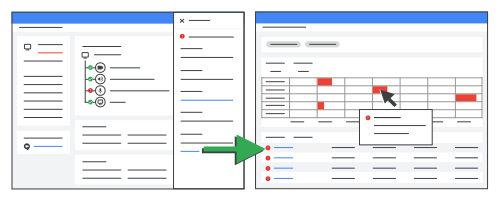
Как администратор, вы можете изучить список оборудования Google Meet, чтобы выявить проблемы с периферийными устройствами. Вы можете выполнить перечисленные ниже действия.
- Проверить статус всех периферийных устройств
- Посмотреть статус определенного периферийного устройства
Как проверить статус всех периферийных устройств
-
В консоли администратора Google нажмите на значок меню


 Устройства
Оборудование Google Meet
Устройства.
Для работы с некоторыми функциями требуется право просматривать сведения об оборудовании Meet.
- В столбце Статус периферийных устройств показано состояние оборудования Google Meet.
- В верхней части страницы нажмите на число в разделе Есть проблемы с периферийными устройствами, чтобы отфильтровать результаты.
В столбце Проблемы с периферийными устройствами за последние 28 дней показано, сколько проблем возникло за последнее время.
Совет. Чтобы добавить или удалить столбцы, нажмите на значок управления столбцами
 .
Нажмите на проблему, например Микрофон не подключен, чтобы посмотреть подробные сведения о ней, в том числе:
- Когда она возникла.
Когда информация о ней была отправлена.
Сведения о проблемах с подключением к сети передаются примерно через 30 минут. Подробнее о том, как включить отправку оповещений о проблемах с подключением и неполадках периферийных устройств…
Описание неполадки и рекомендуемые действия.
Нажмите История проблемы, чтобы посмотреть сведения о состоянии данного оборудования за выбранный период, в том числе о проблемах с подключением и неполадках периферийных устройств.
- Чтобы уточнить результаты, используйте фильтр дат или проблем.
- Чтобы получить дополнительные сведения о проблеме, наведите на нее указатель. Если нажать на нее, откроется подробная информация о неполадке и рекомендации по устранению.
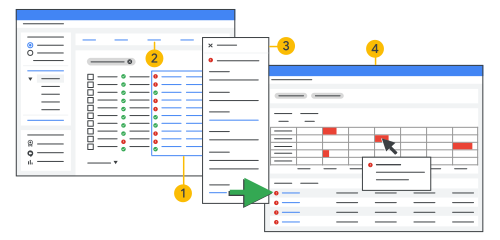 |
 |
Статус периферийных устройств | |
 |
Есть проблемы с периферийными устройствами | ||
 |
Пример проблемы с периферийными устройствами | ||
 |
История проблемы |
Как посмотреть статус определенного периферийного устройства
-
В консоли администратора Google нажмите на значок меню
Устройства
Оборудование Google Meet
Устройства.Для работы с некоторыми функциями требуется право просматривать сведения об оборудовании Meet.
Выберите нужное устройство.
Для индикации состояния используются следующие значки:
 – периферийное устройство подключено и исправно.
 – периферийное устройство подключено (находится онлайн), но не поддерживается.
 – обнаружена проблема с периферийным устройством.
- Тусклый значок говорит о том, что периферийное устройство находится в офлайн-режиме.
Вы можете посмотреть сведения об устройстве в разделе "Подключенные периферийные устройства".
Нажмите на проблему, например Микрофон не подключен, чтобы посмотреть подробные сведения о ней, в том числе:
- Когда она возникла.
Когда информация о ней была отправлена.
Сведения о проблемах с подключением к сети передаются примерно через 30 минут. Подробнее о том, как включить отправку оповещений о проблемах с подключением и неполадках периферийных устройств…
Описание неполадки и рекомендуемые действия.
Нажмите История проблемы, чтобы посмотреть сведения о состоянии данного оборудования за выбранный период, в том числе о проблемах с подключением и неполадках периферийных устройств.
- Чтобы уточнить результаты, используйте фильтр дат или проблем.
- Чтобы получить дополнительные сведения о проблеме, наведите на нее указатель. Если нажать на нее, откроется подробная информация о неполадке и рекомендации по устранению.
Иногда неподдерживаемые периферийные устройства отображаются как отключенные. Убедитесь, что нужное устройство выбрано по умолчанию для этого оборудования. Подробнее о том, как задать периферийное устройство по умолчанию…