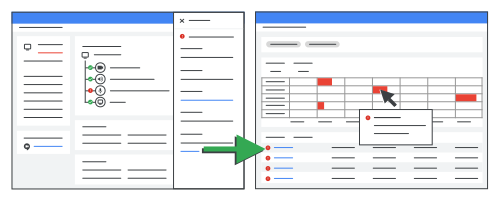
作为管理员,您可以查看 Google Meet 设备列表,以找出存在外围设备问题的设备。您可以执行以下操作:
查看所有外围设备的状态
-
在 Google 管理控制台中,依次点击“菜单”图标


 设备
Google Meet 设备
设备。
设备
Google Meet 设备
设备。部分功能需要 Meet 硬件设备 的查看设备 特权。
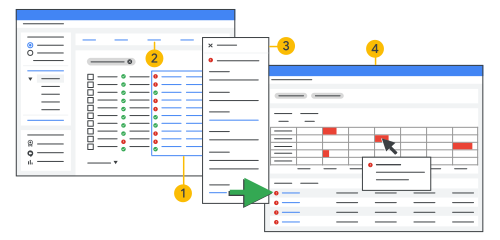
- 外围设备状态 列显示了 Google Meet 设备的状态。
- 在顶部的摘要中,点击存在外围设备问题 对应的数字以过滤结果。
过去 28 天内发生的外围设备问题数 显示了最近发生的问题数量。
提示:点击“管理列”图标
 即可添加或移除列。
点击某个外围设备问题(如未连接到麦克风),以查看详细信息,包括:
- 检测到问题的时间。
问题上报的时间。
网络连接问题会在大约 30 分钟后上报。要在发生这种问题时触发提醒,请参阅获取连接和外围设备提醒。
问题描述和推荐操作。
点击问题历史记录 以查看设备运行状况的历史时间线,包括连接问题和外围设备问题。
- 点击日期或问题过滤条件以优化结果。
- 要了解详情,请将鼠标悬停在时间轴中的某个问题上。点击问题即可查看详细信息和建议。
 |
 |
外围设备状态 | |
 |
存在外围设备问题 | ||
 |
外围设备问题示例 | ||
 |
问题历史记录 |
查看特定设备的外围设备状态
-
在 Google 管理控制台中,依次点击“菜单”图标
设备
Google Meet 设备
设备。部分功能需要 Meet 硬件设备 的查看设备 特权。
点击您要查看的设备。
以下图标分别表示外围设备已连接、已断开连接或不受支持:
- “正常”图标
 表示外围设备处于连接状态,并且正常运行。
 - “不受支持”图标
 表示外围设备已连接(在线)但不受支持。
 - “出现故障”图标
 表示外围设备出现问题。
 - 暗灰色图标表示外围设备处于离线状态。
- “正常”图标
查看“已连接外围设备”部分,获取设备的当前快照。
点击某个外围设备问题(如未连接到麦克风),以查看详细信息,包括:
- 检测到问题的时间。
问题上报的时间。
网络连接问题会在大约 30 分钟后上报。要在发生这种问题时触发提醒,请参阅获取连接和外围设备提醒。
问题描述和推荐操作。
点击问题历史记录 以查看设备运行状况的历史时间线,包括连接问题和外围设备问题。
- 点击日期或问题过滤条件以优化结果。
- 要了解详情,请将鼠标悬停在时间轴中的某个问题上。点击问题即可查看详细信息和建议。
不受支持的外围设备有时可能会报告为“疑似未连接”。请务必将不受支持的外围设备设为该设备的默认外围设备。有关详情,请参阅设置默认外围设备。