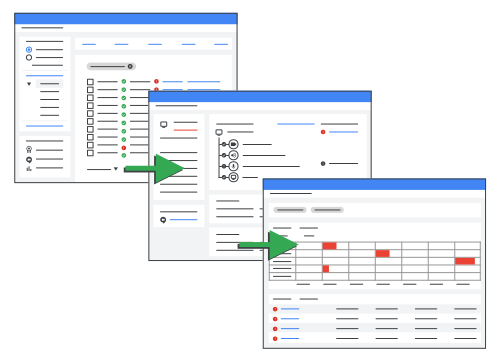
Yönetici olarak, Google Meet Donanımınızın bağlantı durumunu kontrol edebilirsiniz. Buna, cihazda ve ilişkili çevre birimlerinde sorun oluşan zamanları gösteren zaman çizelgesi de dahildir.
-
Google Yönetici Konsolu'nda Menü


 Cihazlar
Google Meet Donanım
Cihazlar'a gidin.
Cihazlar
Google Meet Donanım
Cihazlar'a gidin.Bazı özellikler için Meet Hardware cihazı görüntüleme ayrıcalığı gerekir.
- Bağlantı durumu sütunu, Meet Donanımınızın durumunu gösterir.
- Yalnızca çevrimdışı cihazları görüntülemek için en üstteki özette Çevrimdışı sayısını tıklayın.
- Son 28 gündeki bağlantı sorunları sütununda, cihazın yakın zamanda kaç kez çevrimdışı olduğu gösterilir.
İpucu: Sütun eklemek veya kaldırmak için Sütunları yönet'i
 tıklayın.
 - Aşağıdakiler dahil olmak üzere ayrıntılı sorun bilgileri için Bağlantı durumu sütununda Çevrimdışı'yı tıklayın:
- Sorunun ne zaman algılandığı.
- Sorunun üst birime ne zaman iletildiği. Ağ bağlantısı sorunları yaklaşık 30 dakika sonra üst birime iletilir. Bu durumda bir uyarı tetiklemek için Bağlantı ve çevre birimi uyarılarını alma başlıklı makaleye bakın.
- Sorunun açıklaması ve önerilen işlemler.
Bağlantı sorunları ve çevre birimi sorunları dahil cihaz durumunun geçmiş zaman çizelgesini görüntülemek için Sorun geçmişi'ni tıklayın.
- Sonuçları hassaslaştırmak için tarih veya sorun filtresini tıklayın.
- Zaman çizelgesinde bir sorunun üzerine gelerek sorun hakkında daha fazla bilgi edinebilirsiniz. Ayrıntılı bilgi ve öneriler için sorunu tıklayın.