

Puedes configurar los calendarios de tus salas de conferencias para permitir que los usuarios reserven reuniones directamente desde los dispositivos de hardware de Google Meet asociados. Esta acción solo está disponible cuando el calendario de la sala está libre y se puede realizar hasta la media hora o la hora más cercana (hasta 30 o 60 minutos de duración). Esto creará una reunión en el calendario de la sala y evitará que otros usuarios reserven esa misma sala desde el Calendario de Google. Para quitar una reserva de sala de reuniones desde el dispositivo, presiona el botón Quitar después de crear la reserva.
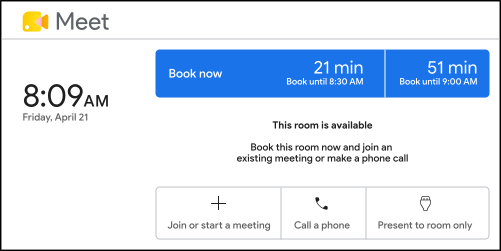
Configura las reservas de salas de reuniones desde la Consola del administrador
Esta función se controla con un parámetro de configuración global de salas, y luego se puede inhabilitar a nivel de cada sala.
Cómo activar las reservas de salas de reuniones para todos los calendarios de salas de tu organización
-
En la Consola del administrador de Google, ve a Menú


 Directorio
Edificios y recursos
Descripción general.
Es necesario contar con el privilegio de administrador de Edificios y recursos.
- Activa o desactiva la opción Reserva salas de reuniones con hardware de Google Meet.
Nota: Si no eres cliente de hardware de Google Meet con dispositivos de hardware de Google Meet aprovisionados en tu flota, no verás este parámetro de configuración.
Cómo inhabilitar salas individuales
Antes de comenzar, asegúrate de que el botón de activación global de la función esté activado.
-
En la Consola del administrador de Google, ve a Menú
Directorio
Edificios y recursos
Administrar recursos.Es necesario contar con el privilegio de administrador de Calendario.
- Haz clic en Administración de recursos Recursos.
- Busca el nombre de la sala y ve a Configuración de la sala.
- Activa o desactiva Exención de las reservas de salas de reuniones.
Nota: Si eres cliente de hardware de Google Meet, este botón de activación aparecerá en todas las salas de conferencias, independientemente de si hay un dispositivo de hardware de Google Meet asignado a esa sala de conferencias en ese momento. Si no hay ningún dispositivo de hardware de Google Meet asignado, este parámetro de configuración no tendrá ningún impacto.
Puedes actualizar en forma masiva la función para un máximo de 200 salas desde la página de administración de recursos.