

開始使用 Google Meet 設備
步驟 1:連接 USB 傳輸線
如要開始使用,請將 Google Meet 設備的喇叭麥克風連接至 Chromebox。如有需要,您可以將多個喇叭麥克風連接在一起。
連接一個喇叭麥克風
將 USB 傳輸線插入喇叭麥克風下方的 micro-USB 連接埠。
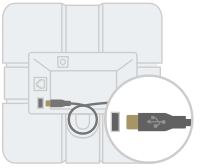
將 USB 傳輸線連接至 Chromebox。
等待喇叭麥克風上的指示燈號轉變為白色。
在 Google Meet 中按一下「設定」圖示
 ,並確認已選取「Meet 喇叭麥克風」。
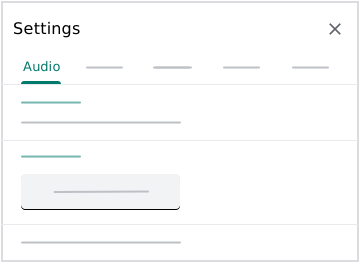 現在可以將喇叭麥克風與 Google Meet 搭配使用了。
連接多個喇叭麥克風
- 使用電源變壓器將一個喇叭麥克風連接至電源插座。
- 在喇叭麥克風的「Next」(下一個) 網路連接埠中插入網路線。
- 將網路線的另一端插入第二個喇叭麥克風的「Previous」(上一個) 網路連接埠。使用這種方式時,最多可連接 5 個喇叭麥克風。 為了獲得最佳音訊品質,建議你將喇叭麥克風設置在每位與會者的 4.9 英尺 (1.5 公尺) 範圍內,且距離其他喇叭麥克風不要超過 6.5 英尺 (2 公尺)。
- 在其中一個喇叭麥克風的 micro-USB 連接埠中插入 USB 傳輸線,然後將該喇叭麥克風連接至 Chromebox。
- 等待每個喇叭麥克風上的指示燈號都轉變為白色。
在 Google Meet 中按一下「設定」圖示
,並確認已選取「Meet 喇叭麥克風」。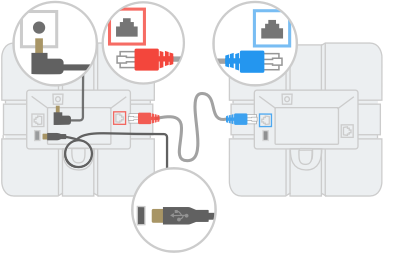
現在可以將喇叭麥克風和 Google Meet 搭配使用了。
注意:如果 Google Meet 喇叭麥克風的韌體版本過舊,您連接裝置後,系統可能會開始進行自動更新。發生這種情況時,裝置會閃爍黃色燈號。更新作業最多僅需 2 分鐘即可完成。
步驟 2:管理視訊會議
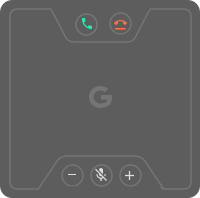
- 如要加入會議,請按「加入通話」圖示
 。
。 - 如要退出會議,請按「結束通話」圖示
 。
。 - 如要變更音量,請按「調低音量」圖示
 或「調高音量」圖示
  。
。 如要將麥克風調為靜音,請按「將麥克風設為靜音」圖示
 。
。
| 指示燈號 | 裝置狀態 |
|---|---|
| 黃色 | 電源已開啟,但尚未連接 |
| 白色 | 已連接,但會議尚未開始 |
| 綠色 | 正在進行視訊會議 |
| 紅色 | 已將麥克風設為靜音 |
| 黃色 (閃爍) | 正在進行韌體更新 |