

في ما يلي كيفية تثبيت وإعداد أجهزة Google Meet لشركتك أو مجموعتك. يمكنك اتّباع هذه الخطوات لاستخدام مجموعة أجهزة Meet أو أجهزة Chromebox أو Chromebase للاجتماعات وأجهزة Logitech وPoly Studio.
الخطوة 1: تأكيد التراخيص لكل جهاز تريد تسجيله
قبل تشغيل أي أجهزة وتسجيلها، يُرجى قراءة رسالة الترحيب الإلكترونية للحصول على معلومات حول التراخيص والوصول إلى "وحدة تحكّم المشرف في Google".
تحتاج إلى ترخيص لكل جهاز تريد تسجيله؛ للتحقُّق من عدد تراخيص الأجهزة التي تمتلكها:
-
في "وحدة تحكّم المشرف في Google"، انتقِل إلى "القائمة"


 الأجهزة
أجهزة Google Meet
الأجهزة.
الأجهزة
أجهزة Google Meet
الأجهزة.تتطلّب بعض الميزات امتياز عرض أجهزة Meet.
- على جانب الصفحة، انقر على المزيد، ثم على إدارة التراخيص، وتأكَّد من توفُّر ترخيص للأجهزة التي تريد تسجيلها.
الخطوة 2: مراجعة المتطلبات
تأكَّد من جاهزية الغرفة والشبكة والمكونات الأخرى للعمل؛ يُرجى مراجِعة متطلبات أجهزة Google Meet.
الخطوة 3: تتبُّع غرف مؤتمرات الفيديو المتاحة (ننصح بها لعمليات النشر الكبيرة)
في حال إعداد العديد من الأجهزة، يمكنك إنشاء جدول بيانات يسرد جميع غرف اجتماعات الفيديو في مؤسستك ومعلومات أجهزتها، مثل:
- المنطقة
- المكتب
- الموقع الجغرافي
- القسم
- اسم غرفة المؤتمرات أو المورد
- حجم الغرفة
- منفذ إيثرنت/الشبكة اللاسلكية
- الرقم التسلسلي للجهاز
- نوع شاشة العرض مع HDMI أو DVI
- تاريخ التسليم
- تاريخ التسجيل
- تاريخ التثبيت
- تاريخ إثبات الملكية
الخطوة 4: إعداد الجهاز
لا يمكنك تحويل أجهزة Chromebox أو Chromebase التي تم شراؤها مع نظام التشغيل ChromeOS العادي إلى نظام عقد اجتماع الفيديو. وبالمثل، لا يمكنك تحويل أجهزة Google Meet أو استخدامها كأجهزة ChromeOS.
لإعداد الجهاز، يُرجى اتباع الخطوات التالية:
- افتح علبة الجهاز.
- تأكَّد من أنّ عدم وجود أي منتج مفقود أو تالف. وإذا لزم الأمر، يُرجى التواصل مع الشركة المصنِّعة أو مورِّد Google. راجِع المعلومات الواردة في العلبة أو في قوائم المحتوى التالية.
ملاحظة: يُرجى العلم أنّ مجموعات أجهزة Meet لا تتضمّن شاشات العرض. - يُرجى تسجيل الرقم التسلسلي للجهاز،
تتضمّن مجموعات أجهزة Meet بطاقة تحمل الرقم التسلسلي للجهاز لمساعدتك في العثور على جهازك في "وحدة تحكُّم المشرف". في البطاقة، يُرجى تدوين الغرفة التي تم ضبط الجهاز فيها. بالنسبة إلى عمليات النشر الكبيرة، يُرجى إضافة معلومات الجهاز إلى جدول بيانات التتبُّع. - يجب تثبيت الجهاز وأي شاشات وأجهزة ملحقة في الغرفة. يُرجى اتّباع التعليمات الواردة في الدليل المرفق مع حزمة جهازك.
- وصِّل الكابلات بالجهاز كما هو موضح في دليل البدء السريع أو مستندات المنتج. أخيرًا، وصِّل الجهاز بمصدر الطاقة.
- للحصول على أفضل جودة للصوت والفيديو، يُرجى توصيل جهازك بشبكة إنترنت سلكية.
إذا كنت تستخدم شاشتَي عرض مع نظام الحوسبة في Meet مع Lenovo -Series One أو نظام الحوسبة في Meet في Lenovo - Series One (الجيل الثالث عشر من Intel)، يكون المنفذ "HDMI- Out 2" الشاشة الأساسية و"HDMI- Out 1" الشاشة الثانوية.
الخطوة 5: تسجيل الجهاز
لمعرفة الخطوات التالية، يُرجى الانتقال إلى مقالة تسجيل أجهزة Meet وترخيصها.
أدلة البدء السريع وتوصيل الكابلات في أجهزة Series One
أدلة البدء السريع لأجهزة Series One
يتم تضمين أدلة البدء السريع مع كل مجموعة:
- نظام الحوسبة في Meet من Meet One
- كاميرا ذكية من Series One
- وحدة التحكّم باللمس في Meet من Series One
- وحدة التحكّم عن بُعد من Series One
- المخطّط البياني لاتصال مجموعة كبيرة من Series One
- مخطّط اتصال مجموعة متوسطة من Series One
- المخطّط البياني لاتصال مجموعة صغيرة من Series One
- شريط الصوت من Series One
- مجموعة ميكروفون من Series One
- شريط صوتي لإضافة Series One
توصيل الكابلات في أجهزة Series One
يستخدم جهاز Series One الطاقة عبر الإيثرنت (POE) من أجل الاتصالات بين الأجهزة. يتم تضمين الكابلات مع الأجهزة بالأطوال التالية:
| نوع الجهاز | طول الكابل | نوع الكابل |
|---|---|---|
| الكاميرا الذكية Lite | 2 متر (6.5 قدم) | CAT 5E UTP 28AWG |
| الكاميرا الذكية XL | 2 متر (6.5 قدم) | CAT 5E UTP 28AWG |
| شريط الصوت الذكي | 2 متر (6.5 قدم) | CAT 5E STP 28AWG* |
| 5 متر (16.5 قدم) | CAT 5E UTP 28AWG | |
| ميزة شريط الصوت في الإضافة | 2 متر (6.5 قدم) | CAT 5E UTP 28AWG |
| مجموعة الميكروفون | 2 متر (6.5 قدم) | CAT 5E UTP 28AWG |
| وحدة التحكُّم باللمس في Meet | 5 متر (16.5 قدم) | CAT 5E UTP 28AWG |
| نظام الحوسبة في Meet | 2 متر (6.5 قدم) |
CAT 5E UTP 28AWG |
*يجب استخدام الإصدار CAT 5E STP أو إصدار أعلى لتوصيل نظام الحوسبة بشريط الصوت الذكي فقط.
يمكن تمديد كل طول للكابل وفقًا لمعايير TIA/EIA 568-C.2 لتوفير مجموعة كبيرة من سيناريوهات التثبيت. يُرجى الرجوع إلى هذه الإرشادات عند التخطيط للتثبيت:
- استخدام الإصدار CAT5E أو إصدار أعلى
- يُنصح باستخدام 24AWG أو أعلى للكابلات أطول من 10 أمتار.
- يجب أن تكون الكابلات المغلقة في الموقع من الكابلات المجمَّعة معتمَدة بالإصدار CAT 5E أو أعلى باستخدام أداة اختبار الكابل.
- يمكن استخدام اتصالات التصحيح من الكابلات المجمّعة إذا كان إجمالي تشغيل الكابل من نقطة إلى نقطة معتمدًا وتم اختباره ولا يتجاوز معايير TIA/EIA 568-C.2.
مجموعات أجهزة Google Meet وأدلّة التركيب
مجموعة أجهزة Google Meet (Asus)
بناءً على الطراز، يمكن أن تحتوي مجموعة أجهزة Google Meet على ما يلي:
- Chromebox
- الكاميرا
- مكبّر صوت مع مايكروفون ووحدة تحكّم في الشاشة التي تعمل باللمس من Google Meet
- دليل البدء
- تثبيت تصحيح التعريض الضوئي
- تثبيت الأجهزة
- مفرش طاولة
- كابل USB للكاميرا
- كابل مكبِّر صوت مع ميكروفون
- كابل HDMI مصغّر بشاشة تعمل باللمس (باللون الأخضر)
- كابل بيانات USB صغير بشاشة تعمل باللمس (باللون الأزرق)
- كابل طاقة بمنفذ USB صغير بشاشة تعمل باللمس (باللون الأحمر)
- كابل طاقة Chromebox
أجهزة Logitech المعتمَدة من Meet
دليل تركيب Poly Studio X مع قائمة المحتوى
أدلة البدء السريع لكل من Google Meet Series One Desk 27 وBoard 65
مجموعة أجهزة Google Meet (CN65)
غرفة صغيرة
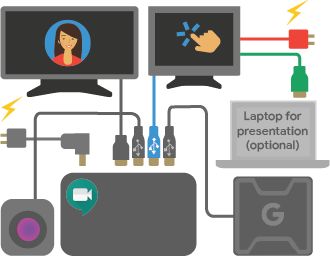
غرفة كبيرة
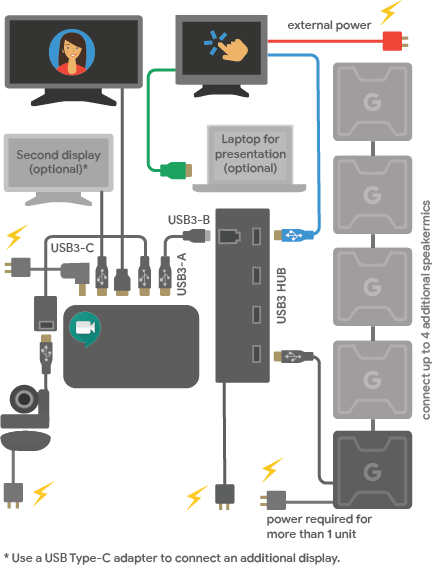
لطباعة هذا المخطط، يمكنك تنزيل مرحبًا بك في مجموعة أجهزة Google Meet (ملف pdf).
نصائح
وصّل مكبّر الصوت مع الميكروفون والشاشة والكاميرا مباشرةً بجهاز Chromebox أو وصّلهما بجهاز Chromebox باستخدام موزّعات USB 3.0 مؤهلة. استخدِم كابل USB لتوصيل الشاشة التي تعمل باللمس مباشرةً بجهاز Chromebox. يكون إخراج الفيديو الثانوي في Chromebox CN65 هو USB من نوع C.
يمكنك توصيل العديد من مكبِّرات الصوت مع الميكروفون بجهاز Google Meet. لمزيد من المعلومات، يُرجى الانتقال إلى دليل البدء السريع لاستخدام مكبِّر صوت مع ميكروفون في Meet.
يُرجى عدم توصيل كابل HDMI من الشاشة التي تعمل باللمس بجهاز Chromebox. يتم توصيل هذا الكابل بجهاز الكمبيوتر لعرض المحتوى في الغرفة فقط. وفي حال استخدام كل من HDMI وDisplayport، سيتم تشغيل HDMI بمثابة الشاشة الرئيسية.
في مجموعة أجهزة CN65، يزوّد مصدر الطاقة المجمّع بقدرة كهربائية أعلى. وتكون غير متوافقة مع مصادر الطاقة القديمة أو الحالية.
قائمة محتوى دليل استخدام مكبِّر الصوت مع الميكروفون في أجهزة Google Meet
يتضمّن مكبِّر الصوت مع الميكروفون من Google Meet ما يلي:
- مكبِّر صوت مع ميكروفون من Google Meet
- كابل طاقة مزوّد بمكبّر صوت مع ميكروفون ومحوّل جداري
- كابل إيثرنت لتوصيل العديد من مكبِّرات الصوت ذات الميكروفون
لمزيد من المعلومات، يُرجى الانتقال إلى دليل البدء السريع لمكبِّر الصوت مع الميكروفون في Google Meet (ملف PDF).
Chromebase للاجتماعات
محتوى Chromebase للاجتماعات
- جهاز Chromebase للاجتماعات
- دليل البدء السريع وبطاقة الضمان
- دليل المستخدم (موقع Acer الإلكتروني)
- لوحة المفاتيح والماوس
- محوِّل طاقة
(اختياري) تركيب جهاز chromebase على قاعدة تثبيت
يمكن تركيب جهاز Chromebase باستخدام قاعدة تثبيت اختيارية متوافقة مع VESA والتي تسمح لك بتركيبه على جدار أو قاعدة خاصة بك.
لتركيب جهاز Chromebase للاجتماعات:
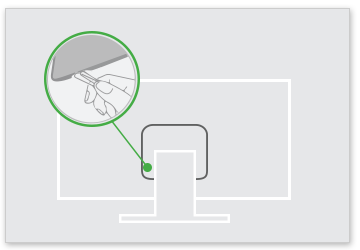
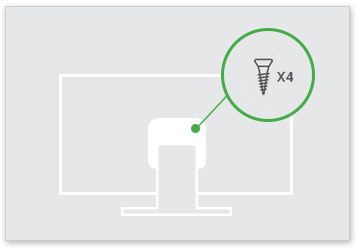
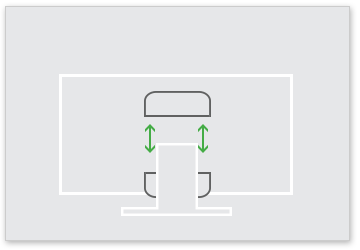
- استخدم مشبكًا ورقيًا لفصل غطاء VESA المكوّن من جزأين في الجزء الخلفي من جهاز Chromebase. فك المسامير باستخدام مفك فيليبس عادي، ثم أزِل الحامل.
- ثبِّت قاعدة التثبيت باستخدام ثقوب VESA المتواجدة في الجزء الخلفي من جهاز Chromebase.
- اتّبِع التعليمات المقدّمة مع القاعدة الجدارية لتثبيت جهاز Chromebase على القاعدة المتوافقة مع Vesa.
مواضيع ذات صلة
إنّ Google وGoogle Workspace والعلامات والشعارات ذات الصلة هي علامات تجارية (TM) تابعة لشركة Google LLC. وجميع أسماء الشركات والمنتجات الأخرى هي علامات تجارية (TM) تملكها الشركات ذات الصلة بها.