

A continuación, le indicamos cómo instalar y configurar el hardware de Google Meet para su empresa o grupo. Siga estos pasos para los kits de hardware de Meet, Chromebox o Chromebase para reuniones, y los dispositivos Logitech y Poly Studio.
Paso 1: Confirma las licencias de cada dispositivo que deseas inscribir
Antes de activar e inscribir cualquier dispositivo, lee el correo electrónico de bienvenida para obtener información sobre las licencias y el acceso a la Consola del administrador de Google.
Necesitas una licencia para cada dispositivo que quieras inscribir. Para comprobar cuántas licencias de dispositivos tiene, siga estos pasos:
-
En la Consola del administrador de Google, ve a Menú


 Dispositivos
Hardware de Google Meet
Dispositivos.
Dispositivos
Hardware de Google Meet
Dispositivos.Algunas funciones necesitan el privilegio de hardware de Meet Ver dispositivos.
- En el lateral, en Más, en la sección Administración de licencias, confirma que los dispositivos que deseas inscribir tengan una licencia.
Paso 2: Revisa los requisitos
Asegúrate de que la sala, la red y los demás componentes estén listos. Revisa los requisitos de hardware de Google Meet.
Paso 3: Haz un seguimiento de las salas de videoconferencias disponibles (recomendado para implementaciones grandes)
Si configuras muchos dispositivos, puedes crear una hoja de cálculo para enumerar todas las salas de videoconferencias de tu organización y la información de sus dispositivos, como la siguiente:
- Región
- Oficina
- Ubicación
- Departamento
- Nombre de la sala de reuniones o del recurso
- Tamaño de la sala
- Puerto Ethernet/inalámbrico
- Número de serie del dispositivo
- Tipo de pantalla con HDMI o DVI
- Fecha de entrega
- Fecha de inscripción
- Fecha de instalación
- Fecha de verificación
Paso 4: Configura el hardware
No puedes convertir las Chromeboxes ni las Chromebases compradas con ChromeOS estándar en un sistema de videoconferencias. Del mismo modo, no puedes convertir ni usar dispositivos de hardware de Google Meet como dispositivos ChromeOS.
Para configurar el hardware, haz lo siguiente:
- Saca el hardware de la caja.
- Asegúrate de que no falte ningún elemento ni que esté dañado. Si es necesario, comunícate con el fabricante o con el distribuidor de Google. Consulta la información del paquete o las siguientes listas de contenido.
Nota: Los kits de hardware de Meet no incluyen monitores. - Registra el número de serie del dispositivo.
Para ayudarte a encontrar el dispositivo en la Consola del administrador, los kits de hardware de Meet incluyen una tarjeta con el número de serie del dispositivo. En la tarjeta, anota la sala en la que está configurado el dispositivo. Para implementaciones grandes, agrega la información del dispositivo a tu hoja de cálculo de seguimiento. - Instala el dispositivo, las pantallas y los periféricos en la sala. Sigue las instrucciones del manual que se adjuntan al paquete del dispositivo.
- Conecta los cables al dispositivo como se muestra en la guía de inicio rápido o en la documentación del producto. Conéctalo a la alimentación al final.
- Para obtener el mejor sonido y video, conecta el dispositivo a una conexión a Internet por cable.
Si usas 2 pantallas con el sistema de procesamiento de Meet de Lenovo - Series One o el sistema de procesamiento de Meet de Lenovo - Series One (Intel de 13ª generación), HDMI-Out 2 es la pantalla principal y HDMI-Out 1 es la pantalla secundaria.
Paso 5: Inscribe el hardware
Para conocer los próximos pasos, ve a Inscribe y otorga licencias a dispositivos de hardware de Meet.
Guías de inicio rápido y cableado de Series One
Guías de inicio rápido de Series One
Cada kit incluye estas guías de inicio rápido:
- Sistema de procesamiento Series One de Meet
- Cámara inteligente Series One
- Control con pantalla táctil Series One de Meet
- Control remoto Series One
- Diagrama de conexión del kit para salas grandes Series One
- Diagrama de conexión del kit para salas medianas Series One
- Diagrama de conexión del kit para salas pequeñas Series One
- Barra de audio Series One
- Base de micrófono Series One
- Barra de audio complementaria Series One
Cables Series One
El hardware de Series One usa alimentación a través de Ethernet (POE) para las conexiones entre dispositivos. El hardware incluye cables de las siguientes longitudes:
| Tipo de dispositivo | Longitud del cable | Tipo de cable |
|---|---|---|
| Cámara inteligente Lite | 2 m (6.5 pies) | CAT 5E UTP 28AWG |
| Cámara inteligente XL | 2 m (6.5 pies) | CAT 5E UTP 28AWG |
| Barra de audio inteligente | 2 m (6.5 pies) | CAT 5E STP 28AWG* |
| 5 m (16.5 pies) | CAT 5E UTP 28AWG | |
| Barra de audio complementaria | 2 m (6.5 pies) | CAT 5E UTP 28AWG |
| Base de micrófono | 2 m (6.5 pies) | CAT 5E UTP 28AWG |
| Control de pantalla táctil de Meet | 5 m (16.5 pies) | CAT 5E UTP 28AWG |
| Sistema de procesamiento de Meet | 2 m (6.5 pies) |
CAT 5E UTP 28AWG |
*CAT 5E STP o superior solo para conectar la unidad de procesamiento a la barra de audio inteligente
Todos los cables se pueden alargar de acuerdo con los estándares TIA/EIA 568-C.2 para adaptarse a una gran variedad de situaciones de instalación. Consulta estas instrucciones cuando planifiques la instalación:
- Usa CAT5E o superior.
- Se recomienda 24 AWG o superior para longitudes de cable que superen los 10 m
- Los cables que se terminan en las instalaciones a partir de cables de bobina deben certificarse como CAT 5E o superior con un comprobador de cables.
- Se pueden empalmar cables de bobina si se certifica y se prueba el cable completo de extremo a extremo, y siempre que no supere los estándares TIA/EIA 568-C.2
Kits de hardware de Google Meet y guías de instalación
Kit de hardware de Google Meet (Asus)
Según el modelo, el kit de hardware de Google Meet puede contener lo siguiente:
- Chromebox
- Cámara
- Altavoz-micrófono y control con pantalla táctil de Google Meet
- Guía de introducción
- Soporte de montaje
- Accesorios de montaje
- Almohadilla
- Cable USB de la cámara
- Cable del altavoz-micrófono
- Cable mini-HDMI de la pantalla táctil (verde)
- Cable de datos mini-USB de la pantalla táctil (azul)
- Cable de alimentación micro-USB de la pantalla táctil (rojo)
- Cable de alimentación de la Chromebox
Dispositivos Logitech certificados por Meet
Guía de instalación de Poly Studio X con lista de contenido
Guías de inicio rápido de Google Meet Series One Desk 27 y Board 65
Kit de hardware de Google Meet (CN65)
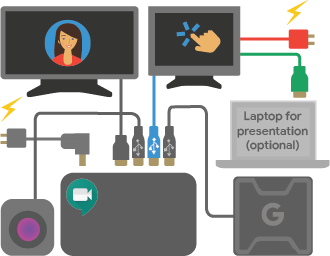
Sala pequeña
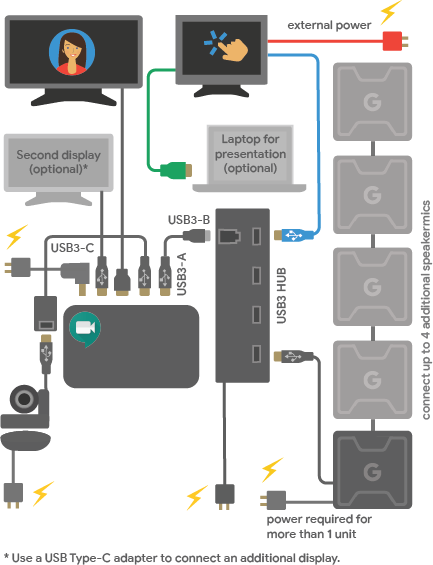
Sala grande
Notas
Conecta el altavoz-micrófono, el monitor y la cámara directamente a la Chromebox o conéctalos a la Chromebox con concentradores USB 3.0 calificados. Use el cable USB para conectar la pantalla táctil directamente a la Chromebox. Para la Chromebox CN65, la salida de video secundaria es USB tipo C.
Se pueden conectar varios altavoces-micrófono al hardware de Google Meet. Para obtener más información, consulta la Guía de inicio rápido del altavoz-micrófono de Meet.
No conectes el cable HDMI de la pantalla táctil a la Chromebox. Este cable se conecta a la computadora para presentar contenido solo a la sala. Si usas el puerto HDMI y el DisplayPort a la vez, el HDMI se utilizará para la pantalla principal.
La fuente de alimentación incluida en el kit de hardware CN65 tiene mayor potencia. No es compatible con fuentes de alimentación más antiguas.
Lista de contenido de la guía del altavoz-micrófono de hardware de Google Meet
El altavoz-micrófono de Google Meet contiene lo siguiente:
- Altavoz-micrófono de Google Meet
- Cable de alimentación y adaptador de pared del altavoz-micrófono
- Cable Ethernet para conectar varios altavoces-micrófono
Para obtener más información, consulta el PDF de la Guía de inicio rápido del altavoz-micrófono de Google Meet.
Chromebase para reuniones
Contenido de la Chromebase para reuniones
- Dispositivo Chromebase para reuniones
- Guía de inicio rápido y tarjeta de garantía
- Manual del usuario (sitio web de Acer)
- Teclado y mouse
- Adaptador de alimentación
(Opcional) Monta la Chromebase
La Chromebase se puede equipar con un soporte opcional compatible con VESA que te permite montarla en una pared o en tu propia base.
Para montar el dispositivo Chromebase para reuniones, haz lo siguiente:
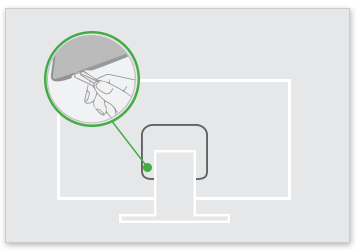
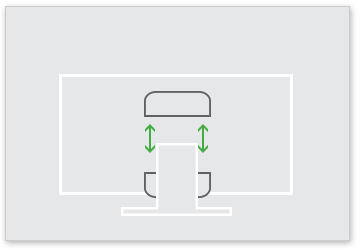
- Usa un clip para quitar la cubierta VESA de dos piezas de la parte posterior de la Chromebase. Afloja los tornillos con un destornillador Phillips estándar y quita el soporte.
- Coloca el soporte con los orificios VESA en la parte posterior de la Chromebase.
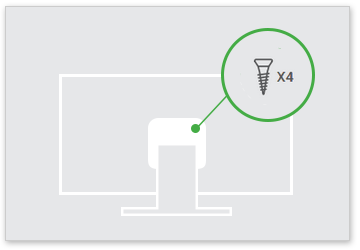
- Sigue las instrucciones que se proporcionan con el soporte de pared para fijar la Chromebase al soporte compatible con VESA.
Temas relacionados
Google, Google Workspace y las marcas y los logotipos relacionados son marcas comerciales de Google LLC. Todos los demás nombres de productos y empresas son marcas comerciales de las empresas con las que se encuentran asociados.