

Ecco come installare e configurare l'hardware Google Meet per la tua azienda o il tuo gruppo. Segui questi passaggi per i kit hardware Meet, Chromebox o Chromebase per le videoconferenze e i dispositivi Logitech e Poly Studio.
Passaggio 1: conferma le licenze per ogni dispositivo che vuoi registrare
Prima di attivare e registrare i dispositivi, leggi l'email di benvenuto per informazioni sulle licenze e su come accedere alla Console di amministrazione Google.
È necessaria una licenza per ogni dispositivo che vuoi registrare. Per verificare quante licenze di dispositivi hai:
-
Nella Console di amministrazione Google, vai a Menu


 Dispositivi
Hardware Google Meet
Dispositivi.
Dispositivi
Hardware Google Meet
Dispositivi.Per alcune funzionalità è necessario il privilegio Visualizza dispositivi per l'hardware Meet.
- A lato, in Altro, nella sezione Gestione licenze, verifica che i dispositivi che vuoi registrare dispongano di una licenza.
Passaggio 2: esamina i requisiti
Assicurati che la sala, la rete e gli altri componenti siano pronti. Esamina i requisiti dell'hardware Google Meet.
Passaggio 3: monitora le sale per videoconferenze disponibili (consigliato per implementazioni di grandi dimensioni)
Se stai configurando molti dispositivi, puoi creare un foglio di lavoro per elencare tutte le sale per videoconferenze della tua organizzazione e le informazioni relative ai relativi dispositivi, ad esempio:
- Regione
- Ufficio
- Sede
- Reparto
- Nome della sala conferenze o della risorsa
- Dimensioni sala
- Porta Ethernet/wireless
- Numero di serie del dispositivo
- Tipo di display con HDMI o DVI
- Data di consegna
- Data di registrazione
- Data di installazione
- Data di verifica
Passaggio 4: configura l'hardware
Non puoi convertire i Chromebox o i Chromebase acquistati con ChromeOS standard in un sistema per videoconferenze. Analogamente, non puoi convertire o utilizzare l'hardware Google Meet come dispositivi ChromeOS.
Per configurare l'hardware:
- Apri la confezione.
- Assicurati che nessun elemento sia mancante o danneggiato. Se necessario, contatta il produttore o il tuo rivenditore Google. Fai riferimento alle informazioni sulla confezione o ai seguenti elenchi di contenuti.
Nota: i kit hardware Meet non includono monitor display. - Prendi nota del numero di serie del dispositivo.
Per aiutarti a trovare il tuo dispositivo nella Console di amministrazione, i kit hardware Meet includono una scheda con il numero di serie del dispositivo. Sulla scheda, annota la stanza in cui è configurato il dispositivo. Per implementazioni di grandi dimensioni, aggiungi le informazioni del dispositivo al foglio di lavoro per il monitoraggio. - Installa il dispositivo ed eventuali display e periferiche nella stanza. Segui le istruzioni del manuale incluso nella confezione del dispositivo.
- Collega i cavi al dispositivo come mostrato nella guida rapida o nella documentazione del prodotto. Il collegamento all'alimentazione è l'ultima operazione.
- Per un audio e video ottimali, connetti il dispositivo a internet via cavo.
Se utilizzi 2 display con l'unità di elaborazione di Meet di Lenovo - Series One o l'unità di elaborazione di Meet di Lenovo - Series One (Intel di 13ª gen.), HDMI-Out 2 è la schermata principale e HDMI-Out 1 è la schermata secondaria.
Passaggio 5: registra l'hardware
Per i passaggi successivi, vai a Registrare e concedere in licenza i dispositivi hardware Meet.
Guide rapide e cablaggio di Series One
Guide rapide di Series One
In ogni kit sono incluse delle guide rapide:
- Unità di elaborazione di Meet Series One
- Videocamera smart Series One
- Controller touch di Meet Series One
- Telecomando Series One
- Diagramma di connessione del kit grande Series One
- Diagramma di connessione del kit medio Series One
- Diagramma di connessione del kit piccolo Series One
- Barra audio Series One
- Mic pod Series One
- Barra audio aggiuntiva Series One
Cablaggio di Series One
L'hardware Series One utilizza cavi Power over Ethernet (PoE) per le connessioni tra i dispositivi. I cavi inclusi con l'hardware hanno seguenti lunghezze:
| Tipo di dispositivo | Lunghezza cavo | Tipo di cavo |
|---|---|---|
| Videocamera smart Lite | 2 m | CAT 5E UTP 28AWG |
| Videocamera smart XL | 2 m | CAT 5E UTP 28AWG |
| Barra audio smart | 2 m | CAT 5E STP 28AWG* |
| 5 m | CAT 5E UTP 28AWG | |
| Barra audio aggiuntiva | 2 m | CAT 5E UTP 28AWG |
| Mic pod | 2 m | CAT 5E UTP 28AWG |
| Controller touch di Meet | 5 m | CAT 5E UTP 28AWG |
| Unità di elaborazione di Meet | 2 m |
CAT 5E UTP 28AWG |
* CAT 5E STP o superiore solo per il collegamento dall'unità centrale alla barra audio smart.
Ogni lunghezza del cavo può essere estesa in conformità agli standard TIA/EIA 568-C.2 per supportare un'ampia gamma di scenari di installazione. Al momento di pianificare l'installazione, segui queste linee guida:
- Utilizza CAT5E o superiore.
- Si consiglia un calibro minimo di 24AWG per cavi più lunghi di 10 m.
- I cavi terminati in loco da cavi sfusi devono essere certificati CAT 5E o superiore utilizzando un tester per cavi.
- I raccordi realizzati da rotoli di cavi possono essere utilizzati se il percorso totale del cavo è certificato, testato e non supera gli standard TIA/EIA 568-C.2.
Guide all'installazione e Kit hardware Google Meet
Kit hardware Google Meet (Asus)
A seconda del modello, il kit hardware Google Meet può contenere:
- Chromebox
- Fotocamera
- Microfono con altoparlante e controller touchscreen Google Meet
- Guida introduttiva
- Staffa di montaggio
- Elementi di montaggio
- Tappetino
- Cavo USB per videocamera
- Cavo per microfono con altoparlante
- Cavo mini-HDMI per touchscreen (verde)
- Cavo dati mini-USB per touchscreen (blu)
- Cavo di alimentazione micro USB per touchscreen (rosso)
- Cavo di alimentazione del Chromebox
Dispositivi Logitech certificati da Meet
Guida all'installazione di Poly Studio X con elenco dei contenuti
Guide rapide a Series One Desk 27 e Board 65 di Google Meet
Kit hardware Google Meet (CN65)
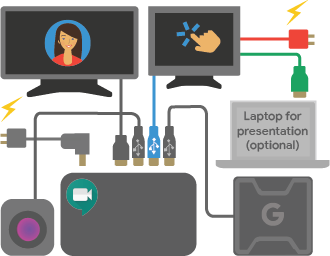
Stanza piccola
Stanza grande
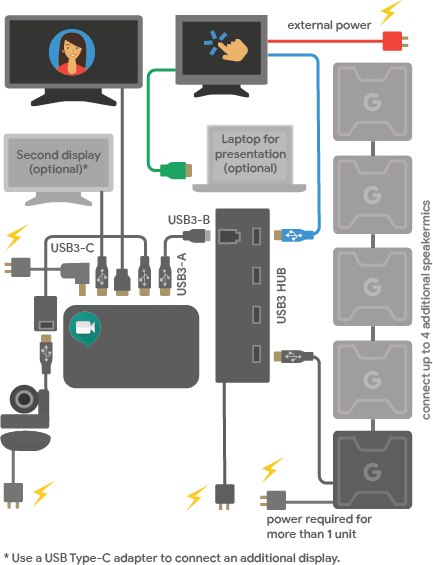
Per stampare questo diagramma, scarica Guida introduttiva al kit hardware Google Meet (PDF).
Suggerimenti
Collega il microfono con altoparlante, il monitor e la videocamera direttamente al Chromebox o tramite hub USB 3.0 idonei. Usa il cavo USB per collegare il touchscreen direttamente al Chromebox. Per Chromebox CN65, l'uscita video secondaria è USB Type-C.
Puoi collegare più microfoni con altoparlante all'hardware Google Meet. Per maggiori informazioni, consulta la guida rapida per il microfono con altoparlante di Meet.
Non collegare il cavo HDMI al touchscreen nel Chromebox. Questo cavo deve essere collegato al computer per mostrare contenuti solo nella sala. Se utilizzi sia HDMI sia DisplayPort, HDMI fungerà da display principale.
Nel kit hardware CN65, l'alimentatore in dotazione ha una potenza superiore. Non è compatibile con alimentatori meno recenti esistenti.
Elenco dei contenuti nella guida per il microfono con altoparlante dell'hardware di Google Meet
Il microfono con altoparlante di Google Meet contiene:
- Microfono con altoparlante Google Meet
- Cavo di alimentazione del microfono con altoparlante e alimentatore per presa a muro
- Cavo Ethernet per collegare più microfoni con altoparlante
Per maggiori informazioni, consulta il PDF della guida rapida al microfono con altoparlante Google Meet.
Chromebase per videoconferenze
Contenuti di Chromebase per videoconferenze
- Dispositivo Chromebase per videoconferenze
- Guida rapida e scheda di garanzia
- Manuale dell'utente (sito web Acer)
- Tastiera e mouse
- Alimentatore
(Facoltativo) Montaggio a parete di Chromebase
Chromebase può essere dotato di un supporto facoltativo compatibile con VESA che ti consente di montarlo a parete o sulla tua base.
Per montare il dispositivo Chromebase per videoconferenze:
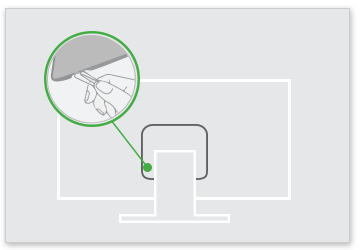
- Usa una graffetta per staccare in due pezzi il coperchio VESA sul retro di Chromebase. Allenta le viti con un cacciavite a croce standard e rimuovi il supporto.
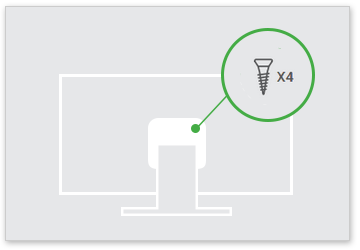
- Fissa il supporto per il montaggio a parete utilizzando i fori VESA sul retro di Chromebase.
- Segui le istruzioni fornite per il supporto a parete per fissare Chromebase alla piastra da muro compatibile Vesa.
Argomenti correlati
Google, Google Workspace e i marchi e i loghi correlati sono marchi di Google LLC. Tutti gli altri nomi di società e prodotti sono marchi delle società a cui sono associati.