

Veja como instalar e configurar os dispositivos do Google Meet para sua empresa ou grupo. Siga estas etapas para kits de hardware do Meet, Chromebox ou Chromebase para videoconferências e dispositivos Logitech e Poly Studio.
Etapa 1: confirmar as licenças de cada dispositivo que você quer registrar
Antes de ativar e inscrever dispositivos, leia o e-mail de boas-vindas para saber mais sobre licenças e como acessar o Google Admin Console.
É preciso ter uma licença para cada dispositivo que for cadastrar. Para verificar quantas licenças do dispositivo você tem:
-
No Google Admin Console, acesse Menu


 Dispositivos
Hardware do Google Meet
Dispositivos.
Dispositivos
Hardware do Google Meet
Dispositivos.Alguns recursos exigem o privilégio Conferir dispositivos de hardware do Google Meet.
- Na lateral, em Mais, na seção Gerenciamento de licenças, confirme se os dispositivos que você quer registrar têm uma licença.
Etapa 2: Ler requisitos
Verifique se a sala, a rede e outros componentes estão prontos. Leia os requisitos de hardware do Google Meet.
Etapa 3: rastrear as salas de videoconferência disponíveis (recomendado para implantações grandes)
Se você estiver configurando vários dispositivos, crie uma planilha para listar todas as salas de videoconferência da sua organização e as informações dos dispositivos, como:
- Região
- Escritório
- Local
- Departamento
- Nome da sala de conferências ou do recurso
- Tamanho da sala
- Porta Ethernet/sem fio
- Número de série do dispositivo
- Tipo de tela com HDMI ou DVI
- Data da entrega
- Data de inscrição
- Data de instalação
- Data da confirmação
Etapa 4: configurar o hardware
Não é possível converter Chromeboxes ou Chromebases comprados com o ChromeOS padrão em um sistema de videoconferência. Da mesma forma, não é possível converter ou usar dispositivos do Google Meet como dispositivos ChromeOS.
Para configurar o hardware:
- Tire o hardware da caixa.
- Confira se nenhum item está faltando ou danificado. Se necessário, entre em contato com o fabricante ou com o revendedor do Google. Consulte as informações do pacote ou as listas de conteúdo a seguir.
Observação: os kits de hardware do Meet não incluem monitores de tela. - Anote o número de série do dispositivo.
Para ajudar a encontrar seu dispositivo no Admin Console, os kits de hardware do Meet incluem um cartão com o número de série do dispositivo. No card, anote o ambiente em que o dispositivo está configurado. Para implantações grandes, adicione as informações do dispositivo à planilha de acompanhamento. - Instale o dispositivo e todas as telas e periféricos no ambiente. Siga as instruções do manual anexado ao pacote do dispositivo.
- Conecte os cabos ao dispositivo, conforme mostrado no guia de início rápido ou na documentação do produto. Conecte à fonte de energia por último.
- Para ter a melhor qualidade de som e vídeo, conecte seu dispositivo a uma conexão de Internet com fio.
Se você estiver usando duas telas com o sistema de computação do Meet da Lenovo - Series One ou o Lenovo Meet Compute System - Series One (Intel 13a geração), a saída HDMI 2 é a tela principal e a saída HDMI 1 é a tela secundária.
Etapa 5: registrar o hardware
Para as próximas etapas, acesse Registrar e licenciar dispositivos de hardware do Google Meet.
Guias de início rápido e cabos da Series One
Guias de início rápido da Series One
Guias de início rápido estão incluídos em cada kit:
- Sistema de computação do Meet Series One
- Câmera inteligente Series One
- Controlador touchscreen do Meet Series One
- Controle remoto Series One
- Diagrama de conexão do kit grande Series One
- Diagrama de conexão do kit médio do Series One
- Diagrama de conexão do kit pequeno Series One
- Barra de áudio Series One
- Microfone Series One
- Barra de áudio do complemento Series One
Cabeamento do Series One
O hardware Series One usa energia por Ethernet (POE) para conexões entre dispositivos. Os cabos estão incluídos no hardware com os seguintes comprimentos:
| Tipo de dispositivo | Comprimento do cabo | Tipo de cabo |
|---|---|---|
| Câmera inteligente Lite | 2 m (6.5ft) | CAT 5E UTP 28AWG |
| Smart Camera XL | 2 m (6.5ft) | CAT 5E UTP 28AWG |
| Smart Audio Bar | 2 m (6.5ft) | CAT 5E STP 28AWG* |
| 5 m (16.5ft) | CAT 5E UTP 28AWG | |
| Add-on Audio Bar | 2 m (6.5ft) | CAT 5E UTP 28AWG |
| Microfone | 2 m (6.5ft) | CAT 5E UTP 28AWG |
| Controle por toque do Meet | 5 m (16.5ft) | CAT 5E UTP 28AWG |
| Meet Compute System | 2 m (6.5ft) |
CAT 5E UTP 28AWG |
*O CAT 5E STP ou superior é apenas para caixa de computação para barra de áudio inteligente.
Cada comprimento de cabo pode ser estendido de acordo com os padrões TIA/EIA 568-C.2 para suportar uma grande variedade de cenários de instalação. Consulte estas diretrizes ao planejar sua instalação:
- Use CAT5E ou superior.
- O recomendado é 24 AWG ou mais para cabos com mais de 10 m.
- Os cabos terminados no local a partir de cabos em massa precisam ser certificados para CAT 5E ou superior usando um testador de cabos.
- As conexões de patch do cabeamento em massa poderão ser usadas se a execução total do cabo ponto a ponto for certificada, testada e não exceder os padrões TIA/EIA 568-C.2.
Kits de hardware e guias de instalação do Google Meet
Kit de hardware do Google Meet (Asus)
Dependendo do modelo, seu kit de hardware do Google Meet pode conter:
- Chromebox
- Câmera
- Microfone com alto-falante e controle touchscreen do Google Meet
- Guia de iniciação
- Suporte de montagem
- Hardware de montagem
- Descanso de mesa informativo
- Cabo USB da câmera
- Cabo de microfone com alto-falante
- Cabo mini-HDMI touchscreen (verde)
- Cabo de dados mini-USB touchscreen (azul)
- Cabo de alimentação microUSB touchscreen (vermelho)
- Cabo de alimentação do Chromebox
Dispositivos Logitech certificados pelo Meet
Guia de instalação do Poly Studio X com lista de conteúdo
Guias de início rápido do Google Meet Series One Desk 27 e Board 65
Kit de hardware do Google Meet (CN65)
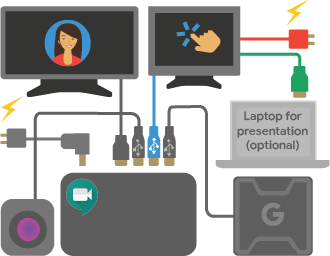
Sala pequena
Sala grande
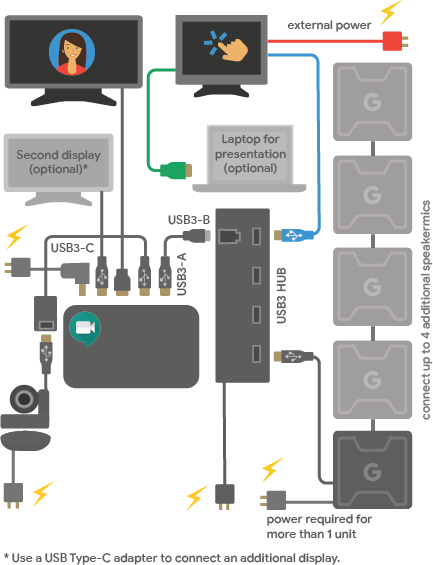
Para imprimir este diagrama, faça o download de Bem-vindo ao kit de hardware do Google Meet (PDF).
Dicas
Conecte o microfone, o monitor e a câmera diretamente ao Chromebox ou conecte-os ao Chromebox usando hubs USB 3.0 qualificados. Use o cabo USB para conectar a touchscreen diretamente ao Chromebox. No Chromebox CN65, a saída de vídeo secundária é USB-C.
É possível conectar vários microfones com alto-falante aos dispositivos do Google Meet. Confira mais informações no Guia de início rápido do microfone com alto-falante do Meet.
Não conecte o cabo HDMI da tela touchscreen ao Chromebox. Esse cabo está conectado ao computador para apresentar o conteúdo apenas na sala. Se você usar HDMI e DisplayPort, o HDMI vai atuar como a tela principal.
No kit de hardware CN65, a fonte de alimentação incluída tem uma potência maior. Ele não é compatível com fontes de energia mais antigas ou existentes.
Guia do microfone com alto-falante do Google Meet e lista de conteúdo
O microfone com alto-falante do Google Meet contém:
- Microfone com alto-falante do Google Meet
- Cabo de alimentação e adaptador de parede do microfone com alto-falante
- Cabo Ethernet para conectar vários microfones com alto-falante
Confira mais informações no Guia de início rápido do microfone com alto-falante do Google Meet em PDF.
Chromebase para videoconferências
Conteúdo do Chromebase para videoconferências
- Dispositivo Chromebase para videoconferências
- Guia de início rápido e cartão de garantia
- Manual do usuário (site da Acer)
- Teclado e mouse
- Adaptador de energia
(Opcional) Montar o Chromebase
O Chromebase pode ser equipado com um suporte opcional compatível com VESA que permite que ele seja instalado em uma parede ou base.
Para montar o dispositivo Chromebase para videoconferências:
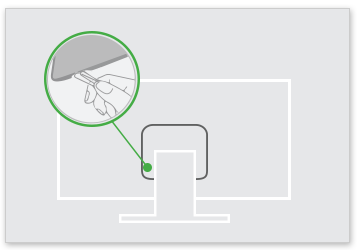
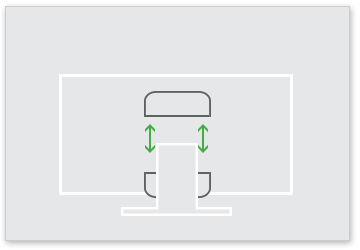
- Use um clipe de papel para remover a tampa da VESA de duas partes na parte de trás do seu Chromebase. Afrouxe os parafusos com uma chave de fenda padrão da Phillips e remova o suporte.
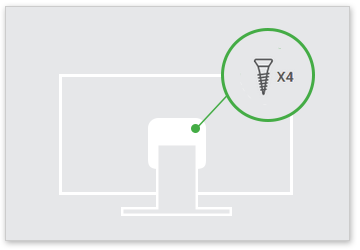
- Prenda a estrutura com os furos VESA na parte de trás do Chromebase.
- Siga as instruções fornecidas com o suporte de parede para prender o Chromebase no suporte compatível com o Vesa.
Temas relacionados
Google, Google Workspace e marcas e logotipos relacionados são marcas registradas da Google LLC. Todos os outros nomes de empresas e produtos são marcas registradas das empresas às quais estão associados.