

以下說明如何為貴公司或群組安裝及設定 Google Meet 設備。請按照下列步驟操作,適用於 Meet 設備包、Chromebox 或 Chromebase for Meetings,以及 Logitech 和 Poly Studio 裝置。
步驟 1:為要註冊的每部裝置確認授權
在啟用及註冊任何裝置前,請先閱讀歡迎電子郵件,瞭解授權和 Google 管理控制台存取方式的相關資訊。
您必須為要註冊的每部裝置取得授權。如要查看已有的裝置授權數量,請執行下列操作:
-
在 Google 管理控制台中,依序點選「選單」圖示

 「裝置」
「裝置」 「Google Meet 設備」「裝置」。
部分功能需要 Meet 設備的「查看裝置」權限才能使用。
- 點選側邊的「更多」,在「授權管理」部分中,確認您要註冊的裝置已取得授權。
步驟 2:查看相關需求
請查看 Google Meet 設備需求,確認會議室、網路和其他元件均已準備就緒。
步驟 3:追蹤可用的視訊會議室 (建議用於大規模部署作業)
如要設定多部裝置,可以建立試算表,列出貴機構的所有視訊會議室,以及裝置資訊,例如:
- 地區
- 辦公室
- 地點
- 部門
- 會議室或資源名稱
- 會議室大小
- 乙太網路連接埠/無線
- 裝置序號
- 使用 HDMI 或 DVI 的顯示螢幕類型
- 交付日期
- 註冊日期
- 安裝日期
- 驗證日期
步驟 4:設定硬體
您無法將搭載標準 ChromeOS 的 Chromebox 或 Chromebase 轉換為視訊會議設備系統。 同樣地,您無法將 Google Meet 設備裝置轉換為 ChromeOS 裝置,也無法將其做為 ChromeOS 裝置使用。
如何設定硬體:
- 將硬體拆箱。
- 確認沒有物品遺漏或受損。如有需要,請與製造商或 Google 經銷商聯絡。請參閱包裝上的資訊,或以下內容清單。
注意:Meet 設備包不含螢幕。 - 記下裝置序號。
Meet 設備包內附有裝置序號的卡片,方便您在管理控制台中找到裝置。在資訊卡上記下裝置所在的會議室。如果是大量部署作業,請在追蹤試算表中新增裝置資訊。 - 在會議室中安裝裝置、任何顯示器和周邊裝置。請按照裝置包裝隨附的手冊說明操作。
- 請按照快速入門指南或產品文件的說明,將電線連接至裝置,最後再接上電源。
- 如要獲得最佳音訊和視訊品質,請將裝置連線至有線網路。
如果使用 2 部螢幕搭配 Lenovo Meet 運算系統 - Series One 或 Lenovo Meet 運算系統 - Series One (Intel 第 13 代),則 HDMI-Out 2 是主螢幕,HDMI-Out 1 是副螢幕。
步驟 5:註冊硬體
如要瞭解後續步驟,請參閱「註冊及授權 Meet 設備裝置」。
Series One 快速入門指南和線材
Series One 快速入門指南
Series One 傳輸線
Series One 硬體採用乙太網路供電 (PoE) 模式,在裝置之間建立連線。硬體隨附的傳輸線長度如下:
| 裝置類型 | 傳輸線長度 | 傳輸線類型 |
|---|---|---|
| 智慧型攝影機 Lite | 2 公尺 (6.5 英尺) | CAT 5E UTP 28AWG |
| 智慧型攝影機 XL | 2 公尺 (6.5 英尺) | CAT 5E UTP 28AWG |
| 智慧型音箱 | 2 公尺 (6.5 英尺) | CAT 5E STP 28AWG* |
| 5 公尺 (16.5 英尺) | CAT 5E UTP 28AWG | |
| 音箱配件 | 2 公尺 (6.5 英尺) | CAT 5E UTP 28AWG |
| 麥克風集線器 | 2 公尺 (6.5 英尺) | CAT 5E UTP 28AWG |
| Meet 觸控式遙控器 | 5 公尺 (16.5 英尺) | CAT 5E UTP 28AWG |
| Meet 運算系統 | 2 公尺 (6.5 英尺) |
CAT 5E UTP 28AWG |
*CAT5E STP 以上規格的傳輸線僅適用於連接 Compute Box 與 Smart Audio Bar。
每條傳輸線長度都可根據 TIA/EIA 568-C.2 標準來延長,以支援各種安裝情境。請參照以下指示規劃安裝作業:
- 使用 CAT5E 以上規格的傳輸線。
- 如果傳輸線長度超過 10 公尺,建議使用 24AWG 以上規格。
- 傳輸線若是在現場從絞線轉接而來,則須使用傳輸線測試儀驗證是否為 CAT5E 以上規格。
- 如果兩點之間的傳輸線總長通過驗證、測試,且未超過 TIA/EIA 568-C.2 標準,則可以從絞線進行佈線。
Google Meet 設備包與安裝指南
Google Meet 設備包 (Asus)
Google Meet 設備包可能隨附下列物品 (實際內容物視型號而定):
- Chromebox
- 相機
- Google Meet 喇叭麥克風和觸控螢幕遙控器
- 入門指南
- 安裝支架
- 安裝用硬體
- 桌墊
- 攝影機 USB 傳輸線
- 喇叭麥克風傳輸線
- 觸控螢幕 mini-HDMI 傳輸線 (綠色)
- 觸控螢幕 mini-USB 數據傳輸線 (藍色)
- 觸控螢幕 micro-USB 電源線 (紅色)
- Chromebox 電源線
通過 Meet 認證的 Logitech 裝置
Poly Studio X 安裝指南 (含內容清單)
Google Meet Series One Desk 27 和 Board 65 快速入門指南
Google Meet 設備包 (CN65)
小型會議室
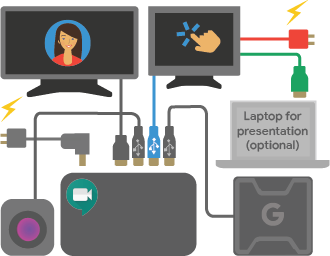
大型會議室
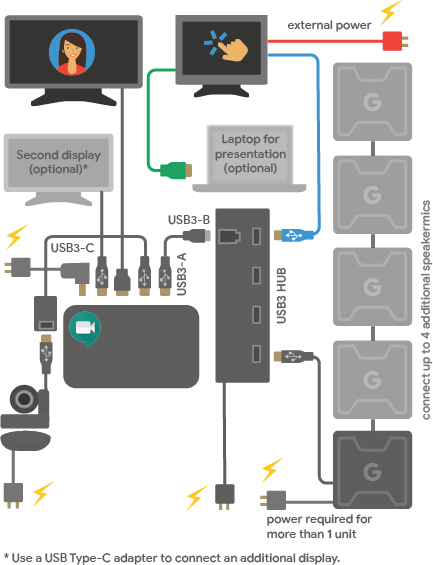
如要列印這份圖表,請下載「歡迎使用 Google Meet 設備包 (PDF)」。
提示
請直接將喇叭麥克風、螢幕和攝影機連接至 Chromebox,或使用合格的 USB 3.0 集線器將這些裝置連接至 Chromebox。請使用 USB 傳輸線直接將觸控螢幕連接至 Chromebox。Chromebox CN65 的次要視訊輸出採用 USB Type-C 規格。
你可以將多個喇叭麥克風連接到 Google Meet 設備。詳情請參閱「Meet 喇叭麥克風快速入門指南」。
請勿將觸控螢幕的 HDMI 傳輸線插入 Chromebox。這條傳輸線應插入電腦,這樣才會只在會議室中顯示內容。如果同時使用 HDMI 和 DisplayPort,HDMI 將做為主要螢幕。
CN65 設備包隨附的電源供應器功率較高,與舊款或現有的電源供應器不相容。
Google Meet 設備喇叭麥克風指南內容清單
Google Meet 喇叭麥克風隨附下列物品:
- Google Meet 喇叭麥克風
- 喇叭麥克風電源線和插牆式變壓器
- 可連接多個喇叭麥克風的乙太網路線
Chromebase 視訊會議解決方案
Chromebase for Meetings 內容
- Chromebase 視訊會議解決方案裝置
- 快速入門指南和保固卡
- 使用者手冊 (Acer 網站)
- 鍵盤與滑鼠
- 電源變壓器
(選用) 安裝 Chromebase
您可以使用選購的 VESA 接口安裝座,將 Chromebase 固定到牆上或您自己的底座。
Chromebase 視訊會議解決方案裝置的安裝方式:
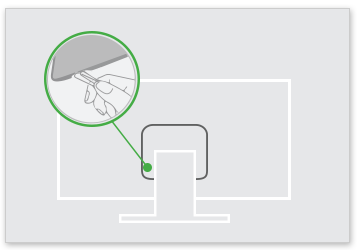
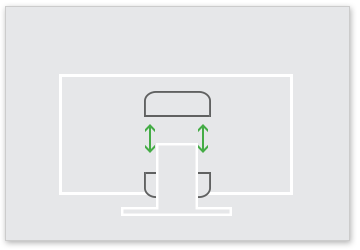
- 從 Chromebase 的背面,使用迴紋針將兩件式 VESA 安裝座蓋子卸下。用標準十字型螺絲起子鬆開螺絲,然後取下支架。
- 將固定板裝到 Chromebase 背面的 VESA 安裝孔。
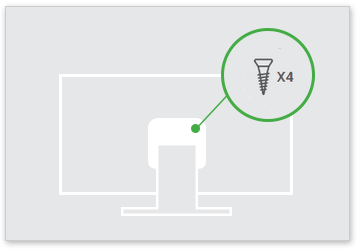
- 按照固定板隨附的操作說明,將 Chromebase 固定在 VESA 接口安裝座。
相關主題
Google、Google Workspace 和其他相關符號及標誌均為 Google LLC 的商標。所有其他公司名稱和產品名稱則為相關公司的商標。