

Google Meet 設備觸控螢幕使用者介面將改為煥然一新的現代風格。這次更新使 Google Meet 設備的外觀和風格,與您網頁和行動裝置上熟悉的 Google Meet 體驗保持一致,讓您在會議室中更直覺地管理會議。
本文將概略說明異動內容和優點。如需特定功能的詳細操作說明,請參閱本頁下方連結的相關文章。
異動內容
觸控螢幕介面更新後,您使用專屬會議室設備時,將能享有一致的 Google Meet 操作體驗。主要異動包括:
- 更新版面配置和圖示:觸控螢幕介面將採用與電腦版 Meet 介面類似的控制選項排列方式與圖示,因此使用者不必花費心力熟悉不同系統。
- 簡化瀏覽方式:系統會整理控制選項,優先顯示最常用的操作項目,同時確保使用者能存取次要功能。
需要採取的行動
Google 強烈建議您加入 Early Preview Rooms (EPR),協助貴機構準備迎接這項異動。
將裝置註冊 EPR 後,您可以採取下列行動:
- 測試:在自家環境的部分裝置上,搶先體驗新版 UI。
- 準備:利用預先體驗期 (約 4 到 6 週) 更新內部訓練文件、支援資源,以及需要傳達給使用者的溝通內容。
如何參加
- 管理員可以透過 Google 管理控制台,將特定裝置加入 Early Preview Rooms 計畫,操作步驟如下:依序前往「裝置」
 「Google Meet 設備」「裝置設定」「預先發布版功能」「選取早期預先發布版」。
 - 如需新版 UI 的詳細操作說明和相關資訊,請參閱「在裝置上搶先試用功能」,瞭解簡化版 UI 和 EPR。
- Google 建議將加入 Early Preview Rooms 的裝置數量控制在總數的 10% 之內。
- 由於這項功能即將推出,強烈建議您立即註冊。
主要福利
這次更新可帶來更順暢的會議室體驗:
- 操作熟悉直覺:如果您平時使用 Meet 網頁版,會發現觸控螢幕的操作介面很熟悉,不用費心尋找按鈕,馬上就能加入會議。
- 專心協作:減少操作時間,將更多精力投入高效率的討論。
- 一致的 Meet 體驗:無論是從個人裝置還是會議室加入,都能享受流暢且統一的介面設計。
新介面一覽
為方便使用,新版介面將控制項分成 2 個主要區塊:
簡易檢視畫面:這是會議預設畫面,可立即存取最常使用的核心控制選項,例如:
- 將麥克風設為靜音或取消靜音
- 開啟或關閉攝影機
- 調整音量
- 「舉手」圖示
- 傳送回應表情符號
- 結束通話
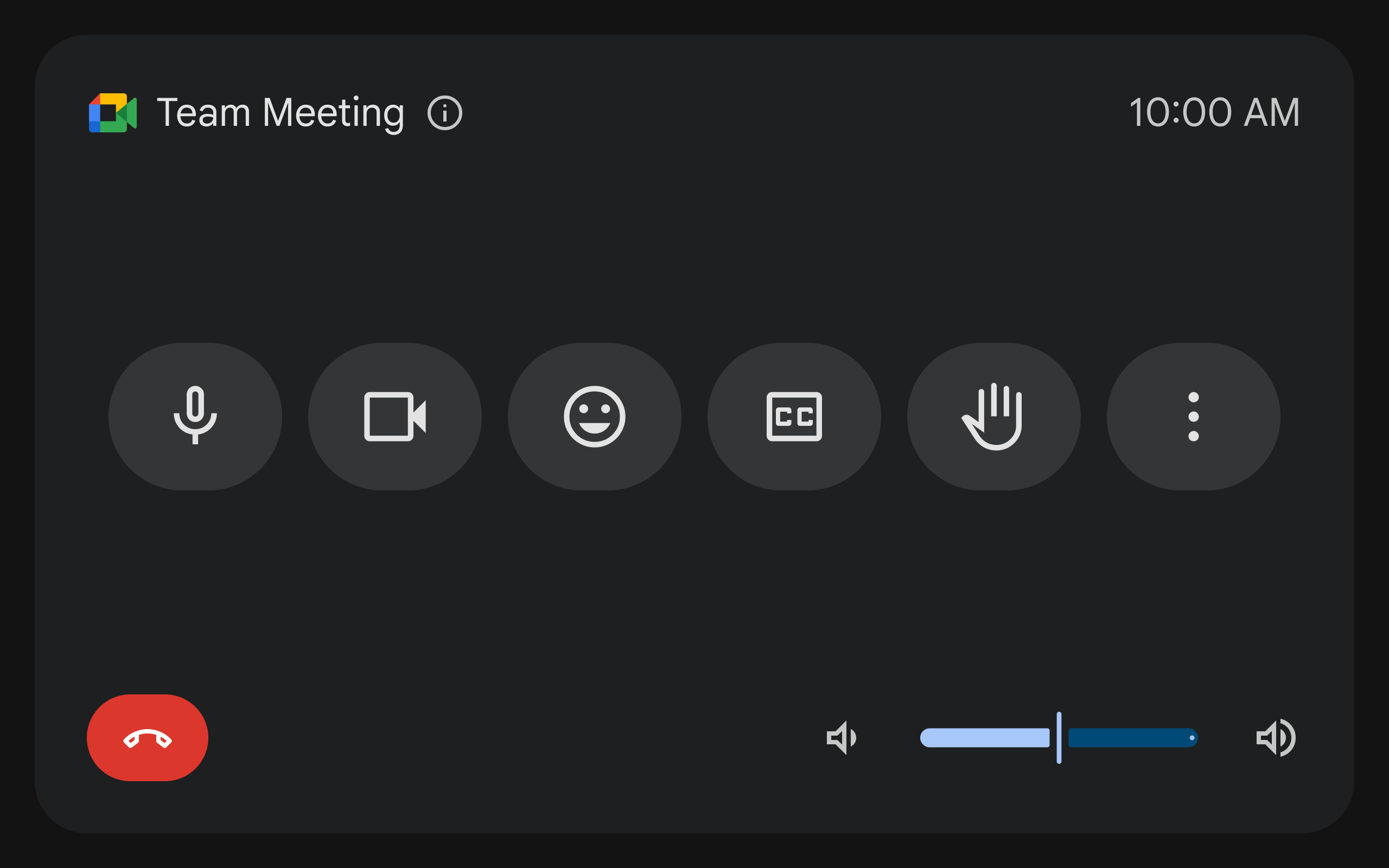
(觸控式控制器 UI 更新:會議介面)
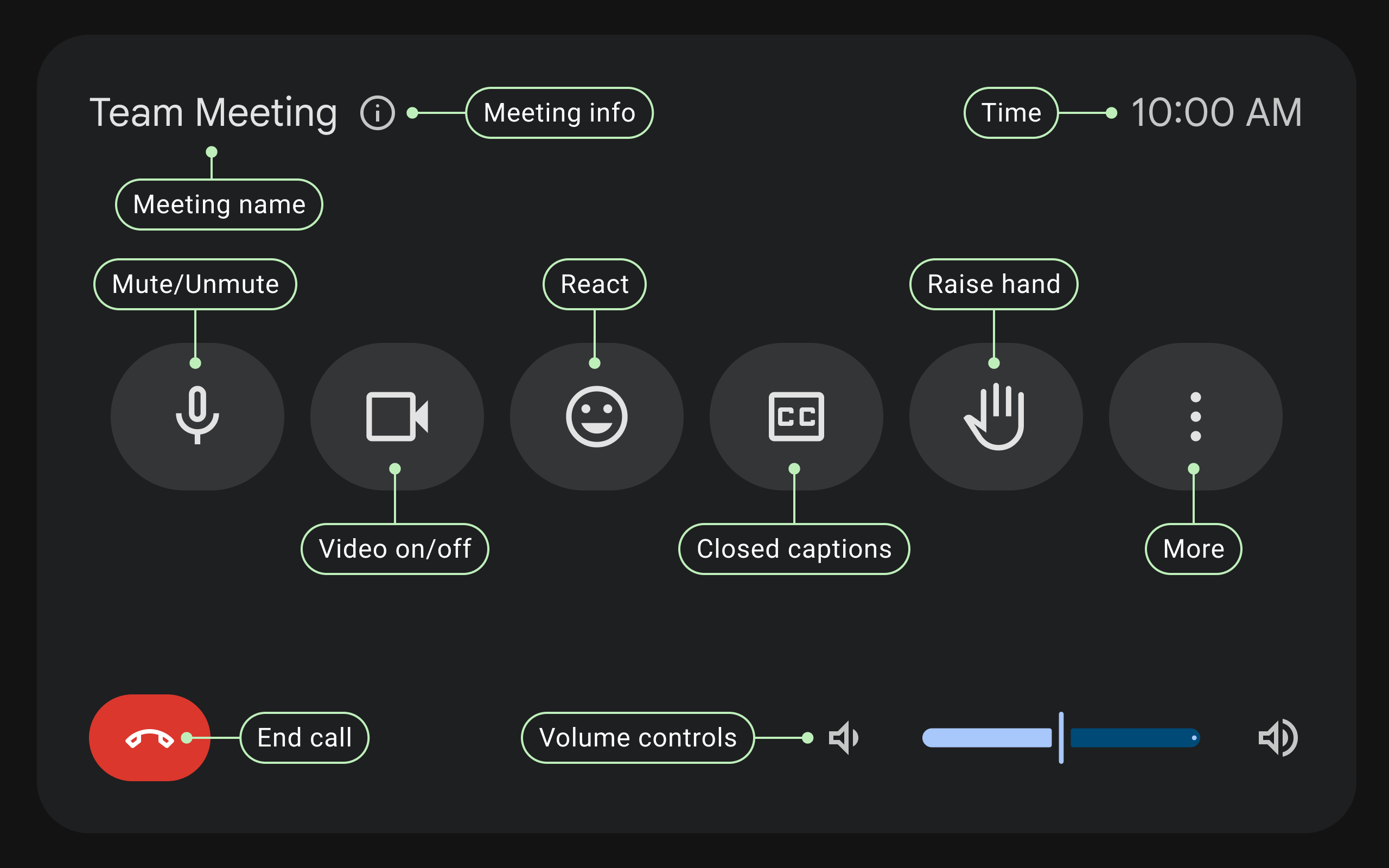
(觸控式控制器 UI 更新:標註說明的會議介面)
「更多動作」選單:輕觸「更多動作」按鈕會顯示在特定情境才會用到的次要控制選項,包括:
- 分享螢幕畫面內容
- 管理出席者 (受邀者名單)
- 變更版面配置
- 開啟或關閉字幕
- 進行即時通訊
- 開始或停止錄製
- 活動 (意見調查、問與答 - 如適用)
- 設定 (音訊、視訊等)
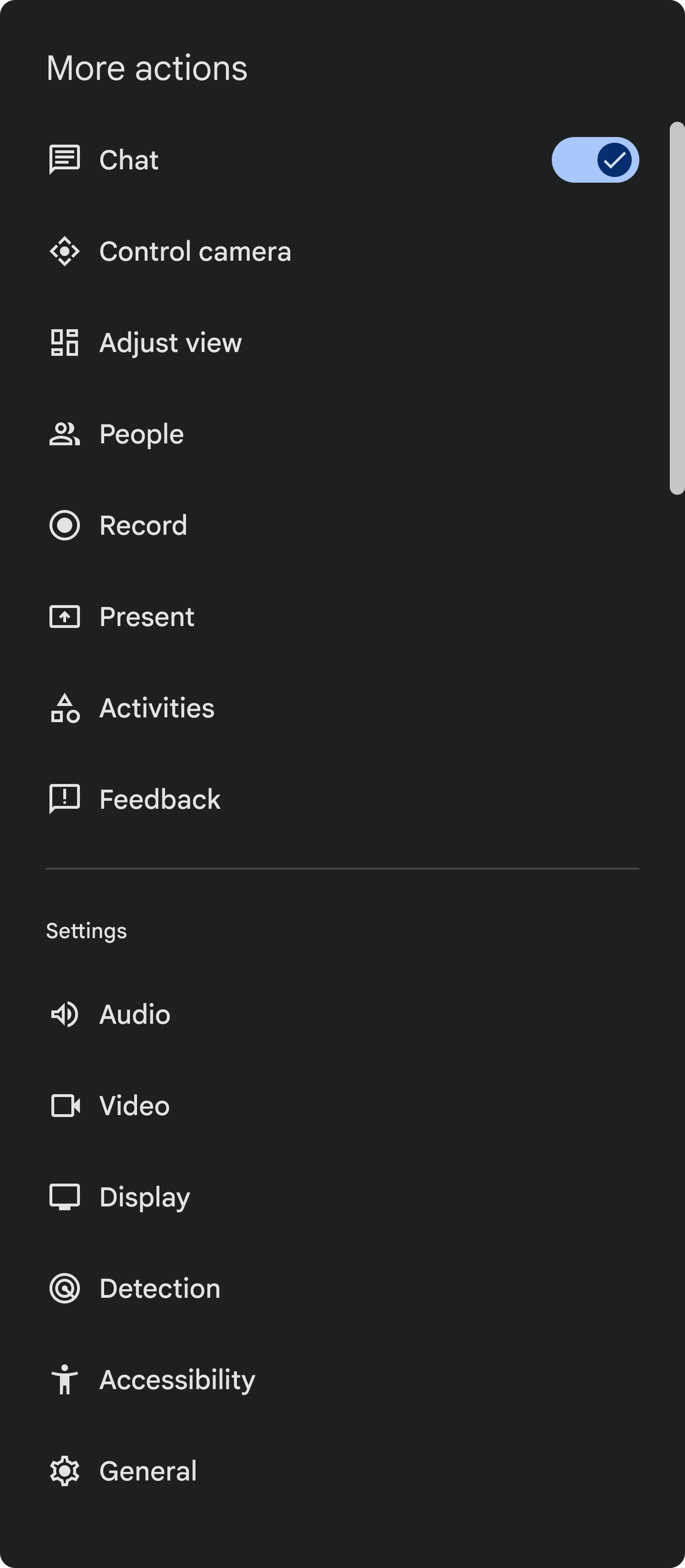
(觸控式控制器 UI 更新:「更多動作」選單)
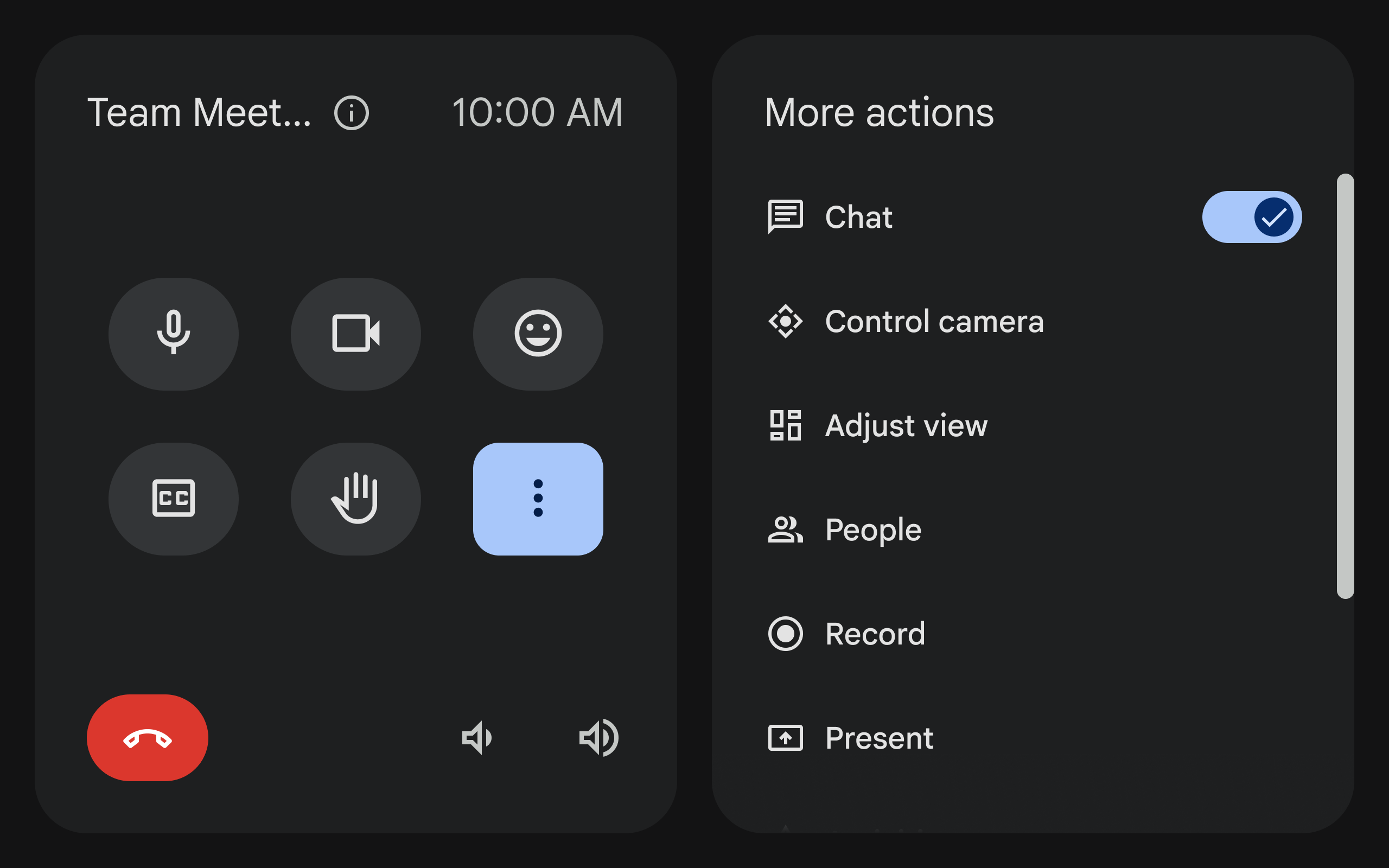
(觸控控制器 UI 更新:進階檢視畫面)
瞭解如何使用新版觸控螢幕
如需新版介面操作方式的逐步指南,請參閱下列文章:
常見問題
注意:我們會根據使用者意見,更新本節內容。
「分享螢幕畫面」、「即時通訊」和「版面配置」等功能位於新版 UI 何處?
為提供更簡潔流暢的操作體驗,我們將幾樣控制選項移到了「更多動作」選單中。輕觸「更多動作」圖示  ,即可找到「分享螢幕畫面」、「即時通訊」、「版面配置」等選項。
如何變更攝影機設定,或存取其他攝影機控制選項?
如要使用進階攝影機設定,例如切換攝影機及存取平移、傾斜和變焦 (PTZ) 控制選項,請依序點選「更多動作」圖示 和「攝影機控制選項」。
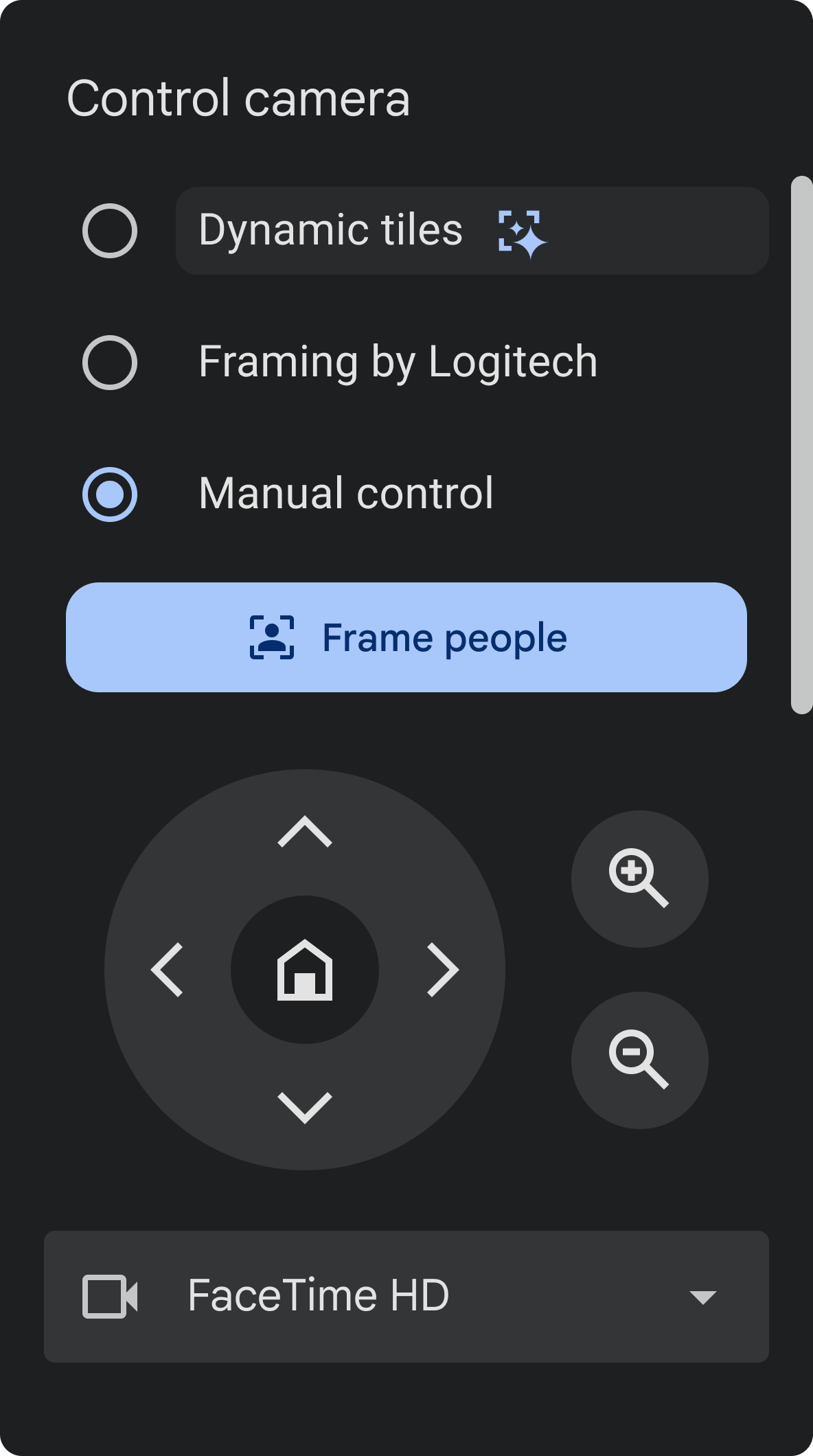
(觸控式控制器 UI 更新:攝影機控制選項)
新版 UI 是否適用淺色模式?
新版 UI 目前僅適用深色模式,淺色模式選項預計會在正式發布後不久推出。
為什麼音量滑桿變小了?
因為音量滑桿經過重新設計,變得更精巧了。如果使用者不能用滑桿調整音量,可以輕觸音量圖示。
可以復原成早期預先發布版的會議室嗎?
可以。如要復原早期預先發布版的會議室,請透過 Google 管理控制台停用所選裝置。步驟如下:
-
在 Google 管理控制台中,依序點選「選單」圖示
 「裝置」
「裝置」 「Google Meet 設備」「設定」「裝置設定」。
部分功能可能需具備「管理 Google Meet 設備和日曆」權限才能使用。
- 捲動至「預先發布版功能」並按一下。
- 選取「正式發布」。
- 按一下「儲存」。
如果使用協同整合裝置,在會議開始前會看到怎樣的 UI?
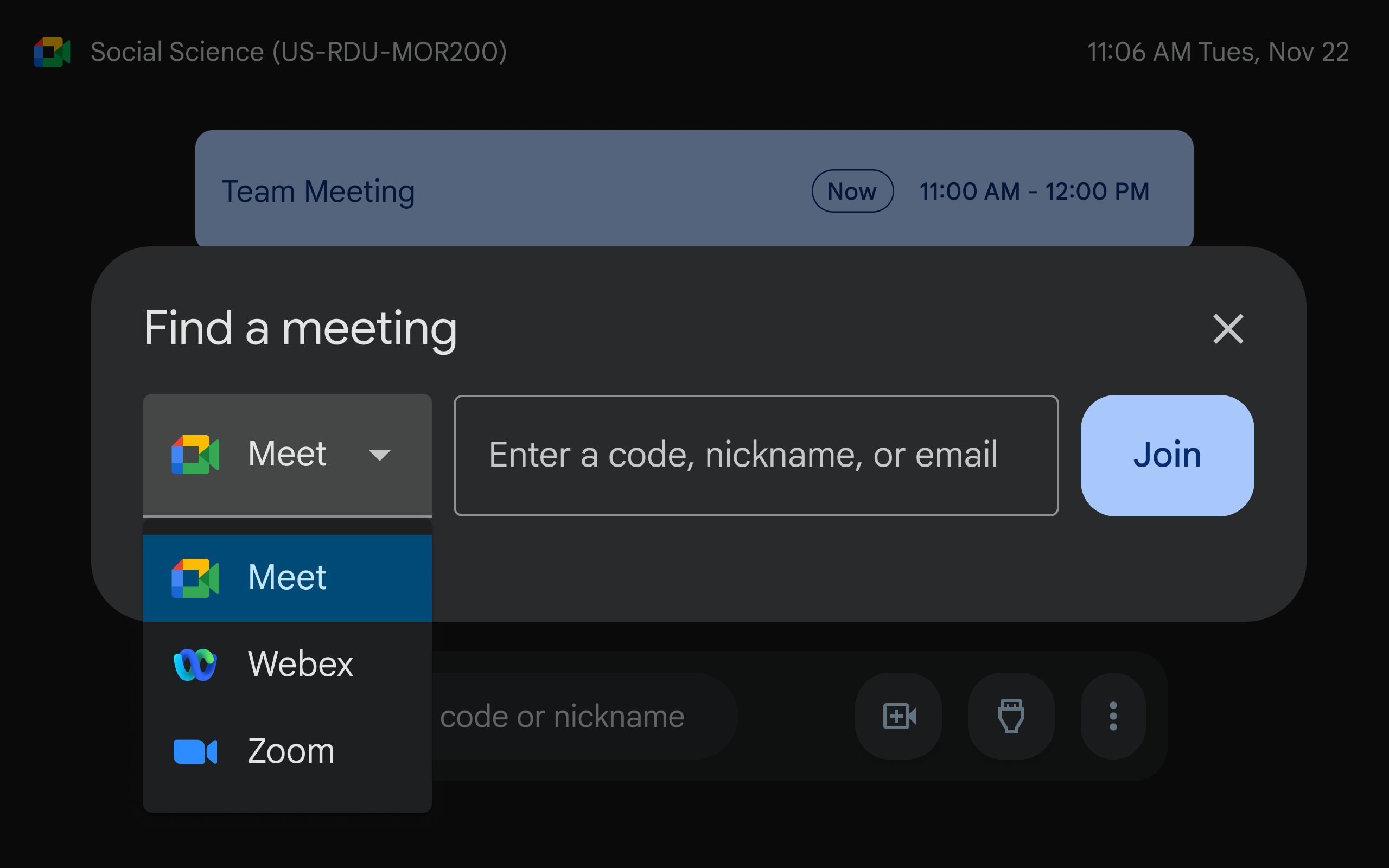
(觸控式控制器 UI 更新:協同整合裝置顯示的會前畫面)
如果同一間會議室已排定多場會議,在會議開始前會顯示怎樣的 UI?
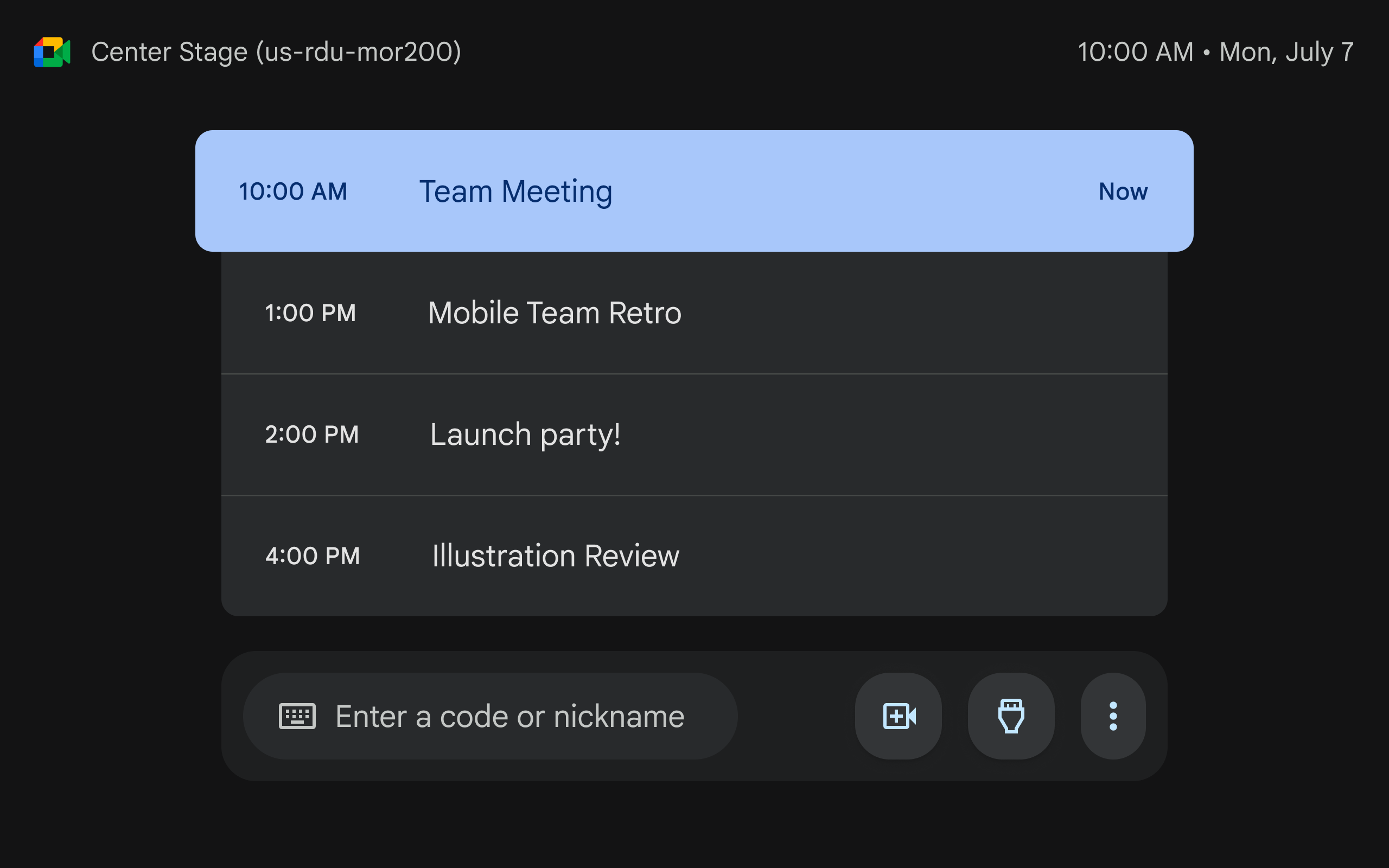
(觸控式控制器 UI 更新:會前介面)
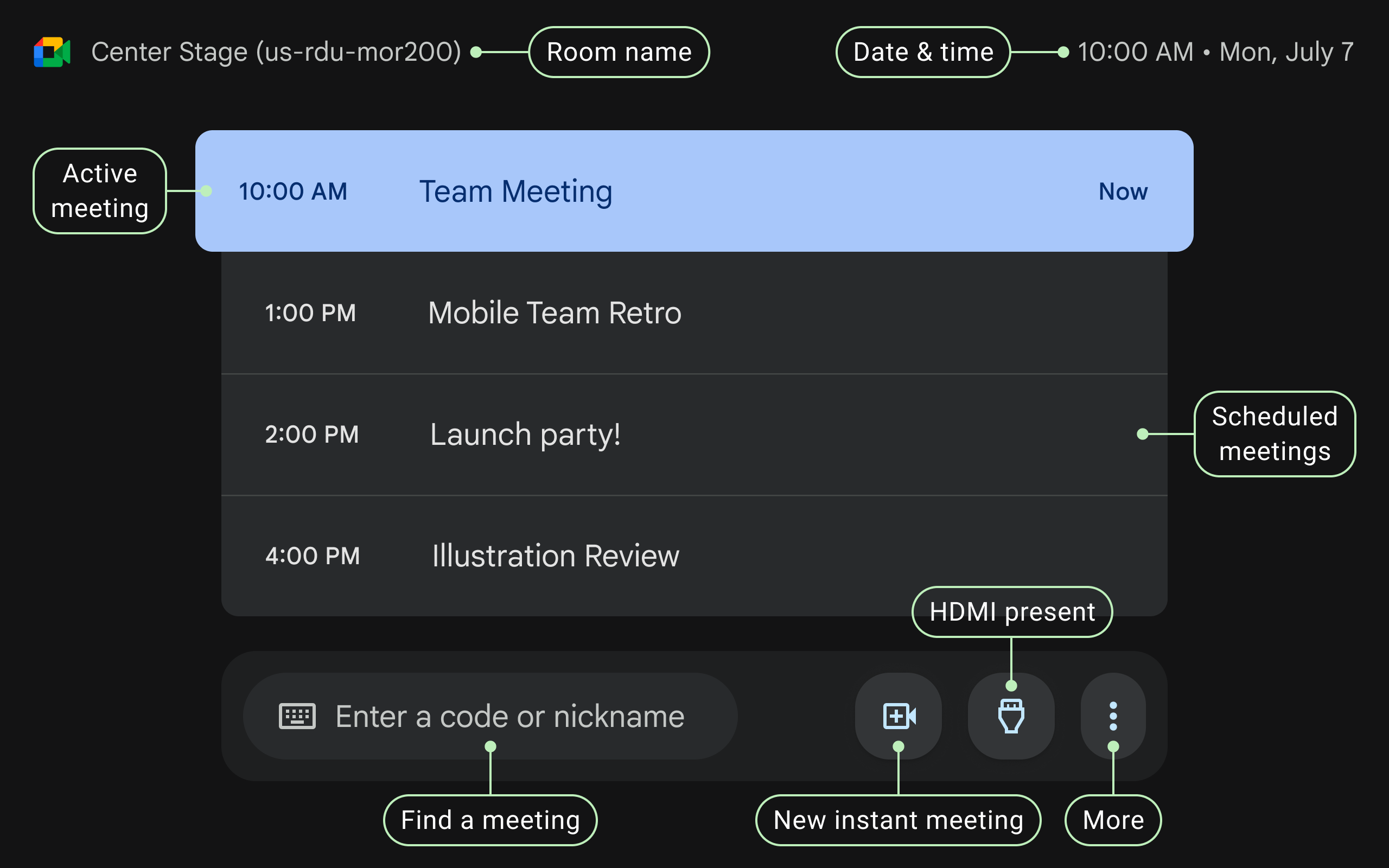
(觸控式控制器 UI 更新:標註說明的會前介面)