Een Desk 27- of Board 65-apparaat wissen
Stay organized with collections
Save and categorize content based on your preferences.
U kunt alle lokale gebruikersgegevens die zijn opgeslagen op een Google Meet Series One Desk 27 of Board 65 wissen door over te schakelen naar de ontwikkelaarsmodus en weer terug te schakelen naar de normale modus. Dit is handig als u een apparaat opnieuw wilt inschrijven.
Sluit een toetsenbord aan op de Series One Desk 27 of Board 65.
Zet de Desk 27 of Board 65 aan.
Houd de aan/uit-knop en de herstelknop ingedrukt met een speld of paperclip.
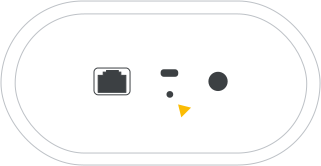
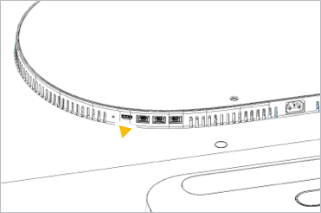
Het gaatje met de herstelknop bevindt zich op de achterkant van het apparaat.
Herstelknop van de Desk 27
Herstelknop van de Board 65
Als het scherm donker wordt en het lampje paars, laat u de aan/uit-knop los.
Druk op de herstelpagina op Ctrl+d om de ontwikkelaarsmodus in te stellen op het apparaat.
U kunt ook Geavanceerde opties selecteren om de ontwikkelaarsmodus te openen.
Druk nogmaals de herstelknop in met de paperclip.
Als het apparaat opnieuw wordt opgestart, drukt u nog een keer op Ctrl+d om de ontwikkelaarsmodus te bevestigen.
De Desk 27 start de transitie naar de ontwikkelaarsmodus. Via dit proces worden alle lokale gegevens verwijderd. Dit duurt ongeveer 5 tot 10 minuten.
Nadat het proces is voltooid, drukt u op de spatiebalk bij het opstartscherm.
Selecteer Terug naar de veilige modus met het toetsenbord.
Het apparaat wordt opnieuw opgestart in de beveiligde modus (de oorspronkelijke status).
[[["Easy to understand","easyToUnderstand","thumb-up"],["Solved my problem","solvedMyProblem","thumb-up"],["Other","otherUp","thumb-up"]],[["Missing the information I need","missingTheInformationINeed","thumb-down"],["Too complicated / too many steps","tooComplicatedTooManySteps","thumb-down"],["Out of date","outOfDate","thumb-down"],["Translation issue","translationIssue","thumb-down"],["Samples / code issue","samplesCodeIssue","thumb-down"],["Other","otherDown","thumb-down"]],["Last updated 2026-11-12 UTC."],[],[]]