

Para configurar eCDN de Meet, configura tu red para permitir el tráfico de eCDN. Después de eso, crea y sube un archivo CSV que contenga la configuración de tu red a la Consola del administrador de Google Workspace.
Antes de comenzar
Nota: Es posible que necesites un ingeniero de redes para las tareas de esta página.
Paso 1: Compatibilidad con navegadores y cobertura de dispositivos
Usa Google Chrome o un navegador basado en Chromium con la versión 130 o posterior. Las apps para dispositivos móviles y otros navegadores aún pueden ver transmisiones en vivo sin eCDN de Meet. Recibirán la transmisión en vivo directamente de los centros de datos de Google, pero no compartirán contenido multimedia. Esto podría aumentar el ancho de banda.
Paso 2: Permite las conexiones persistentes de WebSockets
Permite las conexiones persistentes y las actualizaciones de WebSockets (con HTTPS como protocolo subyacente) para meet.google.com/ecdn/tracker/* en todo el software de proxy o firewall.
Para obtener instrucciones, consulta la documentación de tu proxy o firewall.
Paso 3: Permite las conexiones P2P a través de WebRTC
Los dispositivos de tu red deben poder conectarse directamente con WebRTC a través de UDP. Para asegurarte de que esto suceda, haz que los dispositivos sean visibles entre sí y permite el tráfico de UDP con puertos superiores a 30,000 en tu red.
Paso 4: Define grupos de intercambio de tráfico para crear reglas de red
Un grupo de intercambio de tráfico es un conjunto de nodos que pueden compartir contenido multimedia entre sí. Los dispositivos de un grupo de intercambio de tráfico pueden intercambiar tráfico o no. Los dispositivos permitidos solo pueden conectarse a otros dispositivos del mismo grupo de intercambio de tráfico.
Un grupo de intercambio de tráfico debe tener redes de alta velocidad entre sus miembros y no abarcar un cuello de botella. Esto permite una entrega eficiente de contenido multimedia y evita la sobrecarga de los vínculos de red dentro de la red.
Configura los grupos de intercambio de tráfico y las reglas de red, y agrégalos a un archivo CSV. Google proporciona una plantilla que puedes usar en la sección Cómo dar formato a un archivo CSV de esta página.
Configurar grupos de intercambio de tráfico para el intercambio de tráfico local dentro de edificios o sitios es una buena manera de evitar las restricciones de ancho de banda. Las situaciones de red más complejas se pueden resolver con grupos de intercambio de tráfico más detallados.
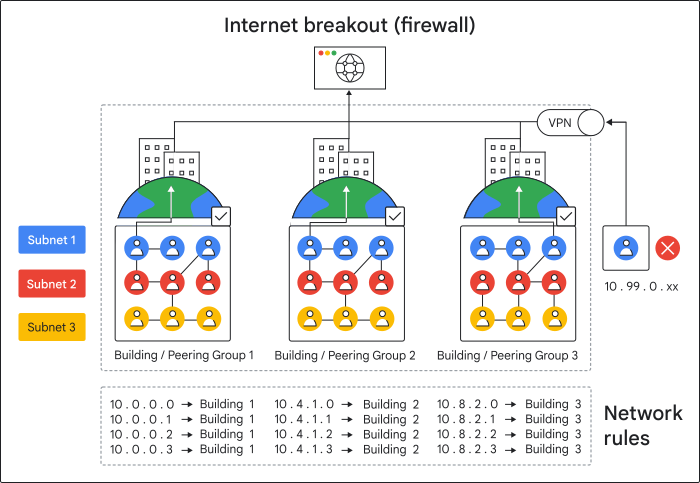
Evita las VPNs
Los usuarios nunca deben usar eCDN de Meet cuando se conectan desde una VPN. Se recomienda definir los rangos de IP que usan las VPNs como grupos de intercambio de tráfico excluidos en tu archivo CSV. De lo contrario, los dispositivos parecerán estar cerca de la red cuando no lo estén. Conectarlos podría usar más ancho de banda que no usar eCDN.
Cómo dar formato a un archivo CSV
Crea un archivo CSV que defina un entorno de red contenido para eCDN. Este archivo se sube como parte de la configuración de reglas personalizadas de eCDN de Meet. Una regla es una fila del archivo.
Las reglas personalizadas se evalúan de arriba abajo cuando se aplican a la dirección IP privada de un dispositivo. Se aplicará la primera regla que coincida con un dispositivo. Se ignorarán las reglas en conflicto que se encuentren más abajo en el archivo.
El límite de carga del tamaño del archivo es de 10 MB. Google proporciona una plantilla de archivo que puedes usar, o bien puedes crear la tuya con la estructura de tabla que se muestra a continuación. Para encontrar la plantilla, haz lo siguiente:
-
En la Consola del administrador de Google, ve a Menú


 Apps
Google Workspace
Google Meet.
Apps
Google Workspace
Google Meet.Requiere tener el privilegio de administrador de Google Meet.
- Haz clic en Configuración de video de Meet.
- Haz clic en Configuración de eCDN.
- Selecciona el ícono ➕ en la esquina superior derecha de la sección.
- Haz clic en Descargar plantilla.
Estructura de tabla del archivo CSV
| Columna | Descripción | Formato | Valores de ejemplo |
|---|---|---|---|
start ip |
Dirección IP más pequeña del grupo de intercambio de tráfico (inclusive) |
Cualquier dirección IPv4 o IPv6 válida | 10.0.0.0.fd00:ff:: |
end ip |
Dirección IP más grande del grupo de intercambio de tráfico (inclusive) | Cualquier dirección IPv4 o IPv6 válida | 10.0.0.255fd00:ff::ffff |
allowed |
Indica si esta red debe permitir o bloquear el intercambio de tráfico | Booleano | truefalse |
network |
Clave de identificación de un grupo de intercambio de tráfico Todos los usuarios de la misma red pueden conectarse a través de eCDN. Usa varias filas con el mismo network
valor para definir un grupo de intercambio de tráfico que abarque varias subredes. |
Cadena no vacía (limitada a 30 caracteres) | us_nyc_headquartermain_network |
location |
Información adicional sobre el grupo de intercambio de tráfico. Esta columna es opcional. |
Cadena (limitada a 30 caracteres) | wififloor_2 |
Nota: Las estadísticas y los informes de eCDN en la herramienta de calidad de Meet (MQT) se dividen por network y location. Si se proporciona una ubicación, puedes identificar subredes individuales en el mismo grupo de intercambio de tráfico.