

Esta función requiere el privilegio de acceso al panel de calidad del administrador. Si no tienes este privilegio, comunícate con tu administrador de TI.
 Diagnostica y soluciona problemas de reuniones con la herramienta de calidad de Meet (MQT). Los administradores o los usuarios con el privilegio de acceso al panel de calidad del administrador pueden usar la MQT para hacer lo siguiente:
- Cómo ordenar y filtrar los datos de las reuniones
- Consultar estadísticas de reuniones específicas
- Cómo ver un cronograma de eventos
- Más información sobre las transmisiones en vivo que usan la red de distribución de contenido para empresas (eCDN) de Google Meet
La MQT es una herramienta para solucionar problemas, no para ver datos en tiempo real. Esto significa que parte de la información podría retrasarse.
El MQT te permite ver datos como los siguientes:
- Estadísticas de red (jitter, pérdida de paquetes y congestión)
- Retraso en la conexión de red (RTT)
- Nivel del micrófono y nivel de audio recibido
- Estadísticas del sistema (CPU)
La MQT guarda los datos durante 30 días. Para obtener más información, consulta Tiempos de demora y de retención de datos.
Cómo abrir la herramienta de calidad de Meet
|
|
Para acceder a la MQT, debes acceder a una cuenta que tenga el privilegio de acceso de administrador al panel de calidad. |

Accede a la herramienta desde la Consola del administrador de Google
-
En la Consola del administrador de Google, ve a Menú


 Apps
Google Workspace
Google Meet.
Apps
Google Workspace
Google Meet.Es necesario tener el privilegio de administrador de Google Meet.
- Haz clic en Herramienta de calidad de Meet.
- (Opcional) Si ya estás conectado, puedes buscar un código de reunión, un organizador o un participante desde cualquier página de administrador.
Otorga a los usuarios acceso a la MQT
Los administradores avanzados pueden otorgar a los usuarios acceso a la MQT. Sigue estos pasos:
- Crea un rol de administrador personalizado que tenga el permiso Acceso de administrador al panel de calidad.
- Asigna el rol a los usuarios.
Los usuarios con ese rol solo pueden acceder a la herramienta con el vínculo directo. No pueden acceder a ella a través de la Consola del administrador.
Para obtener más detalles sobre los roles de administrador y la concesión de acceso, consulta los siguientes vínculos:
- Crea, edita y borra roles de administrador personalizados
- Cómo otorgar acceso para administrar la configuración de Meet
Cómo filtrar y ordenar los datos de las reuniones con la MQT
Consulta información y filtra datos de MQT
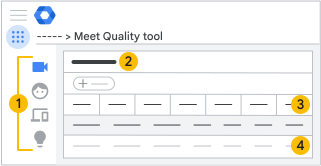
 Vistas
|
Vista de reuniones |
Muestra las reuniones organizadas por los usuarios de tu organización o a las que se unieron. |
|
Vista de los participantes |
Muestra los usuarios de tu organización que se unieron a las reuniones. |
|
Hardware de salas de reuniones de Google |
Muestra el hardware de salas de reuniones de Google de tu organización que se unió a una reunión. |
|
Sugerencias |
Muestra las sugerencias disponibles para tu organización. |


 Filtrar y ordenar
Puedes filtrar y ordenar los datos para encontrar lo siguiente:
- Una reunión
- Datos de una sala de reuniones durante un período
- Datos de una ubicación específica del mundo real
- Reuniones o dispositivos problemáticos
- Reuniones que se realizaron en un día específico
- Reuniones a las que se unieron más de 50 participantes
- Los usuarios de la transmisión en vivo no se consideran participantes
Para filtrar datos, haz lo siguiente:
- Haz clic en Agregar un filtro.
- En la lista, selecciona un filtro.
- Establece los valores del filtro y haz clic en Aplicar.
- Para ordenar los datos filtrados, haz clic en un encabezado de columna (opcional).
 Barra de resumen
En la barra de resumen, se muestra información sobre la vista que seleccionas.
 Estadísticas de reuniones, participantes y dispositivos
| Estadística | Descripción |
|---|---|
| Código de reunión | Es el código para unirse a la reunión. |
| Hora de inicio | Hora en que comenzó la reunión. |
| Duración | Es el tiempo promedio de las reuniones. |
| Ubicación | Ubicación de las reuniones |
| Congestión en la red | Es el porcentaje de tiempo durante el cual los problemas de red impidieron que un dispositivo enviara video de mayor calidad. |
| Pérdida de paquetes | Porcentaje de paquetes perdidos en la red. Esto incluye tanto los paquetes que Google envía al cliente como aquellos que el cliente envía a Google. |
| Jitter | Variación en la latencia de los paquetes que fluyen entre un cliente y Google. |
| Calificación | Es la calificación de los usuarios que se envió al final de una reunión. |
Revisa las estadísticas y los detalles de las reuniones
Para revisar las estadísticas de un evento, sigue estos pasos:
- A la izquierda, haz clic en Vista de reuniones
 .
. - En la lista, haz clic en una reunión para ver información detallada, incluida una cronología de eventos.
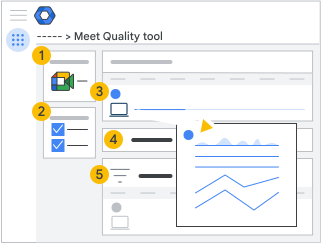
| Ver | Descripción |
|
Resumen de la reunión |
Es información sobre la reunión. Esto incluye lo siguiente:
Las vistas de la transmisión en vivo se registran cada vez que alguien se une a la reunión para mirar. Si un mismo usuario se une y se va varias veces, se lo contará como varias vistas. Cuando las personas se conectan desde dispositivos de terceros (puertas de enlace de interoperabilidad), sus feeds de uso compartido de pantalla se ven como feeds de video normales para los demás participantes. |
|
Participantes de la reunión |
Lista de participantes de la reunión. En el caso de las reuniones en curso, los detalles se actualizan a medida que están disponibles. En el caso de las reuniones grandes, puedes agregar un filtro para ubicar a participantes específicos. Cada extremo telefónico del mismo número de teléfono se muestra como un participante independiente. Para ver más detalles, haz clic en el nombre de un participante. La herramienta de calidad de Meet captura la siguiente información:
|
|
Cronograma de la reunión |
Cronograma que visualiza cómo se desarrolló la reunión a lo largo del tiempo. Puedes ordenar a los participantes por nombre o por hora de unión. Coloca el cursor sobre los íconos para ver más información. En la sección Participants, se muestra lo siguiente:
Haz clic en el ícono de un extremo para ver un cronograma más detallado de las actividades de un solo participante y los eventos del sistema que ocurrieron durante una reunión. Úsalos para visualizar la calidad de la reunión tal como la experimenta un usuario, lo que podría ayudar a solucionar problemas. |
|
Actividades |
En la sección de actividades, se muestran las horas de inicio y finalización de los siguientes elementos:
|
|
Estadísticas técnicas |
Información sobre la red y el sistema, el audio y el video, y las presentaciones |
 y activar el sonido

Más información sobre las estadísticas de detalles de la reunión
| Congestión en la red | Porcentaje de tiempo durante el cual los problemas de red impidieron que un cliente de Meet envíe video de mayor calidad. |
| Retraso en la conexión | Es el tiempo que tarda un paquete en llegar a Google y volver. |
| Jitter | Variación de la latencia de red de los paquetes que fluyen entre un cliente y Google. |
| Uso de CPU del cliente | Carga promedio de CPU en el dispositivo del usuario. Esto se puede mostrar como un porcentaje de la CPU utilizada o como un estado de presión de procesamiento. |
| Tipo |
Muestra si un participante se unió desde los siguientes dispositivos:
|
| Tasa de bits |
|
| Pérdida de paquetes | Porcentaje de paquetes que se pierden en la red, incluidos los paquetes enviados y recibidos entre un cliente y Google. |
| Nivel de audio del micrófono | Audio capturado por el micrófono. |
| Nivel de audio recibido | Volumen de audio recibido y enviado a la tarjeta de audio. Este número no refleja la selección de periféricos ni los altavoces silenciados. |
| Velocidad de fotogramas | Cantidad de fotogramas por segundo de video que envía o recibe un cliente. |


Consulta las estadísticas de las transmisiones en vivo con la eCDN de Meet
Puedes ver los datos de la eCDN de Meet para tus transmisiones de reuniones. Si una reunión es recurrente, cada sesión tiene sus propios datos. Los datos siempre se agrupan por nombre de red y se retienen de acuerdo con la política de retención de datos de Workspace. Las métricas disponibles son las siguientes:
- Tasa de habilitación: Es el porcentaje de usuarios que cumplen con los requisitos para unirse a una red P2P según la configuración de la eCDN de Meet de tu organización. Si tu organización usa la política de Reglas personalizadas, esto incluye a los usuarios permitidos y bloqueados.
- Tasa de ahorro: Es el porcentaje de tráfico que los usuarios obtienen de pares en lugar del servidor de medios original.
- Tasa de recuperación de medios: Es el porcentaje de usuarios que vuelven al servidor de medios original porque la calidad o la disponibilidad de los medios P2P no son lo suficientemente buenas.
Los administradores también pueden obtener más datos de las APIs. Para obtener más información, consulta Eventos de actividad de auditoría de Google Meet.
Cómo analizar los resultados de las pruebas silenciosas
Cuando activas el modo de prueba silenciosa para la eCDN de Meet, los datos que generan los usuarios también se muestran en la MQT. Para distinguir fácilmente entre los usuarios habituales y los de la prueba silenciosa, el nombre de la red de estos últimos tendrá el prefijo "[Prueba silenciosa]".
Obtén sugerencias para la configuración de Meet de tu organización
La MQT analiza los datos de las reuniones para solucionar problemas de configuración. Puedes consultar la vista de sugerencias para revisar las instrucciones sobre cómo resolver el problema. Entre los problemas supervisados, se incluyen los siguientes:
Tasa de resguardo de contenido multimedia alta
Requisitos previos: Se aplica solo a las organizaciones que usan la eCDN de Meet.
Problema: Una alta tasa de resguardo de contenido multimedia en las transmisiones en vivo de Meet de tu organización significa que muchos usuarios no pueden recibir contenido multimedia P2P, a pesar de la política de intercambio de tráfico. Estos usuarios vuelven al servidor de medios original, lo que reduce el ahorro de ancho de banda.
Acción recomendada: Usa la tabla de la eCDN de MQT para identificar las redes con una alta cantidad de resguardo. Si tu organización usa la política de reglas personalizadas, puedes modificar tus reglas para bloquear las redes problemáticas o subdividirlas aún más en rangos bloqueados y permitidos. Si tu organización usa una política diferente, puedes preparar un archivo CSV y cambiar a la política de reglas personalizadas para supervisar mejor la red P2P.
Tasa de habilitación baja
Requisitos previos: Se aplica solo a las organizaciones que usan la eCDN de Meet.
Problema: Una tasa de habilitación baja en las transmisiones en vivo de Meet de tu organización significa que muchos usuarios no tienen activada la eCDN de Meet. Asegúrate de que tu organización active la eCDN de Meet para que los usuarios maximicen la eficiencia del uso del ancho de banda.
Acción recomendada: Revisa la configuración de la eCDN de Meet y amplía la habilitación para incluir más grupos de usuarios. Ten en cuenta que los grupos de configuración o las unidades organizativas específicos pueden tener parámetros de configuración que anulen los generales. Si excluyes deliberadamente grandes partes de tu organización de la eCDN de Meet, puedes ignorar esta recomendación.
No hay suficientes reglas personalizadas
Requisitos previos: Se aplica solo a las organizaciones que usan la eCDN de Meet con la política de interconexión de reglas personalizadas.
Problema: Tu organización usa la política de intercambio de tráfico Reglas personalizadas, pero las reglas no coinciden con las direcciones IP que usan los usuarios de la transmisión en vivo de tu organización. Como resultado, los usuarios usan la política de intercambio de tráfico de resguardo. Esto significa que no subiste ninguna regla o que tus reglas no tienen en cuenta todos los rangos de IP que usa tu organización.
Acción recomendada: Sigue estos pasos para preparar un archivo CSV con reglas personalizadas y, luego, súbelo en la configuración de la eCDN de Meet. También puedes seleccionar una política de peering diferente que requiera menos configuración, como Subred.
Prueba de la política de intercambio de tráfico en uso
Requisitos previos: Se aplica solo a las organizaciones que usan la eCDN de Meet.
Problema: Si tu organización usa la política de intercambio de tráfico de prueba, los usuarios seleccionarán a sus pares de forma aleatoria. Esto puede generar una mala calidad de los medios y un aumento en el uso del ancho de banda.
Acción recomendada: Selecciona otra política de interconexión para tu organización. Puedes preparar un archivo CSV y configurar la política de reglas personalizadas, o bien seleccionar la política de subred, que requiere menos configuración. Otra opción es desactivar la eCDN de Meet. Si recopilas datos de prueba de eventos en vivo de forma deliberada, puedes ignorar esta recomendación.
mDNS oculta las direcciones IP locales
Requisitos previos: Se aplica solo a las organizaciones que usan la eCDN de Meet.
Problema: Si la eCDN de Meet no puede determinar la dirección IP local de un usuario, se le impide realizar la conexión entre pares y recibe el contenido multimedia directamente de los servidores de Meet. La eCDN de Meet necesita la dirección IP para asignar a los usuarios un grupo de intercambio de tráfico. De forma predeterminada, el navegador Chrome usa mDNS para ocultar esta información de los sitios web.
Acción recomendada: Configura la política de Chrome WebRtcLocalIpsAllowedUrls para tu organización de modo que se muestre la dirección IP local del usuario a la eCDN de Meet. Para conocer los pasos, consulta Cómo configurar políticas de Chrome.
No se otorgó acceso a la red local
Requisitos previos: Se aplica solo a las organizaciones que usan la eCDN de Meet.
Problema: Si no se le otorga acceso a la eCDN de Meet a la red local de un usuario, no se podrá conectar con otros usuarios y, en cambio, obtendrá el contenido multimedia directamente de los servidores de Meet. La eCDN de Meet se basa en conexiones de pares de WebRTC a través de la red local para compartir contenido multimedia entre los usuarios. De forma predeterminada, el navegador Chrome impide que los sitios web accedan a la red local, a menos que se les otorgue permiso de forma explícita.
Acción recomendada: Configura la política de Chrome LocalNetworkAllowedForUrls para tu organización y permite que los usuarios establezcan conexiones de pares a través de la red local. Para conocer los pasos, consulta Cómo configurar políticas de Chrome.