

Pour configurer Meet eCDN, configurez votre réseau de sorte à laisser passer le trafic eCDN. Ensuite, créez un fichier CSV contenant la configuration de votre réseau et importez-le dans la console d'administration Google Workspace.
Avant de commencer
Remarque : Vous aurez peut-être besoin d'un ingénieur réseau pour effectuer les tâches décrites sur cette page.
Étape 1 : Compatibilité des navigateurs et couverture des appareils
Utilisez Google Chrome, ou un navigateur basé sur Chromium version 130 ou ultérieure. Il est toujours possible de regarder des diffusions en direct sur les applications mobiles et les autres navigateurs sans Meet eCDN. Elles seront directement diffusées depuis les centres de données de Google, mais aucun contenu multimédia ne sera partagé. Cela peut augmenter l'utilisation de bande passante.
Étape 2 : Autorisez les connexions WebSockets persistantes
Autorisez les connexions persistantes et les mises à niveau WebSockets (avec HTTPS comme protocole sous-jacent) pour meet.google.com/ecdn/tracker/* dans tous les logiciels de proxy ou de pare-feu.
Pour obtenir des instructions, consultez la documentation de votre proxy ou de votre pare-feu.
Étape 3 : Autorisez les connexions P2P avec WebRTC
Les appareils de votre réseau doivent pouvoir se connecter directement à l'aide de WebRTC sur UDP. Pour ce faire, rendez les appareils visibles entre eux et autorisez le trafic UDP sur les ports supérieurs à 30 000 dans votre réseau.
Étape 4 : Définissez des groupes d'appairage pour créer des règles réseau
Un groupe d'appairage est un ensemble de nœuds autorisés à partager des contenus multimédias entre eux. Les appareils d'un groupe d'appairage sont autorisés à s'appairer ou sont bloqués. Les appareils autorisés ne peuvent se connecter qu'à d'autres appareils du même groupe d'appairage.
Un groupe d'appairage doit disposer d'une connexion réseau à haut débit entre ses membres et ne doit pas entraîner un goulot d'étranglement. Cela permet de diffuser efficacement les contenus multimédias et d'éviter de surcharger les liens réseau internes.
Configurez des groupes d'appairage et des règles réseau, puis ajoutez-les à un fichier CSV. Un modèle fourni par Google est disponible dans la section Mettre en forme votre fichier CSV de cette page.
La configuration de groupes d'appairage pour l'appairage local dans des bâtiments ou des sites permet d'éviter les contraintes de bande passante. Les scénarios de réseau plus complexes peuvent être résolus avec des groupes d'appairage plus détaillés.
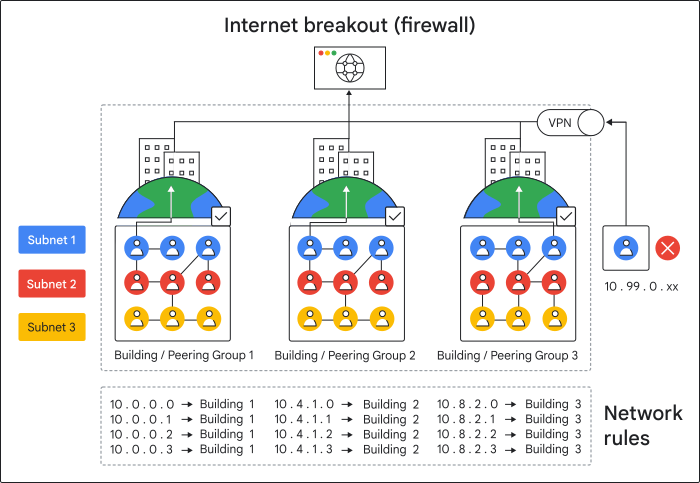
Éviter les VPN
Les spectateurs ne doivent jamais utiliser Meet eCDN lorsqu'ils se connectent à l'aide d'un VPN. Nous vous recommandons vivement de définir les plages d'adresses IP utilisées par les VPN en tant que groupes d'appairage exclus dans votre fichier CSV. Sinon, les appareils sembleront à proximité du réseau alors que ce n'est pas le cas. Le fait de connecter ces appareils pourrait consommer plus de bande passante que si vous n'utilisiez pas eCDN.
Mettre en forme votre fichier CSV
Créez un fichier CSV qui définit un environnement réseau limité pour eCDN. Ce fichier est importé dans les paramètres de règles personnalisées de Meet eCDN. Une règle correspond à une ligne du fichier.
Les règles personnalisées sont évaluées de haut en bas lorsqu'elles sont appliquées à l'adresse IP privée d'un appareil. La première règle qui correspond à l'appareil lui sera appliquée. Toutes les règles en conflit situées plus bas dans le fichier seront ignorées.
La taille du fichier importé ne doit pas dépasser 10 Mo. Google fournit un modèle de fichier que vous pouvez utiliser. Vous pouvez également créer le vôtre en utilisant la structure de tableau ci-dessous. Pour trouver le modèle :
-
Dans la console d'administration Google, accédez à Menu


 Applications
Google Workspace
Google Meet.
Applications
Google Workspace
Google Meet.Vous devez disposer du droit d'administrateur Google Meet.
- Cliquez sur Paramètres vidéo Meet.
- Cliquez sur Paramètres eCDN.
- Sélectionnez l'icône ➕ en haut à droite de la section.
- Cliquez sur Télécharger le modèle.
Structure du tableau du fichier CSV
| Colonne | Description | Format | Exemples de valeur |
|---|---|---|---|
start ip |
Adresse IP la plus petite du groupe d'appairage (incluse) |
Toute adresse IPv4 ou IPv6 valide | 10.0.0.0.fd00:ff:: |
end ip |
Adresse IP la plus grande du groupe d'appairage (incluse) | Toute adresse IPv4 ou IPv6 valide | 10.0.0.255fd00:ff::ffff |
allowed |
Indique si ce réseau doit autoriser ou bloquer l'appairage | Booléen | truefalse |
network |
Clé d'identification d'un groupe d'appairage Tous les spectateurs du même réseau sont autorisés à se connecter via eCDN. Utilisez plusieurs lignes avec la même network
valeur pour définir un groupe d'appairage couvrant plusieurs sous-réseaux. |
Chaîne non vide (30 caractères maximum) | us_nyc_headquartermain_network |
location |
Informations supplémentaires sur le groupe d'appairage. Cette colonne est facultative. |
Chaîne (30 caractères maximum) | wififloor_2 |
Remarque : Les statistiques et les rapports eCDN de l'outil de qualité Meet sont divisés par network et location. Si un emplacement est fourni, vous pouvez identifier des sous-réseaux individuels dans le même groupe d'appairage.