

Pour accéder à cette fonctionnalité, vous devez disposer du droit d'accès administrateur au tableau de bord de la qualité. Si vous ne disposez pas de ce droit, contactez votre administrateur informatique.
 Diagnostiquez et corrigez les problèmes liés aux réunions à l'aide de l'outil de qualité Meet. Les administrateurs ou les utilisateurs disposant du droit d'accès administrateur au tableau de bord de la qualité peuvent utiliser l'outil de qualité Meet pour :
- trier et filtrer les données des réunions ;
- consulter des statistiques de réunion spécifiques ;
- afficher la chronologie des événements ;
- En savoir plus sur les diffusions en direct qui utilisent l'Enterprise Content Delivery Network (eCDN) de Google Meet
L'outil de qualité Meet est un outil permettant de résoudre des problèmes, et non de consulter des données en temps réel. Cela signifie que certaines informations peuvent être fournies de manière différée.
L'outil de qualité Meet vous permet de consulter les données suivantes :
- Statistiques du réseau (gigue, perte de paquets et congestion)
- Délai de connexion réseau (DAR)
- Volume du micro et volume audio reçu
- Statistiques du système (processeur)
Le MQT conserve les données pendant 30 jours. Pour en savoir plus, consultez Conservation des données et temps de latence.
Ouvrir l'outil de qualité Meet
|
|
Pour accéder à cet outil, vous devez être connecté à un compte administrateur disposant du droit d'accès administrateur au tableau de bord de la qualité. |

Accéder à l'outil depuis la console d'administration Google
-
Dans la console d'administration Google, accédez à Menu


 Applications
Google Workspace
Google Meet.
Applications
Google Workspace
Google Meet.Vous devez disposer du droit d'administrateur Google Meet.
- Cliquez sur Outil de qualité Meet.
- (Facultatif) Si vous êtes déjà connecté, vous pouvez rechercher un code de réunion, un organisateur ou un participant sur n'importe quelle page d'administration.
Autoriser les utilisateurs à accéder à l'outil de qualité Meet
Les super-administrateurs peuvent autoriser les utilisateurs à accéder à l'outil de qualité Meet. Procédure à suivre :
- Créez un rôle d'administrateur personnalisé disposant de l'autorisation Accès administrateur au tableau de bord de la qualité.
- Attribuez le rôle à des utilisateurs.
Les utilisateurs disposant de ce rôle ne peuvent accéder à l'outil qu'à l'aide du lien direct. Ils ne peuvent pas y accéder via la console d'administration.
Pour en savoir plus sur les rôles d'administrateur et l'octroi d'un accès, consultez les articles suivants :
- Créer, modifier et supprimer des rôles d'administrateur personnalisés
- Accorder l'accès pour gérer les paramètres Meet
Filtrer et trier les données des réunions avec le MQT
Afficher des informations et filtrer les données de l'outil de qualité Meet
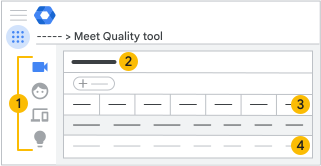
 Vues
Vues
|
Vue "Réunions" |
Affiche les réunions organisées par des utilisateurs de votre organisation ou auxquelles ils ont participé. |
|
Vue "Participants" |
Affiche les utilisateurs de votre organisation ayant participé à des réunions. |
|
Matériel de salle de réunion Google |
Affiche le matériel de salle de réunion Google de votre organisation qui a servi à rejoindre une réunion. |
|
Suggestions |
Affiche les suggestions disponibles pour votre organisation. |


 Filtrer et trier
Vous pouvez filtrer et trier les données afin de :
- rechercher une réunion ;
- consulter les données d'une salle de réunion sur une période donnée ;
- consulter les données relatives à un lieu spécifique ;
- rechercher des réunions ou des appareils à l'origine de problèmes ;
- rechercher des réunions se déroulant un jour précis ;
- Réunions auxquelles ont participé plus de 50 utilisateurs
- Les spectateurs de la diffusion en direct ne sont pas comptabilisés comme participants.
Pour filtrer les données, procédez comme suit :
- Cliquez sur Ajouter un filtre.
- Dans la liste, sélectionnez un filtre.
- Définissez les valeurs du filtre, puis cliquez sur Appliquer.
- (Facultatif) Pour trier les données filtrées, cliquez sur un en-tête de colonne.
 Barre de résumé
La barre de résumé affiche des informations sur la vue sélectionnée.
 Statistiques liées aux réunions, participants et appareils
| Statistique | Description |
|---|---|
| Code de la réunion | Code de connexion à la réunion. |
| Heure de début | Heure à laquelle la réunion a commencé. |
| Durée | Temps moyen d'une réunion. |
| Emplacement | Lieu des réunions. |
| Congestion du réseau | Pourcentage du temps pendant lequel des problèmes réseau ont empêché un appareil d'envoyer du contenu vidéo de meilleure qualité. |
| Perte de paquets | Pourcentage de paquets perdus sur le réseau. Cela concerne les paquets envoyés d'un client à Google et envoyés de Google au client. |
| Gigue | Variation de la latence enregistrée par le flux de paquets entre un client et Google. |
| Note moyenne dans les commentaires | Note attribuée par les utilisateurs à la fin de la réunion. |
Examiner les statistiques et les détails des réunions
Pour consulter les statistiques associées à un événement, procédez comme suit :
- Sur la gauche, cliquez sur la vue Réunions
 .
. - Dans la liste, cliquez sur une réunion pour en afficher les détails, dont une chronologie des événements.
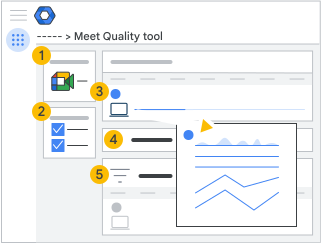
| Vue | Description |
|
Résumé de la réunion |
Informations sur la réunion, par exemple :
Le nombre de spectateurs en direct augmente chaque fois qu'un utilisateur rejoint la réunion. Si un même utilisateur rejoint et quitte la réunion à plusieurs reprises, plusieurs vues sont comptabilisées. Lorsque des utilisateurs se connectent depuis des appareils tiers (passerelles d'interopérabilité), leurs flux de partage d'écran ressemblent à des flux vidéo standards pour les autres participants. |
|
Participants à la réunion |
Liste des participants à la réunion. Pour les réunions en cours, les informations sont mises à jour au fur et à mesure qu'elles sont disponibles. Pour les grandes réunions, vous pouvez ajouter un filtre pour rechercher des participants spécifiques. Chaque point de terminaison téléphonique associé au même numéro de téléphone est répertorié comme un participant distinct. Pour afficher des informations supplémentaires, cliquez sur le nom d'un participant. L'outil de qualité Meet recueille :
|
|
Chronologie de la réunion |
Chronologie permettant de visualiser l'évolution de la réunion au fil du temps. Vous pouvez trier les participants par nom ou par heure de connexion, et passer la souris sur les icônes pour afficher plus d'informations. La section "Participants" affiche :
Cliquez sur l'icône d'un point de terminaison pour afficher une chronologie plus détaillée des activités d'un participant et des événements système qui se sont produits pendant une réunion. Ces informations vous permettent d'évaluer la qualité de la réunion telle que perçue par un utilisateur et de résoudre les éventuels problèmes. |
|
Activités |
La section "Activités" indique les heures de début et de fin pour les éléments suivants :
|
|
Statistiques techniques |
Informations sur le réseau et le système, le son, la vidéo et, le cas échéant, les présentations. |
 et Réactiver le son

En savoir plus sur les statistiques détaillées des réunions
| Congestion du réseau | Pourcentage du temps pendant lequel des problèmes réseau ont empêché un client Meet d'envoyer du contenu vidéo de meilleure qualité. |
| Délai de connexion | Temps nécessaire à l'envoi d'un paquet à Google et à son retour. |
| Gigue | Variation de la latence réseau enregistrée par le flux de paquets entre un client et Google |
| Utilisation du processeur client | Charge moyenne du processeur sur l'appareil de l'utilisateur. Cela peut être indiqué sous la forme d'un pourcentage de processeur utilisé ou d'un état de pression de calcul. |
| Type |
Indique depuis quel support un participant rejoint la réunion :
|
| Débit |
|
| Perte de paquets | Pourcentage de paquets perdus sur le réseau, y compris les paquets envoyés et reçus entre un client et Google |
| Volume du micro | Son capturé par le micro |
| Volume reçu | Volume reçu et transmis à la carte son. Ce nombre ne correspond ni aux données relatives à la sélection de périphérique, ni aux haut-parleurs dont le son a été coupé. |
| Fréquence d'images | Nombre d'images vidéo par seconde envoyées ou reçues par un client |


Consulter les statistiques des diffusions en direct avec Meet eCDN
Vous pouvez consulter les données Meet eCDN des diffusions de vos réunions. Si une réunion est récurrente, chaque session possède ses propres données. Les données sont toujours regroupées par nom de réseau et conservées conformément aux Règles de conservation des données de Workspace. Les métriques disponibles sont les suivantes :
- Enablement rate (Taux d'activation) : pourcentage de spectateurs pouvant rejoindre un réseau P2P en fonction des paramètres Meet eCDN de votre organisation. Si votre organisation utilise la règle "Règles personnalisées", cela inclut les spectateurs autorisés et bloqués.
- Savings rate (Taux d'économie) : pourcentage de trafic que les spectateurs reçoivent des pairs plutôt que du serveur multimédia d'origine.
- Media fallback rate (Taux de basculement multimédia) : pourcentage de spectateurs qui rebasculent sur le serveur multimédia d'origine, car la qualité ou la disponibilité du contenu multimédia n'est pas suffisante en P2P.
Les administrateurs peuvent également obtenir plus de données à partir des API. Pour en savoir plus, consultez Événements d'activité d'audit Google Meet.
Analyser les résultats des tests silencieux
Lorsque vous activez le mode test silencieux pour Meet eCDN, les données générées par les spectateurs s'affichent également dans l'outil de qualité Meet. Pour distinguer facilement les spectateurs habituels de ceux qui participent à un test silencieux, le nom de réseau de ces derniers sera précédé du tag "[Silent Test]".
Obtenir des suggestions pour les paramètres Meet de votre organisation
L'outil de qualité Meet analyse les données des réunions pour résoudre les problèmes de configuration. Vous pouvez consulter la vue des suggestions pour savoir comment résoudre le problème. Voici quelques exemples de problèmes surveillés :
Taux de remplacement des contenus multimédias élevé
Conditions préalables : ne s'applique qu'aux organisations qui utilisent Meet eCDN.
Problème : Un taux de secours média élevé dans les diffusions en direct Meet de votre organisation signifie que de nombreux spectateurs ne peuvent pas recevoir de contenu multimédia P2P, malgré les règles d'appairage. Ces spectateurs rebasculent sur le serveur multimédia d'origine, ce qui réduit les économies de bande passante.
Action recommandée : Utilisez le tableau eCDN de l'OQM pour identifier les réseaux avec un taux de repli élevé. Si votre organisation utilise la règle "Règles personnalisées", vous pouvez modifier vos règles pour bloquer les réseaux problématiques ou les subdiviser en plages bloquées et autorisées. Si votre organisation utilise une autre règle, vous pouvez préparer un fichier CSV et passer à la règle "Règles personnalisées" pour mieux superviser le réseau P2P.
Faible taux d'activation
Conditions préalables : ne s'applique qu'aux organisations qui utilisent Meet eCDN.
Problème : Un taux d'activation faible dans les diffusions en direct Meet de votre organisation signifie que de nombreux spectateurs n'ont pas activé Meet eCDN. Assurez-vous que votre organisation active Meet eCDN pour les spectateurs afin de maximiser l'efficacité de l'utilisation de la bande passante.
Action recommandée : Examinez les paramètres eCDN de Meet et étendez l'activation à d'autres groupes d'utilisateurs. Notez que des groupes de configuration ou des unités organisationnelles spécifiques peuvent avoir des paramètres prioritaires. Si vous excluez délibérément de grandes parties de votre organisation de Meet eCDN, vous pouvez ignorer cette recommandation.
Règles personnalisées insuffisantes
Conditions préalables : ne s'applique qu'aux organisations qui utilisent Meet eCDN avec la règle d'appairage "Règles personnalisées".
Problème : Votre organisation utilise la règle d'appairage "Règles personnalisées", mais les règles ne correspondent pas aux adresses IP utilisées par les spectateurs de vos diffusions en direct. Les spectateurs utilisent donc la règle d'appairage de secours. Cela signifie que vous n'avez pas importé de règles ou que vos règles ne tiennent pas compte de toutes les plages d'adresses IP utilisées par votre organisation.
Action recommandée : suivez ces étapes pour préparer un fichier CSV avec des règles personnalisées, puis importez-le dans les paramètres Meet eCDN. Vous pouvez également sélectionner une autre règle de peering nécessitant moins de configuration, comme "Sous-réseau".
Règle d'appairage "Essai" en cours d'utilisation
Conditions préalables : ne s'applique qu'aux organisations qui utilisent Meet eCDN.
Problème : Si votre organisation utilise la règle d'appairage "Test", les spectateurs sélectionneront leurs pairs de manière aléatoire. Cela peut entraîner une mauvaise qualité du contenu multimédia et une augmentation de l'utilisation de la bande passante.
Action recommandée : Sélectionnez une autre règle de peering pour votre organisation. Vous pouvez préparer un fichier CSV et configurer la règle personnalisée, ou sélectionner la règle de sous-réseau, qui nécessite moins de configuration. Une autre option consiste à désactiver Meet eCDN. Si vous collectez délibérément des données de test à partir d'événements en direct, vous pouvez ignorer cette recommandation.
Adresses IP locales masquées par mDNS
Conditions préalables : ne s'applique qu'aux organisations qui utilisent Meet eCDN.
Problème : Si l'eCDN Meet ne parvient pas à déterminer l'adresse IP locale d'un spectateur, celui-ci ne peut pas utiliser le peering et reçoit ses contenus multimédias directement depuis les serveurs Meet. L'eCDN Meet a besoin de l'adresse IP pour attribuer un groupe de pairs aux spectateurs. Par défaut, le navigateur Chrome utilise mDNS pour masquer ces informations aux sites Web.
Action recommandée : Configurez la règle Chrome WebRtcLocalIpsAllowedUrls pour votre organisation afin d'afficher l'adresse IP locale du spectateur dans Meet eCDN. Pour savoir comment procéder, consultez Configurer les règles Chrome.
Accès au réseau local non accordé
Conditions préalables : ne s'applique qu'aux organisations qui utilisent Meet eCDN.
Problème : Si l'eCDN Meet n'a pas accès au réseau local d'un spectateur, il ne peut pas se connecter à d'autres spectateurs et obtient les contenus multimédias directement à partir des serveurs Meet. L'eCDN Meet s'appuie sur les connexions WebRTC de pair à pair sur le réseau local pour partager des contenus multimédias entre les spectateurs. Par défaut, le navigateur Chrome empêche les sites Web d'accéder au réseau local, sauf s'ils y sont explicitement autorisés.
Action recommandée : configurez la règle Chrome LocalNetworkAllowedForUrls pour votre organisation afin de permettre aux spectateurs d'établir des connexions peer-to-peer sur le réseau local. Pour savoir comment procéder, consultez Configurer les règles Chrome.