

För att konfigurera Meet eCDN, konfigurera ditt nätverk så att eCDN-trafik passerar. Skapa och ladda sedan upp en CSV-fil som innehåller din nätverkskonfiguration till Google Workspace-administratörskonsolen.
Innan du börjar
Obs : Du kan behöva en nätverksingenjör för uppgifterna på den här sidan.
Steg 1: Webbläsarkompatibilitet och enhetstäckning
Använd Google Chrome eller en Chromium-baserad webbläsare med version 130 eller senare. Mobilappar och andra webbläsare kan fortfarande titta på livestreamar utan Meet eCDN. De får livestreamen direkt från Googles datacenter men delar inte media. Detta kan öka bandbredden.
Steg 2: Tillåt beständiga WebSockets-anslutningar
Tillåt beständiga anslutningar och uppgraderingar av WebSockets (med HTTPS som underliggande protokoll) för meet.google.com/ecdn/tracker/* i all proxy- eller brandväggsprogramvara.
För instruktioner, se dokumentationen för din proxy eller brandvägg.
Steg 3: Tillåt P2P-anslutningar via WebRTC
Enheter i ditt nätverk måste kunna ansluta direkt med WebRTC över UDP. För att säkerställa detta, gör enheter synliga för varandra och tillåt UDP-trafik med portar över 30 000 i ditt nätverk.
Steg 4: Definiera peeringgrupper för att skapa nätverksregler
En peeringgrupp är en samling noder som tillåts dela media med varandra. Enheter i en peeringgrupp tillåts antingen att peera eller blockeras från peering. Tillåtna enheter kan bara ansluta till andra enheter i samma peeringgrupp.
En peeringgrupp bör ha höghastighetsnätverk mellan sina medlemmar och inte överbrygga en flaskhals. Detta möjliggör effektiv medieleverans och undviker överbelastning av nätverkslänkar inom nätverket.
Konfigurera peeringgrupper och nätverksregler och lägg till dem i en CSV-fil. Google tillhandahåller en mall som du kan använda i avsnittet Formatera din CSV-fil på den här sidan.
Att skapa peeringgrupper för lokal peering inom byggnader eller platser är ett bra sätt att undvika bandbreddsbegränsningar. Mer komplexa nätverksscenarier kan lösas med mer detaljerade peeringgrupper. 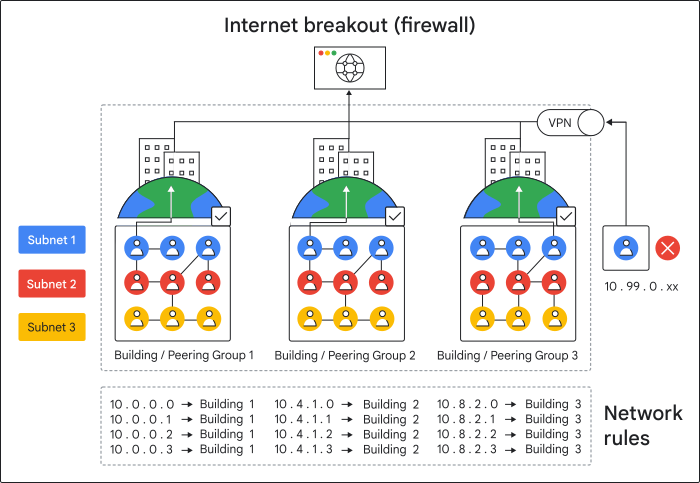
Undvik VPN-tjänster
Tittare bör aldrig använda Meet eCDN när de ansluter från ett VPN. Det rekommenderas starkt att IP-intervall som används av VPN definieras som undantagna peeringgrupper i din CSV-fil. Annars kommer enheter att se ut att vara i närheten av nätverket när de inte är det. Att ansluta dem kan använda mer bandbredd än att inte använda eCDN.
Formatera din CSV-fil
Skapa en CSV-fil som definierar en begränsad nätverksmiljö för eCDN. Den här filen laddas upp som en del av de anpassade regelinställningarna för Meet eCDN. En regel är en rad i filen.
Anpassade regler utvärderas uppifrån och ner när de tillämpas på en enhets privata IP-adress. Den första regeln som matchar en enhet tillämpas för den enheten. Eventuella motstridiga regler längre ner i filen ignoreras.
Filstorleksgränsen för uppladdning är 10 MB. Google tillhandahåller en filmall som du kan använda, eller så kan du skapa din egen med hjälp av tabellstrukturen nedan. Så här hittar du mallen:
I Googles administratörskonsol, gå till Meny


 Appar Google Workspace Google Meet .
- Klicka på Meet-videoinställningar .
- Klicka på eCDN-inställningar .
- Välj ikonen ➕ i avsnittets övre högra hörn.
- Klicka på Ladda ner mall .
CSV-filens tabellstruktur
| Kolumn | Beskrivning | Formatera | Exempelvärden |
|---|---|---|---|
start ip | Minsta IP-adress i peeringgruppen (inklusive) | Valfri giltig IPv4- eller IPv6-adress | 10.0.0.0 .fd00:ff:: |
end ip | Största IP-adressen i peeringgruppen (inklusive) | Valfri giltig IPv4- eller IPv6-adress | 10.0.0.255fd00:ff::ffff |
allowed | Om det här nätverket ska tillåta eller blockera peering | Booleansk | truefalse |
network | Identifieringsnyckel för en peeringgrupp Alla tittare i samma nätverk får ansluta via eCDN. Använd flera rader med samma network för att definiera en peering-grupp som omfattar flera undernät. | Sträng som inte är tom (begränsad till 30 tecken) | us_nyc_headquartermain_network |
location | Ytterligare information om peeringgruppen. Den här kolumnen är valfri. | Sträng (begränsad till 30 tecken) | wififloor_2 |
Obs! eCDN-statistik och rapporter i Meet Quality Tool (MQT) är uppdelade efter network och location . Om en plats anges kan du identifiera enskilda delnät i samma peeringgrupp.