

Den här funktionen kräver administratörsbehörighet för kvalitetskontrollpanelen . Om du inte har denna behörighet, fråga din IT-administratör.
 Diagnostisera och felsök mötesproblem med Meet Quality Tool (MQT). Administratörer eller användare med åtkomstbehörighet för administratörskvalitetsinstrumentpanelen kan använda MQT för att:
- Sortera och filtrera mötesdata
- Titta på specifik mötesstatistik
- Se en tidslinje över händelser
- Läs mer om livestreamar som använder Google Meets Enterprise Content Delivery Network (eCDN)
MQT är ett verktyg för att åtgärda problem, inte för att se data i realtid. Det betyder att en del av informationen kan vara fördröjd.
Med MQT kan du se data inklusive:
- Nätverksstatistik (jitter, paketförlust och överbelastning)
- Fördröjning vid nätverksanslutning (RTT)
- Mikrofonnivå och mottaget ljudnivå
- Systemstatistik (CPU)
MQT sparar data i 30 dagar. För mer information, gå till Datalagring och fördröjningstider .
Öppna Meet-kvalitetsverktyget
För att komma åt MQT måste du vara inloggad på ett konto som har administratörsbehörighet för kvalitetsinstrumentpanelen . |

Kom åt verktyget från Googles administratörskonsol
I Googles administratörskonsol går du till Meny


 Appar Google Workspace Google Meet .
- Klicka på Meet-kvalitetsverktyget .
- (Valfritt) Om du redan är inloggad kan du söka efter en möteskod, organisatör eller deltagare genom att söka från valfri administratörssida.
Ge användare åtkomst till MQT
Superadministratörer kan ge användare åtkomst till MQT. För att göra detta:
- Skapa en anpassad administratörsroll som har åtkomstbehörigheten Administratör för kvalitetsinstrumentpanelen .
- Tilldela rollen till användarna.
Användare med den rollen kan bara komma åt verktyget via direktlänken. De kan inte komma åt det via administratörskonsolen.
För mer information om administratörsroller och beviljande av åtkomst, gå till:
- Skapa, redigera och ta bort anpassade administratörsroller
- Bevilja åtkomst för att hantera Meet-inställningar
Filtrera och sortera mötesdata med MQT
Se information och filtrera MQT-data
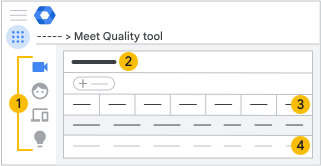
 Visningar
Mötesvy | Visar de möten som organiserats eller deltagit i av användare i din organisation. |
Deltagarnas vy | Visar användarna i din organisation som har deltagit i möten. |
Googles hårdvara för mötesrum | Visar Googles mötesrumshårdvara i din organisation som deltog i ett möte. |
Förslag | Visar alla förslag som är tillgängliga för din organisation. |


 Filtrera och sortera
Du kan filtrera och sortera informationen för att hitta:
- Ett möte
- Data för ett mötesrum över en tidsperiod
- Data för en specifik plats i verkligheten
- Problematiska möten eller enheter
- Möten som ägde rum på en specifik dag
- Möten med fler än 50 deltagare
- Livestream-tittare räknas inte som deltagare
Så här filtrerar du data:
- Klicka på Lägg till ett filter .
- Välj ett filter från listan.
- Ställ in filtervärdena och klicka på Verkställ .
- (Valfritt) Om du vill sortera den filtrerade informationen klickar du på en kolumnrubrik.
 Sammanfattningsfält
Sammanfattningsfältet visar information för den vy du väljer.
 Mötes-, deltagare- och enhetsstatistik
| Statistisk | Beskrivning |
|---|---|
| Möteskod | Mötets anslutningskod. |
| Starttid | Tidpunkten då mötet började. |
| Varaktighet | Genomsnittlig mötestid. |
| Plats | Plats för möten. |
| Nätverksbelastning | Procentandel av tiden då nätverksproblem hindrade en enhet från att skicka video av högre kvalitet. |
| Paketförlust | Procentandel av paket som förlorats i nätverket. Detta inkluderar paket som skickats från en klient till Google och mottagits av klienten från Google. |
| Jitter | Variation i latens på paket som flyter mellan en klient och Google. |
| Feedbackpoäng | Användarbetyg skickat i slutet av ett möte. |
Granska mötesstatistik och detaljer
Så här granskar du statistik om en händelse:
- Till vänster klickar du på Mötesvyn
 .
. - Klicka på ett möte i listan för att visa detaljerad mötesinformation inklusive en tidslinje över händelser.
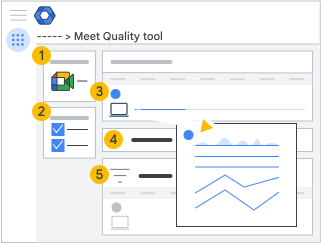
| Se | Beskrivning |
Mötessammanfattning | Information om mötet. Detta inkluderar:
Visningar av livestreamen räknas varje gång någon går med i mötet för att titta. Om en enskild användare går med och lämnar flera gånger räknas de som flera visningar. När personer ansluter från tredjepartsenheter (interop-gateways) ser deras skärmdelningsflöden ut som vanliga videoflöden för andra deltagare. |
Mötesdeltagare | Lista över mötesdeltagare. För pågående möten uppdateras informationen allt eftersom den blir tillgänglig. För stora möten kan du lägga till ett filter för att hitta specifika deltagare. Varje telefonslutpunkt för samma telefonnummer listas som en separat deltagare. För att se mer information, klicka på en deltagares namn. Meet Quality Tool samlar in följande information:
|
Mötets tidslinje | Tidslinje som visualiserar hur mötet utvecklades över tid. Du kan sortera deltagarna efter namn eller anslutningstid. Håll muspekaren över ikonerna för att se mer information. Avsnittet Deltagarna visar:
Klicka på en slutpunktsikon för att se en mer detaljerad tidslinje över en enskild deltagares aktiviteter och de systemhändelser som inträffade under ett möte. Använd dessa för att visualisera möteskvaliteten så som en användare upplever den, vilket kan hjälpa till vid felsökning. |
Aktiviteter | Aktivitetsavsnittet visar start- och stopptider för:
|
Teknisk statistik | Information om nätverket och systemet, ljud och video samt eventuella presentationer. |
 och slå på ljudet
  handlingar
Läs mer om statistik om mötesdetaljer
| Nätverksbelastning | Procentandel av tiden då nätverksproblem hindrade en Meet-klient från att skicka video av högre kvalitet. |
| Anslutningsfördröjning | Den tid det tar för ett paket att resa till Google och komma tillbaka. |
| Jitter | Variation av nätverkslatensen för paket som flyter mellan en klient och Google. |
| Klientens CPU-användning | Genomsnittlig CPU-belastning på användarens enhet. Detta kan visas som en procentandel av använd CPU eller ett beräkningstryckstillstånd. |
| Typ | Visar om en deltagare anslöt sig från:
|
| Bithastighet |
|
| Paketförlust | Procentandel paket som förlorats i nätverket, inklusive paket som skickats och mottagits mellan en klient och Google. |
| Mikrofonens ljudnivå | Ljud inspelat av mikrofonen. |
| Mottagen ljudnivå | Ljudvolym mottagen och skickad till ljudkortet. Denna siffra återspeglar inte valet av kringutrustning eller avstängda högtalare. |
| Bildfrekvens | Antal videobildrutor per sekund som skickas eller tas emot av en klient. |


Se statistik för livestreamar med Meet eCDN
Du kan se Meet eCDN-data för dina mötesströmmar. Om ett möte är återkommande har varje session sin egen data. Data grupperas alltid efter nätverksnamn och lagras enligt arbetsytans datalagringspolicy . De tillgängliga mätvärdena är:
- Aktiveringsgrad : Andelen tittare som är berättigade att gå med i ett P2P-nätverk baserat på din organisations Meet eCDN-inställningar. Om din organisation använder policyn för anpassade regler inkluderar detta både tillåtna och blockerade tittare.
- Sparprocent : Den procentandel av trafiken som tittarna får från andra kanaler istället för från den ursprungliga medieservern.
- Medieåterställningsfrekvens : Andelen tittare som återgår till den ursprungliga medieservern eftersom P2P-mediekvaliteten eller tillgängligheten inte är tillräckligt bra.
Administratörer kan också hämta mer data från API:er. För mer information, gå till Google Meet Audit Activity Events .
Analysera resultat av tysta tester
När du aktiverar tyst testläge för Meet eCDN visas även data som genereras av tittare i MQT. För att enkelt kunna skilja mellan vanliga tittare och tittare med tyst test kommer de senare att ha sitt nätverksnamn prefixat av taggen "[Tyst test]".
Få förslag på din organisations Meet-inställningar
MQT analyserar mötesdata för att felsöka konfigurationsproblem. Du kan se förslagsvyn för att se instruktioner om hur du löser problemet. Övervakade problem inkluderar:
Hög medieåterställningsfrekvens
Förutsättningar : Gäller endast organisationer som använder Meet eCDN .
Problem : En hög medieåterställningsfrekvens i organisationens Meet-livestreamar innebär att många tittare inte kan ta emot P2P-media, trots peering-policyn . Dessa tittare återgår till den ursprungliga medieservern, vilket minskar bandbreddsbesparingarna.
Rekommenderad åtgärd : Använd MQT eCDN-tabellen för att identifiera nätverk med hög reservkapacitet. Om din organisation använder policyn för anpassade regler kan du ändra dina regler för att blockera de problematiska nätverken eller ytterligare dela upp dem i blockerade och tillåtna intervall. Om din organisation använder en annan policy kan du förbereda en CSV-fil och byta till policyn för anpassade regler för bättre P2P-nätverksövervakning.
Låg aktiveringsgrad
Förutsättningar : Gäller endast organisationer som använder Meet eCDN .
Problem : En låg aktiveringsgrad i din organisations Meet-livestreamar innebär att många tittare inte har Meet eCDN aktiverat. Se till att din organisation aktiverar Meet eCDN för tittarna för att maximera bandbreddsanvändningen.
Rekommenderad åtgärd : Granska inställningarna för Meet eCDN och utöka aktiveringen till att omfatta fler användargrupper. Observera att specifika konfigurationsgrupper eller organisationsenheter kan ha åsidosättande inställningar. Om du avsiktligt exkluderar stora delar av din organisation från Meet eCDN kan du ignorera denna rekommendation.
Otillräckliga anpassade regler
Förutsättningar : Gäller endast organisationer som använder Meet eCDN med peeringpolicyn för anpassade regler.
Problem : Din organisation använder peeringpolicyn för anpassade regler, men reglerna matchar inte de IP-adresser som din organisations livestream-tittare använder. Som ett resultat använder tittarna istället reserv-peeringpolicyn. Det betyder antingen att du inte har laddat upp några regler, eller att dina regler inte tar hänsyn till alla IP-intervall som din organisation använder.
Rekommenderad åtgärd : Följ dessa steg för att förbereda en CSV-fil med anpassade regler och ladda sedan upp den i Meet eCDN-inställningarna. Eller så kan du välja en annan peering-policy som kräver mindre konfiguration, till exempel Subnät.
Testa peering-policy i bruk
Förutsättningar : Gäller endast organisationer som använder Meet eCDN .
Problem : Om din organisation använder peering-policyn för testning kommer det att leda till att tittarna slumpmässigt väljer sina motsvarigheter. Detta kan resultera i dålig mediekvalitet och en ökning av bandbreddsanvändningen.
Rekommenderad åtgärd : Välj en annan peering-policy för din organisation. Du kan antingen förbereda en CSV-fil och konfigurera policyn för anpassade regler, eller välja policyn för undernät, vilket kräver mindre konfiguration. Ett annat alternativ är att inaktivera Meet eCDN. Om du avsiktligt samlar in testdata från liveevenemang kan du ignorera den här rekommendationen.
Lokala IP-adresser dolda av mDNS
Förutsättningar : Gäller endast organisationer som använder Meet eCDN .
Problem : Om Meet eCDN inte kan fastställa en tittares lokala IP-adress blockeras tittaren från peering och tar emot sina media direkt från Meets servrar. Meet eCDN behöver IP-adressen för att tilldela tittarna en peeringgrupp . Som standard använder Chrome-webbläsaren mDNS för att dölja denna information från webbplatser.
Rekommenderad åtgärd : Konfigurera Chrome-policyn WebRtcLocalIpsAllowedUrls för din organisation för att visa tittarens lokala IP-adress till Meet eCDN. För stegen, gå till Konfigurera Chrome-policyer .
Åtkomst till lokalt nätverk beviljas inte
Förutsättningar : Gäller endast organisationer som använder Meet eCDN .
Problem : Om Meet eCDN inte beviljas åtkomst till en tittares lokala nätverk kan den inte ansluta till andra tittare utan hämtar istället media direkt från Meets servrar. Meet eCDN förlitar sig på WebRTC-peer-anslutningar över det lokala nätverket för att dela media mellan tittare. Som standard förhindrar Chrome-webbläsaren webbplatser från att komma åt det lokala nätverket om de inte uttryckligen har beviljats tillstånd.
Rekommenderad åtgärd : Konfigurera Chrome-policyn LocalNetworkAllowedForUrls för din organisation så att läsare kan skapa peer-anslutningar över det lokala nätverket. Stegen finns i Konfigurera Chrome-policyer .