

Meet 會自動根據網路狀態進行調整,因此您不必在網路中針對 Google Meet 使用服務品質 (QoS) 功能。除非您有必要的原因 (例如網路擁塞),並且能為網路部署端對端 QoS 模型並加以維護,否則請不要使用 QoS。
如果您必須使用 QoS
如果您的 Meet 網路壅塞,而您必須確保 Meet 的 QoS,請選擇下列其中一個選項:
- 在 Meet 用戶端新增 QoS。
- 在網路邊緣新增 QoS。
方法 1:在 Meet 用戶端新增 QoS
如果您在 Meet 用戶端上新增 QoS,Meet 的流量會在企業網路用於 QoS 的用戶端電腦上標記。流量傳送至網際網路時,系統會移除 QoS 標記。當傳入的 Meet 流量進入企業網路時,系統會將其加上標記。
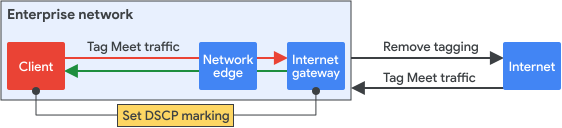
如要在 Meet 用戶端新增 QoS,請按照下列步驟操作:
- 透過「群組原則管理控制台」中的 Windows QoS 政策設定 DSCP 標記。
- 按照「為 Meet 會議進行適當的網路設定」一文,使用 Meet 的通訊埠範圍找出 Meet 流量。
- 移除從內部閘道傳送至網際網路的流量 DSCP 標記。
- 標記從網際網路接收的 Meet 流量。這類網際網路流量是使用 Meet 通訊埠範圍的即時傳輸通訊協定或即時傳輸控制通訊協定 (RTP/RTCP) 流量。
選項 2:在網路邊緣新增 QoS
使用這個選項後,系統會在企業網路的 QoS 網路邊緣標記用戶端 Meet 流量。流量傳送至網際網路時,系統會移除 QoS 標記。當傳入的 Meet 流量進入企業網路時,系統會將其加上標記。
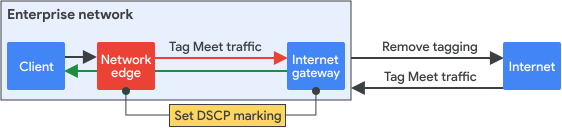
如要在網路邊緣新增 QoS,請按照下列步驟操作:
- 在所有網路邊緣新增規則以標記 Meet 流量。建議您為 Meet 流量指派「快速轉送 (EF)」類別,確保低延遲時間和低時基誤差。這類流量是使用 Meet 通訊埠範圍的 RTP/RTCP 流量。
- 移除從內部閘道傳送至網際網路的流量 DSCP 標記。
- 使用 EF 類別標記從網際網路接收的 Meet 流量。這類流量是使用 Meet 通訊埠範圍的 RTP/RTCP 流量。
- 為使公司內部達成低延遲、低時基誤差和低損失值,請優先處理 EF 流量,並將其置於低延遲時間或嚴格的優先順序佇列。請採取額外的預防措施,例如將速率限制在預先定義的頻寬值之上,以確保 EF 流量不會限制網路中的其他流量類別。
測試 QoS
不同的硬體供應商有不同的 QoS 實作方式,所以測試可能略有不同。微調以確保端對端 QoS。
- 請先在小型測試環境中,查看單一裝置的效能。
- 透過各網路裝置的封包路徑,驗證網路路徑是否遵循用戶端標記,並瞭解裝置上的個別佇列流失率和總處理量。
- 請查看以下各節的詳細說明,進一步檢閱及測試 QoS。
部分非智慧型網路裝置 (例如集線器或低階網路交換器) 可能不支援完整的 QoS 功能。確認未修改上游裝置標記的 DSCP 值。這樣一來,下游智慧裝置就能根據正確的標記套用正確的 QoS 策略。
確保網路路徑符合用戶端標記
您可以使用下列工具驗證 DSCP 標記是否正確:
- 封包偵測:舉例來說,使用 Wireshark 的封包偵測功能可協助驗證網路裝置 (AP、路由器或切換裝置) 和最終裝置 (電腦) 的 DSCP 標記是否正確。使用通訊埠鏡像功能或切換通訊埠分析器 (SPAN),將擷取的資料傳送至所選的目標通訊埠,以便進行本機通訊埠鏡像作業。遠端交換器通訊埠分析器 (RSPAN) 等遠端通訊埠通訊協定可將擷取的資料傳送至遠端伺服器進行分析。
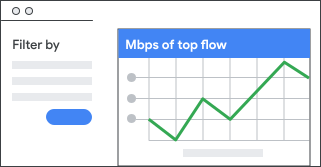
- NetFlow:您可以使用 NetFlow 驗證網路裝置的 DSCP 標記。系統預設會將 DSCP 值匯出至收集器。從擷取的資料中篩選 5 元組 (IP、通訊協定和通訊埠),藉此驗證每個特定應用程式的 DSCP 值。
在網路層級監控 Meet QoS 效能
使用以簡單網路管理協定 (SNMP) 為基礎的監控工具,呈現不同佇列使用率和流失率的趨勢畫面。如果您在應用程式層級將 Meet 標示為 EF,可以查看此類別 EF 的使用率和流失率,藉此瞭解網路中某個介面的 Meet 效能。
對應用程式資料進行匯總後,NetFlow 可以顯示特定網站或全域檢視的堆疊檢視畫面。
模擬壅塞情形及驗證服務品質
- 在測試環境中,產生超過媒體最大頻寬上限的多個流量資料流。例如,針對 1 Gbps 路徑產生 2 Gbps 流量。
- 比較接收端點的輸送量,確認高優先順序流量是否獲得適當處理。
如要模擬無線網路的壅塞情形:
- 為同一存取點產生多個流程。例如,如果是 802.11n,請針對每個資料流傳送 2 x 150 mbps,因為 802.11n 可支援最大約 180 mbps 的總處理量。
- 驗證接收端點的輸送量。
舉例來說,如要證明高優先順序的流量可取得較佳服務,請透過 Wi-Fi (在同一存取點中的相同存取點,位於同一個碰撞網域) 傳送不同類別的流量。高優先順序的流量應在不流失的情況下取得所有總處理量;低優先順序的流量則應會大幅流失。
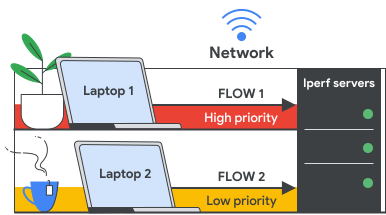
如要測試 QoS 是否正常運作,請輸入下列指令:
- 為獲得最佳成效,請輸入 iperf3 -c IP 位址 -u -b 150m -t 50 -l 1000B -i 10 -S 0x0。
- 如果是 EF,請輸入 iperf3 -c IP 位址 -u -b 150m -t 50 -l 1000B -i 10 -S 0xB8。
Google、Google Workspace 和其他相關符號及標誌均為 Google LLC 的商標。所有其他公司名稱和產品名稱則為相關公司的商標。