

على عملاء Education الانتقال إلى ضبط حدود مساحة التخزين.
لمعرفة كيفية إخلاء مساحة في حسابك على Google، انتقِل إلى هذه المقالة.
 لتخصيص مساحة التخزين المجمَّعة في مؤسستك، يمكنك ضبط حدّ أقصى لسعة التخزين المتاحة للمستخدمين. عندما ينتقل المستخدمون إلى "ملفاتي"، يظهر لهم شريط حالة يعرض حجم سعة التخزين التي يستخدمونها. وعند بلوغهم الحدّ الأقصى المسموح به، يُطلب منهم إخلاء جزء من المساحة.
في حال عدم ضبط حدود سعة التخزين:
- تقتصر مساحة التخزين في Drive لأي مستخدم على إجمالي مساحة التخزين المُجمَّعة لمؤسستك.
- لن تظهر للمستخدمين مؤشرات حدود مساحة التخزين في منتجات Google Workspace.
ملاحظة: يمكنك أيضًا ضبط حدود سعة التخزين لمساحات التخزين السحابي المشتركة.
في هذه الصفحة
- ضبط حدود سعة التخزين للمستخدمين
- مثال على سيناريوهات مساحة التخزين
- كيف يتعامل المستخدمون مع حدود مساحة التخزين؟
- رسائل تحذير بخصوص حد مساحة التخزين
ضبط حدود مساحة التخزين للمستخدمين
قبل البدء: يمكنك التعرّف على كيفية تطبيق الإعداد على قسم أو مجموعة، إذا لزم الأمر.
ملاحظة مهمة: قبل ضبط حدّ لمجموعة ضبط، يجب ضبط المجموعة كمجموعة فلترة. ثم الانتظار لمدة تتراوح بين 24 و48 ساعة قبل ضبط الحد الأقصى لمساحة التخزين. لمعرفة التفاصيل، يُرجى الانتقال إلى القسم ضبط حد لمجموعة ضبط في هذه الصفحة.
-
في "وحدة تحكّم المشرف في Google"، انتقِل إلى "القائمة"


 مساحة التخزين.
يتطلب ذلك الحصول على امتياز مشرف مساحة التخزين.
في قسم إعدادات مساحة التخزين، انقر على إدارة.
-
(اختياري) لتطبيق الإعدادات على بعض المستخدمين فقط، من جانب الصفحة، اختَر الوحدة التنظيمية (غالبًا ما تُستخدم للأقسام) أو مجموعة ضبط (إعدادات متقدّمة).
تلغي إعدادات المجموعة إعدادات الوحدات التنظيمية. مزيد من المعلومات
إذا لم يكن قسم حد مساحة تخزين المستخدم مفتوحًا من قبل، انقر عليه.
اختَر تفعيل وأدخِل مقدار مساحة التخزين المسموح به لكل مستخدم.
-
انقر على حفظ. أو انقر على إلغاء بالنسبة إلى الوحدات التنظيمية.
لاستعادة القيمة المكتسَبة لاحقًا، انقر على اكتساب (أو إلغاء الضبط بالنسبة إلى مجموعة).
ملاحظة مهمة: في حال تجاوز أي مستخدم في وحدة تنظيمية حدّ مساحة التخزين، سيتم تحذيرك. بالنسبة إلى أعضاء مجموعة الضبط، يتم تحذيرك فقط في حال ضبط المجموعة على أنها مجموعة فلترة. لمزيد من التفاصيل، يُرجى الانتقال في هذه الصفحة إلى تجاوز بعض المستخدمين الحد الأقصى الجديد لمساحة التخزين.
بالنسبة إلى Gmail و"صور Google"، قد يستغرق تطبيق الحدّ الأقصى المسموح به لمساحة التخزين ما يصل إلى 24 ساعة. بالنسبة إلى Google Drive، يتم تطبيق الحد الأقصى المسموح به لمساحة التخزين بعد المرة التالية التي يضيف فيها المستخدم ملفًا أو يعدِّله.
بعد تطبيق حد مساحة تخزين المستخدم، يظهر للمستخدمين شريط حالة في Drive يعرض مقدار مساحة التخزين التي يستخدمونها وينبّههم إذا كانت مساحة التخزين منخفضة.

أمثلة على سيناريوهات مساحة التخزين
ضبط حدّ سعة تخزين تلقائي لجميع المستخدمين في مؤسستك
ضبط حدّ سعة التخزين لمستخدم واحد
ضبط حدّ للمستخدمين في وحدة تنظيمية
ضبط حدّ لمجموعة ضبط
إذا أردت وضع حد يبلغ 50 غيغابايت من سعة التخزين المتاحة للمستخدمين في الوحدات التنظيمية "التسويق" "والمبيعات"، ولكن يحتاج بعض المصوّرين في هذه الأقسام إلى مساحة تخزين إضافية، يمكنك استخدام مجموعة ضبط لمنح المصوِّرين سعة تخزين إضافية، كما يلي:
- أنشئ مجموعة المصوّرون وأضِفهم إلى المجموعة.
- ملاحظة مهمة: يجب ضبط المجموعة كمجموعة فلترة قبل حفظ التغيير، حتى يمكن لوحدة تحكُّم المشرف تنبيهك في حال تجاوز أي من الأعضاء الحد الجديد المقترَح. ثم الانتظار لمدة تتراوح بين 24 و48 ساعة.
- ضبط حدّ أقصى لمساحة التخزين يبلغ 50 غيغابايت للوحدات التنظيمية "التسويق" و"المبيعات".
- ضبط حدّ أقصى لمساحة التخزين يبلغ 500 غيغابايت لمجموعة "المصوِّرون".
يقتصر الحد الأقصى للمستخدمين في مجموعة "المصوِّرون" على 500 غيغابايت، بينما يقتصر لزملائهم في قسم "المبيعات والتسويق" على 50 غيغابايت.
كيف يتعامل المستخدمون مع حدود مساحة التخزين؟
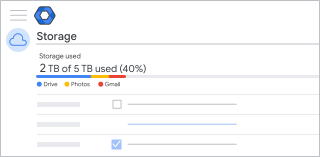
في حال تفعيل الحدود القصوى لمساحة التخزين، عندما ينتقل المستخدمون إلى "ملفاتي"، يظهر لهم شريط حالة يعرض حجم مساحة التخزين التي يستخدمونها.
عند بلوغ الحدّ الأقصى لمساحة التخزين، يظهر تنبيهًا في أعلى "ملفاتي" يفيد بأنّ "مساحة التخزين منخفضة" أو "مساحة التخزين ممتلئة". يمكنهم عندئذ النقر على الزر إخلاء المساحة لمعرفة كيفية محو الملفات.
عندما يتجاوز المستخدمون حدود مساحة التخزين
عندما يتجاوز المستخدمون حدود سعة التخزين، يحدث ما يلي على الفور:
- لن يتمكن المستخدمون من إضافة ملفات أو صور جديدة إلى Google Drive.
- لن يتمكن المستخدمون من إنشاء ملفات جديدة في تطبيقات إنشاء المحتوى التعاوني، مثل "مستندات Google" و"جداول بيانات Google" و"العروض التقديمية من Google" و"رسومات Google" و"نماذج Google". لن يتمكن أي شخص من تعديل الملفات المتأثرة أو نسخها أو إرسال النماذج التي يملكها المستخدم، حتى يقلل من حجم مساحة التخزين المُستخدَّمة.
- لن يتمكن المستخدمون من إضافة صور وفيديوهات إلى "صور Google" أو الاحتفاظ بنسخة احتياطية منها.
- تتأثر قدرة المستخدمين على إرسال الرسائل الإلكترونية وتلقّيها في Gmail. ملاحظة: لا ينطبق هذا الشرط على عملاء Education.
- لن يتمكن المستخدمون من تسجيل الاجتماعات الجديدة في Google Meet.
ملاحظة: سيظل بإمكان المستخدمين تسجيل الدخول إلى حساباتهم على Google Workspace وعرض الملفات وتنزيلها.
رسائل تحذير بخصوص حد مساحة التخزين
قد تظهر لك رسائل خطأ أو تحذيرات عند محاولة تطبيق حدّ أقصى لمساحة التخزين على المستخدمين. في ما يلي رسائل الخطأ الشائعة وطرق حلها.
تجاوز بعض المستخدمين الحدّ الأقصى الجديد لمساحة التخزين
عند تطبيق حد مساحة تخزين المستخدم على وحدة تنظيمية أو مجموعة ضبط، يمكن أن يستخدم بعض المستخدمين مساحة تخزين أكبر مما تسمح به السياسة. وقبل تطبيق الحد الأقصى، سيظهر لك تحذير يفيد بأنّ بعض المستخدمين قد يتجاوزون الحدّ الأقصى الجديد. في حال المتابعة، لن يتمكّن هؤلاء المستخدمين من إنشاء محتوى جديد إلا بعد خفض مساحة التخزين.
يمكنك الاطّلاع على مزيد من المعلومات في هذه الصفحة في القسم عند تجاوز المستخدمين حدود سعة التخزين.
معرفة المستخدمين الذين تجاوزوا الحد الأقصى
-
في "وحدة تحكّم المشرف في Google"، انتقِل إلى "القائمة"
مساحة التخزين.يتطلب ذلك الحصول على امتياز مشرف مساحة التخزين.
- انقر على عرض جميع المستخدمين.
- يمكنك فلترة المستخدمين حسب الوحدات التنظيمية وحسب حجم مساحة التخزين التي يستخدمونها.
تجاوز حد مساحة التخزين الحد الأقصى للإصدار
عند تطبيق سياسة حد مساحة التخزين على وحدة تنظيمية أو مجموعة، قد يمتلك بعض المستخدمين ترخيص Google Workspace يفرض قيودًا على حد استخدام مساحة التخزين يقل عن حد مساحة التخزين الذي تضبطه. وفي هذه الحالة، ستظهر لك الرسالة التالية: "قد لا تنطبق الحدود القصوى لمساحة التخزين على المستخدمين الذين لديهم قيود حالية على مساحة التخزين".