

Les clients Education peuvent consulter Définir des limites de stockage.
Pour libérer de l'espace dans votre propre compte Google, cliquez ici.
 Pour allouer l'espace de stockage commun de votre organisation, définissez une limite de stockage pour vos utilisateurs. Lorsqu'un utilisateur accède à Mon Drive, une barre d'état indique l'espace de stockage qu'il utilise. Lorsqu'il atteint sa limite, il est invité à libérer de l'espace.
Si vous ne définissez pas de limites de stockage :
- l'espace de stockage Drive d'un utilisateur n'est limité que par l'espace de stockage commun total pour votre organisation ;
- les utilisateurs ne voient pas d'indicateur de limite de stockage dans les produits Google Workspace.
Conseil : Vous pouvez également définir des limites de stockage pour les Drive partagés.
Sur cette page
- Définir des limites de stockage pour les utilisateurs
- Exemples de scénarios de limite de stockage
- Effets des limites de stockage sur les utilisateurs
- Messages d'avertissement concernant la limite de stockage
Définir des limites de stockage pour les utilisateurs
Avant de commencer : si nécessaire, découvrez comment appliquer le paramètre à un service ou à un groupe.
Important : Avant de définir une limite pour un groupe de configuration, définissez-le comme groupe de filtrage. Attendez ensuite 24 à 48 heures avant de définir la limite de stockage. Pour en savoir plus, consultez Définir une limite pour un groupe de configuration sur cette page.
-
Dans la console d'administration Google, accédez à Menu


 Espace de stockage.
Vous devez disposer du droit d'administrateur Stockage.
Dans la section Paramètres de stockage, cliquez sur Gérer.
-
(Facultatif) Pour n'appliquer le paramètre qu'à certains utilisateurs, sur le côté, sélectionnez une unité organisationnelle (souvent utilisée pour des services) ou un groupe de configuration (avancé).
Les paramètres de groupe remplacent ceux des unités organisationnelles. En savoir plus
Si la section Limite de stockage utilisateur n'est pas déjà affichée, cliquez dessus.
Sélectionnez Activé, puis saisissez la quantité d'espace de stockage autorisée pour chaque utilisateur.
-
Cliquez sur Enregistrer. Vous pouvez également cliquer sur Remplacer pour une unité organisationnelle.
Pour rétablir la valeur héritée ultérieurement, cliquez sur Hériter (ou Non défini pour un groupe).
Important : Un avertissement s'affiche si des utilisateurs d'une unité organisationnelle dépassent déjà la limite de stockage. Pour les membres d'un groupe de configuration, vous ne recevez un avertissement que si le groupe est défini comme un groupe de filtrage. Pour en savoir plus, consultez Certains utilisateurs dépassent déjà votre nouvelle limite de stockage sur cette page.
Dans Gmail et Google Photos, l'application de la limite de stockage peut prendre jusqu'à 24 heures. Dans Google Drive, la limite de stockage s'applique lorsque l'utilisateur ajoute ou modifie un fichier.
Une fois que vous avez appliqué une limite de stockage, les utilisateurs voient une barre d'état dans Drive indiquant la quantité d'espace de stockage qu'ils utilisent et des avertissements s'affichent s'ils manquent d'espace.

Exemples de scénarios de limite de stockage
Définir une limite de stockage par défaut pour tous les utilisateurs de votre organisation
Définir une limite de stockage pour un utilisateur
Définir une limite pour les utilisateurs dans une unité organisationnelle
Définir une limite pour un groupe de configuration
Supposons que vous souhaitiez limiter l'espace de stockage des utilisateurs de vos unités organisationnelles "Marketing" et "Ventes" à 50 Go. Cependant, certains photographes de ces services ont besoin de plus d'espace de stockage. Utilisez un groupe de configuration pour leur accorder plus d'espace de stockage, comme suit :
- Créez un groupe Photographes et ajoutez-y les photographes.
- Important : Définissez le groupe comme groupe de filtrage, de sorte que la console d'administration puisse vous avertir si des membres dépassent la nouvelle limite proposée avant d'enregistrer le changement. Attendez ensuite 24 à 48 heures.
- Définissez une limite de stockage de 50 Go pour les unités organisationnelles "Marketing" et "Ventes".
- Définissez une limite de stockage de 500 Go pour le groupe "Photographes".
Les membres du groupe "Photographes" disposeront d'une limite de 500 Go, tandis que leurs collègues des services "Ventes" et "Marketing" seront limités à 50 Go.
Effets des limites de stockage sur les utilisateurs
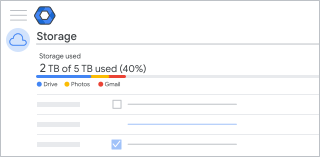
Lorsque les limites de stockage sont activées, les utilisateurs qui accèdent à Mon Drive voient une barre d'état indiquant l'espace de stockage qu'ils utilisent.
Lorsqu'ils atteignent leur limite de stockage, une alerte s'affiche en haut de Mon Drive avec le message "Espace de stockage faible" ou "Espace de stockage saturé". Ils peuvent ensuite cliquer sur le bouton Libérer de l'espace pour découvrir comment supprimer des fichiers.
Lorsque les utilisateurs dépassent les limites de stockage
Lorsque les utilisateurs dépassent les limites de stockage, les conséquences suivantes s'appliquent immédiatement :
- Les utilisateurs ne peuvent plus ajouter de nouveaux fichiers ni de nouvelles images dans Google Drive.
- Les utilisateurs ne peuvent plus créer de fichiers dans les applications de création collaborative de contenus telles que Google Docs, Sheets, Slides, Drawings et Forms. Tant qu'ils n'ont pas libéré de l'espace de stockage, plus personne ne peut modifier ni copier les fichiers concernés, ni envoyer de formulaires appartenant à l'utilisateur.
- Les utilisateurs ne peuvent plus ajouter ni sauvegarder de photos et de vidéos dans Google Photos.
- La capacité des utilisateurs à envoyer et à recevoir des e-mails dans Gmail est affectée. Remarque : Les clients Education ne sont pas concernés.
- Les utilisateurs ne peuvent plus enregistrer de nouvelles réunions dans Google Meet.
Remarque : Les utilisateurs peuvent toujours se connecter à leur compte Google Workspace, et afficher et télécharger des fichiers.
Messages d'avertissement concernant la limite de stockage
Il est possible que des avertissements ou des messages d'erreur s'affichent lorsque vous essayez d'appliquer une limite de stockage à des utilisateurs. Voici les messages d'erreur courants et les moyens d'y remédier :
Certains utilisateurs dépassent déjà votre nouvelle limite de stockage
Lorsque vous appliquez une limite de stockage de l'utilisateur à une unité organisationnelle ou à un groupe de configuration, il est possible que certains utilisateurs aient déjà utilisé plus d'espace que ne le permet votre règle. Avant l'application de la limite, un avertissement indique que certains utilisateurs risquent de la dépasser. Si vous continuez, ces utilisateurs ne pourront pas créer de contenu tant qu'ils n'auront pas réduit leur espace de stockage.
Pour en savoir plus, consultez Lorsque les utilisateurs dépassent les limites de stockage sur cette page.
Identifier les utilisateurs qui ont dépassé la limite
-
Dans la console d'administration Google, accédez à Menu
Espace de stockage.Vous devez disposer du droit d'administrateur Stockage.
- Cliquez sur Afficher tous les utilisateurs.
- Filtrez les utilisateurs par unité organisationnelle et en fonction de l'espace qu'ils utilisent.
La limite de stockage dépasse celle permise par l'édition
Lorsque vous appliquez une règle de limite de stockage à une unité organisationnelle ou à un groupe, certains utilisateurs peuvent disposer d'une licence Google Workspace pour laquelle l'espace de stockage disponible est inférieur à la limite que vous avez fixée. Dans ce cas, le message suivant s'affiche : "Les limites de stockage peuvent ne pas s'appliquer aux utilisateurs déjà soumis à des restrictions de stockage".