

Instruções para clientes de instituições educacionais: Definir limites de armazenamento.
Para liberar espaço na sua Conta do Google, clique aqui.
 Para alocar o armazenamento em pool da sua organização, defina um limite de armazenamento para os usuários. Quando um usuário acessa a seção "Meu Drive", ele vê uma barra de status que mostra quanto armazenamento está usando. Ao atingir o limite, eles recebem uma solicitação para liberar espaço.
Se você não definir limites de armazenamento:
- O armazenamento no Drive de qualquer usuário é limitado apenas pelo total de armazenamento em pool da sua organização.
- Os usuários não veem indicadores de limite de armazenamento nos produtos do Google Workspace.
Dica: você também pode definir limites de armazenamento para drives compartilhados.
Nesta página
- Definir limites de armazenamento para os usuários
- Exemplos de cenários de limite de armazenamento
- Como os usuários encontram os limites de armazenamento
- Mensagens de aviso sobre o limite de armazenamento
Definir limites de armazenamento para os usuários
Antes de começar: se necessário, veja como aplicar a configuração a um departamento ou grupo.
Importante:antes de definir um limite para um grupo de configuração, defina o grupo como um grupo de filtragem. Depois, aguarde de 24 a 48 horas antes de definir o limite de armazenamento. Para mais detalhes, acesse Definir um limite para um grupo de configuração nesta página.
-
No Google Admin Console, acesse Menu


 Armazenamento.
É preciso ter privilégios de admin de Armazenamento.
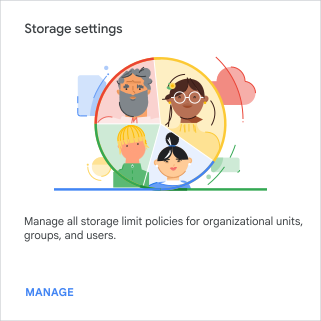
Na seção Configurações de armazenamento, clique em Gerenciar.
-
(Opcional) Para aplicar a configuração apenas a alguns usuários, na lateral, selecione uma unidade organizacional (geralmente usada para departamentos) ou um grupo de configuração (avançado).
As configurações do grupo substituem as definições das unidades organizacionais. Saiba mais
Se a seção Limite de armazenamento do usuário ainda não estiver aberta, clique nela.
Selecione Ativado e digite a quantidade de armazenamento permitida para cada usuário.
-
Clique em Salvar. Também é possível clicar em Substituir em uma unidade organizacional.
Para restaurar o valor herdado, clique em Herdar (ou Cancelar configuração para um grupo).
Importante:você vai receber um aviso se algum usuário em uma unidade organizacional já exceder o limite de armazenamento. Para os membros do grupo de configuração, você só vai receber avisos se o grupo estiver definido como um grupo de filtragem. Confira mais detalhes em Alguns usuários já excederam o novo limite de armazenamento.
No Gmail e no Google Fotos, a aplicação do limite de armazenamento pode levar até 24 horas. No Google Drive, o limite de armazenamento é aplicado depois que o usuário adiciona ou edita um arquivo.
Quando você aplica um limite de armazenamento, os usuários veem uma barra de status no Drive que mostra a quantidade de armazenamento utilizada e os alerta caso o espaço de armazenamento esteja baixo.

Exemplos de cenários de limite de armazenamento
Definir um limite de armazenamento padrão para todos os usuários na sua organização
Definir um limite de armazenamento para um usuário
Definir um limite para os usuários em uma unidade organizacional
Definir um limite para um grupo de configuração
Talvez você queira limitar o armazenamento dos usuários nas unidades organizacionais de marketing e vendas a 50 GB. Mas alguns fotógrafos desses departamentos precisam de mais armazenamento. Use um grupo de configuração para dar aos fotógrafos mais armazenamento, como este:
- Crie um grupo de Fotógrafos e adicione os fotógrafos ao grupo.
- Importante: Defina o grupo como um grupo de filtragem para que o Admin Console envie alertas se algum membro exceder o novo limite proposto antes de você salvar a mudança. Depois, aguarde de 24 a 48 horas.
- Defina um limite de armazenamento de 50 GB para as unidades organizacionais de marketing e vendas.
- Defina um limite de armazenamento para o grupo de fotógrafos de 500 GB.
As pessoas do grupo Fotógrafos terão um limite de 500 GB, enquanto seus colegas de Vendas e Marketing terão um limite de 50 GB.
Como os usuários encontram os limites de armazenamento
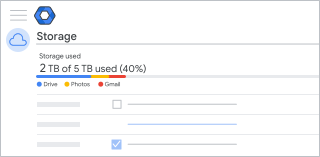
Quando os limites estão ativados, os usuários veem uma barra de status quando acessam a seção "Meu Drive" e veem a quantidade de armazenamento utilizada.
Quando o espaço de armazenamento for atingido, você verá um alerta na parte superior do Meu Drive com a mensagem "Pouco armazenamento" ou "Armazenamento cheio". É possível clicar no botão Liberar espaço para saber como liberar espaço.
Quando os usuários excedem os limites de armazenamento
Quando os usuários ultrapassam os limites de armazenamento, o seguinte acontece imediatamente:
- Os usuários não podem adicionar novos arquivos ou imagens ao Google Drive.
- Também não é possível criar arquivos em apps de criação de conteúdo colaborativo, como os apps Documentos, Planilhas, Apresentações, Desenhos e Formulários. Até a redução do uso do armazenamento, ninguém pode editar nem copiar os arquivos afetados nem enviar formulários que pertençam ao usuário.
- Os usuários não poderão adicionar ou fazer backup de fotos e vídeos no Google Fotos.
- A capacidade de enviar e receber e-mails no Gmail foi afetada. Observação:isso não é válido para os clientes de instituições de ensino.
- Os usuários não podem gravar novas reuniões no Google Meet.
Observação:os usuários ainda vão poder fazer login na conta do Google Workspace e ver e fazer o download de arquivos.
Mensagens de aviso sobre o limite de armazenamento
Talvez você veja avisos ou mensagens de erro ao tentar aplicar um limite de armazenamento aos usuários. Confira a seguir algumas mensagens de erro comuns e maneiras de resolver esses problemas.
Alguns usuários já excederam o novo limite de armazenamento
Quando você aplica um limite de armazenamento de usuários a uma unidade organizacional ou um grupo de configuração, alguns usuários talvez já usem mais armazenamento do que o permitido pela política. Antes da aplicação do limite, você vai receber um aviso informando que alguns usuários podem exceder o novo limite. Se você continuar, esses usuários não poderão criar novos conteúdos até reduzir o armazenamento.
Saiba mais na página Quando os usuários excedem os limites de armazenamento.
Descubra quais usuários estão acima do limite
-
No Google Admin Console, acesse Menu
Armazenamento.É preciso ter privilégios de admin de Armazenamento.
- Clique em Ver todos os usuários.
- Filtre os usuários por unidades organizacionais e pela quantidade de armazenamento que eles usam.
O limite de armazenamento excede o limite da edição
Quando você aplica uma política de limite de armazenamento a uma unidade organizacional ou um grupo, alguns usuários podem ter uma licença do Google Workspace que restrinja o espaço disponível a uma quantidade menor do que o limite. Nesse caso, você vai ver a mensagem "Os limites de armazenamento podem não ser aplicados a usuários com restrições de armazenamento".