

สำหรับลูกค้า Education โปรดไปที่ กำหนดขีดจำกัดของพื้นที่เก็บข้อมูล
หากต้องการเพิ่มพื้นที่ว่างในบัญชี Google ของคุณเอง ให้ไปที่นี่แทน
 หากต้องการจัดสรรพื้นที่เก็บข้อมูลร่วมขององค์กร ให้กำหนดขีดจำกัดพื้นที่เก็บข้อมูลให้กับผู้ใช้ เมื่อผู้ใช้ไปที่ไดรฟ์ของฉัน ผู้ใช้จะเห็นแถบสถานะที่แสดงปริมาณพื้นที่เก็บข้อมูลที่ใช้ไป เมื่อผู้ใช้ใช้พื้นที่เก็บข้อมูลถึงขีดจำกัด ระบบจะแจ้งให้ผู้ใช้เพิ่มพื้นที่ว่าง
หากไม่ได้กำหนดขีดจำกัดของพื้นที่เก็บข้อมูลไว้ จะเป็นดังนี้
- พื้นที่เก็บข้อมูล Google ไดรฟ์สำหรับผู้ใช้ทั้งหมดจะถูกจำกัดโดยพื้นที่เก็บข้อมูลร่วมทั้งหมดสำหรับองค์กรเท่านั้น
- ผู้ใช้จะไม่เห็นตัวบ่งชี้ขีดจำกัดพื้นที่เก็บข้อมูลในผลิตภัณฑ์ Google Workspace
เคล็ดลับ: คุณยังกำหนดขีดจำกัดพื้นที่เก็บข้อมูลสำหรับไดรฟ์ที่แชร์ได้ด้วย
ในหน้านี้
- กำหนดขีดจำกัดพื้นที่เก็บข้อมูลสำหรับผู้ใช้
- ตัวอย่างสถานการณ์เกี่ยวกับขีดจำกัดพื้นที่เก็บข้อมูล
- วิธีที่ผู้ใช้ใช้งานขีดจํากัดพื้นที่เก็บข้อมูล
- ข้อความเตือนเกี่ยวกับขีดจำกัดของพื้นที่เก็บข้อมูล
กำหนดขีดจำกัดพื้นที่เก็บข้อมูลสำหรับผู้ใช้
ก่อนเริ่มต้น: หากจำเป็น โปรดดูวิธีใช้การตั้งค่ากับแผนกหรือกลุ่ม
สำคัญ: ก่อนที่จะตั้งค่าขีดจำกัดให้กับกลุ่มการกำหนดค่า โปรดสร้างกลุ่มดังกล่าวเป็นกลุ่มการกรอง จากนั้นรอ 24-48 ชั่วโมงก่อนที่จะตั้งค่าขีดจำกัดพื้นที่เก็บข้อมูล โปรดดูรายละเอียดในหน้านี้ที่หัวข้อ กำหนดขีดจำกัดให้กับกลุ่มการกำหนดค่า
-
ในคอนโซลผู้ดูแลระบบของ Google ให้ไปที่เมนู


 พื้นที่เก็บข้อมูล
ต้องมีสิทธิ์ของผู้ดูแลระบบสำหรับพื้นที่เก็บข้อมูล
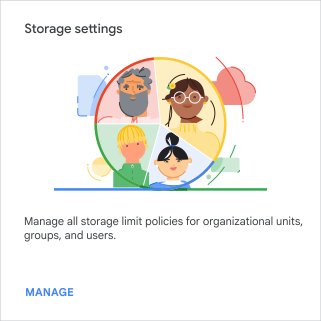
ในส่วนการตั้งค่าพื้นที่เก็บข้อมูล ให้คลิกจัดการ
-
(ไม่บังคับ) หากต้องการใช้การตั้งค่ากับผู้ใช้บางรายเท่านั้น ให้เลือกหน่วยขององค์กร (มักใช้กับแผนกต่างๆ) หรือกลุ่ม การกำหนดค่า (ขั้นสูง) ที่ด้านข้าง
การตั้งค่ากลุ่มจะลบล้างหน่วยขององค์กร ดูข้อมูลเพิ่มเติม
หากยังไม่ได้เปิดส่วนขีดจำกัดพื้นที่เก็บข้อมูลของผู้ใช้ ให้คลิกที่ส่วนนั้น
เลือกเปิด และป้อนขนาดพื้นที่เก็บข้อมูลที่อนุญาตสำหรับผู้ใช้แต่ละราย
-
คลิกบันทึก หรือคลิกลบล้างสำหรับหน่วยขององค์กร
หากต้องการกู้คืนค่าที่รับช่วงมาในภายหลัง ให้คลิกรับค่า (หรือยกเลิกการตั้งค่า สำหรับกลุ่ม)
สำคัญ: หากมีผู้ใช้บางรายในหน่วยขององค์กรใช้งานพื้นที่เก็บข้อมูลเกินขีดจำกัดแล้ว คุณจะได้รับคำเตือน สำหรับสมาชิกกลุ่มการกำหนดค่า คุณจะได้รับคำเตือนเฉพาะในกรณีที่มีการตั้งค่ากลุ่มเป็น กลุ่มการกรอง โปรดดูรายละเอียดในหน้านี้ที่หัวข้อผู้ใช้บางรายใช้งานพื้นที่เก็บข้อมูลเกินขีดจำกัดใหม่แล้ว
สำหรับ Gmail และ Google Photos การกำหนดขีดจำกัดพื้นที่เก็บข้อมูลอาจต้องใช้เวลานานถึง 24 ชั่วโมงจึงจะมีผล ส่วนใน Google ไดรฟ์ ขีดจำกัดพื้นที่เก็บข้อมูลจะมีผลหลังจากที่ผู้ใช้เพิ่มหรือแก้ไขไฟล์ครั้งถัดไป
หลังจากใช้ขีดจำกัดพื้นที่เก็บข้อมูลของผู้ใช้แล้ว ผู้ใช้จะเห็นแถบสถานะในไดรฟ์ซึ่งแสดงพื้นที่เก็บข้อมูลที่ใช้ไป และจะแจ้งเตือนผู้ใช้เมื่อพื้นที่เก็บข้อมูลเหลือน้อย

ตัวอย่างสถานการณ์เกี่ยวกับขีดจำกัดพื้นที่เก็บข้อมูล
กำหนดขีดจำกัดพื้นที่เก็บข้อมูลเริ่มต้นสำหรับผู้ใช้ทุกคนในองค์กร
กำหนดขีดจำกัดพื้นที่เก็บข้อมูลสำหรับผู้ใช้ 1 ราย
กำหนดขีดจำกัดสำหรับผู้ใช้ในหน่วยขององค์กร
กำหนดขีดจำกัดให้กับกลุ่มการกำหนดค่า
คุณอาจต้องจำกัดผู้ใช้ในหน่วยขององค์กร "การตลาด" และ "ฝ่ายขาย" ให้มีพื้นที่เก็บข้อมูลอยู่ที่ 50 GB แต่ช่างภาพ 2-3 คนในแผนกเหล่านี้ต้องการพื้นที่เก็บข้อมูลเพิ่มเติม กรณีนี้ให้ใช้กลุ่มการกำหนดค่าเพื่อเพิ่มพื้นที่เก็บข้อมูลเพิ่มเติมให้แก่ช่างภาพ โดยทำดังนี้
- สร้างกลุ่มช่างภาพ แล้วเพิ่มช่างภาพลงในกลุ่ม
- ข้อสำคัญ: กำหนดให้กลุ่มนี้เป็นกลุ่มการกรอง เพื่อให้คอนโซลผู้ดูแลระบบแจ้งเตือนคุณได้หากมีสมาชิกที่ใช้งานเกินขีดจำกัดใหม่ที่เสนอไว้ ก่อน ที่คุณจะบันทึกการเปลี่ยนแปลง จากนั้นรอ 24-48 ชั่วโมง
- กำหนดขีดจำกัดพื้นที่เก็บข้อมูลให้หน่วยขององค์กร "การตลาด" และ "ฝ่ายขาย" เป็น 50 GB
- กำหนดขีดจำกัดพื้นที่เก็บข้อมูลให้กลุ่ม "ช่างภาพ" ไว้ที่ 500 GB
สมาชิกในกลุ่มช่างภาพจะได้รับพื้นที่เก็บข้อมูลสูงสุด 500 GB ส่วนเพื่อนร่วมงานใน "ฝ่ายขาย" และ "การตลาด" จะถูกจำกัดพื้นที่เก็บข้อมูลไว้ที่ 50 GB
วิธีที่ผู้ใช้ใช้งานขีดจํากัดพื้นที่เก็บข้อมูล
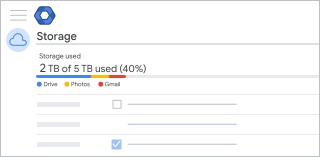
เมื่อเปิดขีดจำกัดพื้นที่เก็บข้อมูล หากผู้ใช้ไปที่ไดรฟ์ของฉัน ก็จะเห็นแถบสถานะที่แสดงว่าใช้พื้นที่เก็บข้อมูลไปแล้วเท่าใด
เมื่อผู้ใช้ใช้พื้นที่เก็บข้อมูลถึงขีดจำกัด การแจ้งเตือนที่ด้านบนของไดรฟ์ของฉันจะระบุว่า "พื้นที่เก็บข้อมูลเหลือน้อย" หรือ "พื้นที่เก็บข้อมูลเต็ม" จากนั้นผู้ใช้จะสามารถคลิกปุ่มเพิ่มพื้นที่ว่าง เพื่อดูวิธีล้างข้อมูลไฟล์ได้
สิ่งที่เกิดขึ้นเมื่อผู้ใช้ใช้พื้นที่เก็บข้อมูลเกินขีดจำกัด
เมื่อผู้ใช้ใช้พื้นที่เก็บข้อมูลเกินขีดจำกัด สิ่งต่อไปนี้จะเกิดขึ้นทันที
- ผู้ใช้จะเพิ่มไฟล์หรือรูปภาพใหม่ไปยัง Google ไดรฟ์ไม่ได้
- ผู้ใช้จะไม่สามารถสร้างไฟล์ใหม่ในแอปการสร้างเนื้อหาแบบทำงานร่วมกัน เช่น Google เอกสาร, ชีต, สไลด์, วาดเขียน และฟอร์ม หากผู้ใช้ไม่ลดการใช้พื้นที่เก็บข้อมูล จะไม่มีใครสามารถแก้ไขหรือคัดลอกไฟล์ที่เกิดปัญหาหรือส่งแบบฟอร์มที่ผู้ใช้รายนั้นเป็นเจ้าของได้
- ผู้ใช้จะเพิ่มหรือสำรองรูปภาพและวิดีโอไปที่ Google Photos ไม่ได้
- ความสามารถในการส่งและรับอีเมลใน Gmail ของผู้ใช้จะได้รับผลกระทบ หมายเหตุ: ลูกค้า Education จะไม่ได้รับผลกระทบจากข้อจำกัดนี้
- ผู้ใช้จะบันทึกการประชุมใหม่ใน Google Meet ไม่ได้
หมายเหตุ: ผู้ใช้ยังคงลงชื่อเข้าใช้บัญชี Google Workspace รวมถึงดูและดาวน์โหลดไฟล์ได้
ข้อความเตือนเกี่ยวกับขีดจำกัดของพื้นที่เก็บข้อมูล
คุณอาจเห็นคำเตือนหรือข้อความแสดงข้อผิดพลาดเมื่อพยายามกำหนดขีดจำกัดพื้นที่เก็บข้อมูลให้กับผู้ใช้ ซึ่งข้อความแสดงข้อผิดพลาดที่พบบ่อยและวิธีแก้ไขมีดังต่อไปนี้
ผู้ใช้บางรายใช้งานพื้นที่เก็บข้อมูลเกินขีดจำกัดใหม่แล้ว
เมื่อคุณใช้ขีดจำกัดพื้นที่เก็บข้อมูลกับหน่วยขององค์กรหรือกลุ่มการกำหนดค่า แสดงว่าผู้ใช้บางรายอาจใช้พื้นที่เก็บข้อมูลมากกว่าที่นโยบายอนุญาตไปแล้ว ก่อนที่จะใช้ขีดจำกัด คุณจะเห็นคำเตือนว่าผู้ใช้บางรายอาจใช้พื้นที่เก็บข้อมูลเกินขีดจำกัดใหม่ หากดำเนินการต่อ ผู้ใช้เหล่านั้นจะสร้างเนื้อหาใหม่ไม่ได้จนกว่าจะลดพื้นที่เก็บข้อมูล
ดูข้อมูลเพิ่มเติมในหน้านี้ที่หัวข้อสิ่งที่เกิดขึ้นเมื่อผู้ใช้ใช้พื้นที่เก็บข้อมูลเกินขีดจำกัด
ดูว่าผู้ใช้รายใดใช้พื้นที่เก็บข้อมูลเกินขีดจำกัด
-
ในคอนโซลผู้ดูแลระบบของ Google ให้ไปที่เมนู
พื้นที่เก็บข้อมูลต้องมีสิทธิ์ของผู้ดูแลระบบสำหรับพื้นที่เก็บข้อมูล
- คลิกดูผู้ใช้ทั้งหมด
- กรองผู้ใช้ตามหน่วยขององค์กรและตามพื้นที่เก็บข้อมูลที่ใช้ไป
ขีดจำกัดพื้นที่เก็บข้อมูลเกินที่รุ่นกำหนด
เมื่อใช้นโยบายขีดจํากัดพื้นที่เก็บข้อมูลกับหน่วยขององค์กรหรือกลุ่ม ผู้ใช้บางรายอาจมีใบอนุญาต Google Workspace ซึ่งจำกัดพื้นที่เก็บข้อมูลที่ใช้ได้ไว้น้อยกว่าขีดจำกัดพื้นที่เก็บข้อมูลของคุณ ในกรณีนี้คุณจะเห็นข้อความ "ขีดจํากัดพื้นที่เก็บข้อมูลอาจไม่มีผลกับผู้ใช้ที่มีข้อจํากัดพื้นที่เก็บข้อมูลอยู่"