

作为 Google 日历管理员,您可以控制单位中的哪些用户能通过其账号使用 Google 日历。您为用户启用日历后,他们就可以通过账号在此服务中管理和共享日程。
要接收和处理外部日历邀请,请确保您已启用 Gmail 服务。除非您将 Gmail 用作主要电子邮件系统,否则 Google 日历只能处理从主要电子邮件地址系统转发到 Gmail 的外部日历邀请。
注意:如果您为用户停用日历,则他们不会在一体化 Gmail 中“会议”下的“我的会议”部分看到即将举行的会议。详细了解一体化 Gmail。
控制单位中的哪些用户可以使用日历
准备工作:如要为某些用户启用或停用服务,请将其账号添加到某个组织部门(按部门控制访问权限)或某个访问权限群组(跨部门或在部门内控制访问权限)。必须为使用 Meet 设备的组织部门启用 Google 日历,设备才能访问日历。
-
在 Google 管理控制台中,依次点击“菜单”图标


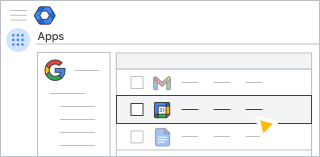
 应用
Google Workspace
日历。
应用
Google Workspace
日历。需要拥有日历管理员权限。
- 点击服务状态。
-
如要为组织中所有人启用或停用某项服务,请点击对所有人启用或对所有人停用,然后点击保存。
-
(可选)如要为某个组织部门启用或停用服务,请执行以下操作:
- 在左侧,选择所需组织部门。
- 如要更改服务状态,请选择启用或停用。
- 根据需要执行下列相应操作:
- 如果“服务状态”被设为已继承,而您想保留更新后的设置(即使在上级组织的设置发生变化时也保留该设置),请点击覆盖。
- 如果服务状态设置为已覆盖,您可以点击继承恢复为与上级组织相同的设置,也可以点击保存保留新设置(即使上级组织的设置发生变化也应用新设置)。
详细了解组织结构。
- (可选)如要为跨组织部门或组织部门内的一组用户启用,请选择一个访问权限群组。如需了解详情,请参阅通过访问权限群组自定义服务访问权限。
后续步骤
启用日历后:设置共享权限