

Приложения с ранним доступом – это разработанные Google сервисы и продукты, которые ещё не являются дополнительными или основными сервисами Google Workspace. С помощью параметра "Приложения с ранним доступом" вы можете сделать эти сервисы и продукты доступными для сотрудников вашей организации.
Некоторые приложения с ранним доступом со временем становятся дополнительными или основными сервисами Google Workspace. Когда это происходит, у нового сервиса появляются собственные настройки и страница в Справочном центре, и действие параметра "Приложения с ранним доступом" перестает на него распространяться.
Как ограничить использование приложений с ранним доступом
Как администратор, вы можете указать, кому разрешается использовать приложения с ранним доступом. Обратите внимание на следующие условия:
- По умолчанию параметр "Приложения с ранним доступом" отключен во всех версиях Google Workspace.
- Этот параметр позволяет включить или отключить сразу все приложения с ранним доступом, но не каждое по отдельности.
- Версии Google Workspace for Education. Пользователям младше 18 лет с аккаунтом Google Workspace for Education запрещено работать с приложениями с ранним доступом, даже если параметр "Приложения с ранним доступом" включен. Подробнее о том, как настроить доступ к сервисам Google на основе возрастных групп…
- По умолчанию приложения с ранним доступом не могут обращаться к данным основных сервисов.
Подготовка. При необходимости узнайте, как применить параметр к отделу или группе.
-
В консоли администратора Google нажмите на значок меню


 Приложения
Дополнительные сервисы Google.
Приложения
Дополнительные сервисы Google.У вас должно быть право администратора "Настройки сервисов".
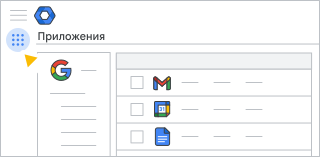
В списке сервисов выберите Приложения с ранним доступом. Откроется страница Настройки: Приложения с ранним доступом.
На странице Настройки: Приложения с ранним доступом нажмите Статус сервиса.
-
Чтобы включить или отключить сервис для всех пользователей в организации, нажмите Включено для всех или Отключено для всех, а затем выберите Сохранить.
-
При необходимости включите или отключите сервис для организационного подразделения:
- В левой части страницы выберите организационное подразделение.
- Для статуса сервиса выберите значение Вкл. или Выкл.
- Выберите один из вариантов:
- Если для статуса сервиса установлено значение Унаследовано и вы хотите, чтобы параметр продолжал действовать при изменении настроек родительской организации, нажмите Переопределить.
- Если установлено значение Переопределено, нажмите Наследовать, чтобы применить настройки родительской организации, или Сохранить, чтобы использовать новое значение параметра (даже если настройки родительской организации изменятся).
- Чтобы включить сервис для определенных пользователей, входящих в одно или разные организационные подразделения, выберите группу доступа. Подробнее о том, как настроить доступ к сервисам с помощью групп доступа…
Как разрешить приложениям с ранним доступом обращаться к данным основных сервисов
Когда вы включаете такие приложения, их доступ к данным Google Workspace ограничен, поэтому некоторые функции могут не работать.
Чтобы можно было, например, экспортировать файлы в Gmail или сохранять их на Google Диске, разрешите приложениям доступ к данным основных сервисов Google Workspace. Для этого включите Настройки доступа к данным основных сервисов для всех или некоторых пользователей организации.
Подготовка. При необходимости узнайте, как применить параметр к отделу или группе.
-
В консоли администратора Google нажмите на значок меню
Приложения
Дополнительные сервисы Google.У вас должно быть право администратора "Настройки сервисов".
- В списке сервисов выберите Приложения с ранним доступом. Откроется страница Настройки: Приложения с ранним доступом.
- На странице Настройки: Приложения с ранним доступом нажмите Настройки доступа к ключевым данным.
-
Если вы хотите применить параметр только к части пользователей, сбоку выберите организационное подразделение (часто используется для отделов) или группу конфигурации (более сложный вариант).
Настройки группы переопределяют значения для организационных подразделений. Подробнее…
- Нажмите Предоставить пользователям доступ к Google Workspace и данным клиентов с помощью приложений с ранним доступом.
-
Нажмите Сохранить. Вы также можете нажать Переопределить для организационного подразделения.
Чтобы восстановить унаследованное значение, нажмите Наследовать (или Сбросить настройки для группы).
Когда у приложения с ранним доступом появляется отдельный переключатель
Когда Google решит закрыть какое-либо приложение с ранним доступом или сделать его обычным сервисом, мы сообщим об этом. Если приложение с ранним доступом станет обычным сервисом Google:
- Сервис автоматически включается для пользователей, для которых выполняется любое из следующих условий:
- Для новых продуктов задано значение Включать после выпуска (консоль администратора > "Аккаунт" > "Настройки аккаунта" > "Настройки").
- Установлен статус сервиса Включено для всех (консоль администратора > "Приложения" > "Дополнительные сервисы Google" > "Приложения с ранним доступом").
- Чтобы автоматически отключить приложение, когда оно станет сервисом, нужно отключить и параметр для новых продуктов, и сервис.
- Когда сервис станет дополнительным сервисом Google, для управления доступом вы сможете задавать его статус в консоли администратора.