

이 도움말은 조직의 Drive 및 Docs 편집기를 관리하는 관리자를 대상으로 합니다. 내 파일을 관리하는 데 도움이 필요한 경우 학습 센터를 참고하세요.
관리자는 조직의 사용자에 대해 Google Drive를 사용 설정하거나 사용 중지할 수 있습니다. 이 설정은 Google Docs, Sites, Apps Script와 같은 Google Docs 편집기에 대한 액세스도 관리합니다. 대부분의 경우 Drive 및 Docs 서비스는 조직에 기본적으로 사용 설정되어 있습니다. 조직의 모든 사용자, 특정 조직 단위 또는 특정 그룹에 대해 Drive 및 Docs 서비스를 사용 설정할 수 있습니다.
Drive 및 Docs가 사용 설정된 Google Workspace 계정으로 로그인한 사용자는 Drive 및 Docs에서 제공하는 모든 서비스를 사용할 수 있습니다. Drive and Docs가 사용 중지된 Google Workspace 계정으로 로그인한 사용자는 서비스를 계속 사용할 수는 있으나 계정에서 로그아웃한 사용자와 유사하게 제한된 권한으로만 사용할 수 있습니다. 예를 들어 Drive 및 Docs 전환 버튼이 사용 중지된 경우에도 웹에서 공개적으로 공유된 문서에 익명으로 계속 액세스할 수 있습니다.
Drive 및 Docs가 사용 중지된 경우
사용자는 다음 작업을 할 수 없습니다.
- Drive, Docs, Sheets, Slides, Forms, Sites, Google Vids, Apps Script에서 파일에 액세스하거나 파일 만들기. 기존 Apps Script 스크립트는 계속 실행할 수 있습니다. 파일 소유자를 대상으로 Drive 및 Docs가 사용 중지된 경우에도 Drive 및 Docs가 사용 설정되어 있고 이전에 해당 파일이 공유된 다른 사용자는 계속해서 파일에 액세스할 수 있습니다.
- 조직 외부에 문서를 공유해야 하는 Google Forms 제출하기
- 통합된 Gmail 환경에서 스페이스에 파일 업로드하기. 통합된 Gmail에 대해 자세히 알아보세요.
- Gmail에서 맞춤 이메일 레이아웃 사용하기
관리자가 파일 공유 설정을 관리하는 방법이 다음과 같이 제한됩니다.
- 관리 콘솔에서 파일 공유 권한을 변경할 수 없습니다.
- 신뢰 규칙이 사용 설정되어 있는 경우 사용자의 파일에 신뢰 규칙이 계속 적용됩니다. 신뢰 규칙에 대한 자세한 내용은 Drive 공유 신뢰 규칙 만들기 및 관리하기를 참고하세요.
사용자가 Drive를 사용할 수는 있지만 Docs, Sheets, 기타 Docs 편집기로 파일을 만들 수는 없도록 하려면 Drive 및 Docs 서비스를 사용 설정하고 Docs 작성 기능을 사용 중지합니다.
조직에서 Drive 및 Docs 편집기를 사용할 사용자 관리하기
시작하기 전: 특정 사용자에 대해서만 서비스를 사용 또는 사용 중지하려면 사용자의 계정을 조직 단위에 추가하거나(부서 단위로 액세스를 제어하려는 경우) 액세스 그룹에 추가하세요(여러 부서 전반에서 또는 부서 내에서 사용자의 액세스를 제어하려는 경우).-
Google 관리 콘솔에서 메뉴


 앱
Google Workspace
Drive 및 Docs로 이동합니다.
앱
Google Workspace
Drive 및 Docs로 이동합니다.Drive 및 Docs 관리자 권한이 필요합니다.
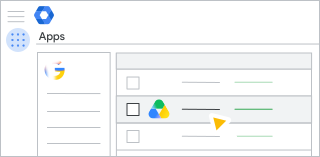
- 서비스 상태를 클릭합니다.
-
조직의 모든 사용자에 대해 서비스를 사용 설정 또는 사용 중지하려면 모든 사용자에 사용하도록 설정 또는 모든 사용자에 사용 중지로 설정을 클릭한 다음 저장을 클릭합니다.
-
(선택사항) 조직 단위별로 서비스를 사용 설정 또는 사용 중지하려면 다음 안내를 따르세요.
- 왼쪽에서 조직 단위를 선택합니다.
- '서비스 상태'를 변경하려면 사용 또는 사용 중지를 선택합니다.
- 다음 중 하나를 선택합니다.
- '서비스 상태'가 상속됨으로 설정되어 있고 상위 조직 설정이 변경되더라도 업데이트된 설정을 유지하려는 경우 재정의를 클릭합니다.
- '서비스 상태'가 재정의됨으로 설정되어 있는 경우 상속을 클릭하여 상위 조직과 동일한 설정으로 되돌리거나, 저장을 클릭하여 상위 조직의 설정이 변경되더라도 새 설정을 유지합니다.
- (선택사항) 여러 조직 단위의 사용자 또는 특정 조직 단위 내 사용자에 대해 서비스를 사용 설정하려면 액세스 그룹을 선택합니다. 자세한 내용은 액세스 그룹을 사용하여 서비스 액세스 맞춤설정하기를 참고하세요.