

Den här artikeln är avsedd för administratörer som hanterar Drive- och Dokument-redigerare för en organisation. Om du behöver hjälp med att hantera dina egna filer kan du besöka utbildningscentret.
Som administratör kan du aktivera eller inaktivera Google Drive för personer i din organisation. Den här inställningen styr även åtkomsten till Google Dokumentredigerare, till exempel Google Dokument, Sites och Apps Script. I de flesta fall är tjänsten Drive och Dokument aktiverad för organisationen som standard. Du kan aktivera tjänsten Drive och Dokument för alla i organisationen, vissa organisationsenheter eller vissa grupper.
Användare som är inloggade med sitt Google Workspace-konto med Drive och Dokument aktiverat kan använda alla tjänster som erbjuds av Drive och Dokument. Användare som är inloggade med sitt Google Workspace-konto där tjänsten har inaktiverats kan fortfarande använda en begränsad version av tjänsten, ungefär som en användare som är utloggad från sitt konto. De kan till exempel fortfarande få åtkomst till offentligt delade dokument på webben anonymt även när reglaget för Drive och Dokument är inaktiverat.
När Drive och Dokument har inaktiverats
Användarna kan inte göra följande:
- Öppna eller skapa filer på Drive, Dokument, Kalkylark, Presentationer, Formulär, Sites, Vids eller Apps Script. Befintliga Apps Script-skript körs fortfarande. När Drive och Dokument har inaktiverats för en filägare kan andra användare som har Drive och Dokument aktiverat och som har fått filen delad med sig fortfarande få åtkomst till den.
- Skicka Google-formulär som kräver att de delar dokument utanför organisationen.
- Ladda upp filer till rum i den integrerade Gmail-upplevelsen. Läs mer om integrerade Gmail.
- Använda anpassade e-postlayouter i Gmail.
Administratörer har begränsade möjligheter att hantera inställningar för fildelning:
- Du kan inte ändra behörigheter för fildelning i administratörskonsolen.
- Om du har aktiverat och konfigurerat förtroenderegler gäller reglerna fortfarande för användarnas filer. Mer information om förtroenderegler finns i Skapa och hantera förtroenderegler för Drive-delning.
Om du vill låta användarna använda Drive men inte skapa filer med Dokument, Kalkylark och andra dokumentredigerare aktiverar du tjänsten Drive och Dokument och stänger av skapande av dokument.
Så här styr du vem som använder Drive och Dokumentredigerare i organisationen
Innan du börjar: Gör så här om tjänsten ska aktiveras eller inaktiveras enbart för vissa användare: Samla kontona i en organisationsenhet (om du vill ställa in olika åtkomst per avdelning) eller i en åtkomstgrupp (om du vill ställa in olika åtkomst för grupper av användare på olika avdelningar, eller inom en avdelning).-
Öppna Meny i Googles administratörskonsol


 Appar
Google Workspace
Drive och Dokument.
Appar
Google Workspace
Drive och Dokument.Kräver administratörsbehörighet för Drive och Dokument.
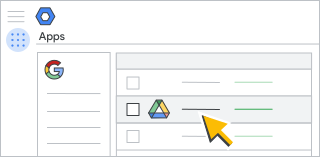
- Klicka på Tjänststatus.
-
Om du vill aktivera eller inaktivera en tjänst för alla i organisationen klickar du på På för alla eller Av för alla och sedan på Spara.
-
(Valfritt) Om du vill aktivera eller inaktivera en tjänst för en organisationsenhet:
- Välj organisationsenheten till vänster.
- Om du vill ändra tjänstens status väljer du På eller Av.
- Välj ett alternativ:
- Om tjänstens status är inställd på Ärvd och du vill behålla den uppdaterade inställningen även om den överordnade inställningen ändras klickar du på Åsidosätt.
- Om tjänstens status är Åsidosatt klickar du på Ärv för att återgå till samma inställning som dess överordnande, eller klickar du på Spara för att behålla den nya inställningen, även om den överordnade inställningen ändras.
Läs mer om organisationsstrukturen.
- (Valfritt) Om du vill aktivera en tjänst för en grupp av användare inom en organisationsenhet eller i olika organisationsenheter väljer du en åtkomstgrupp. Mer information finns i Anpassa tjänståtkomst med åtkomstgrupper.