

Asystent Google nie jest dostępny na zarządzanych Chromebookach.
Jako administrator możesz określić, kto może korzystać z wyszukiwarki i Asystenta Google na swoim koncie Google, włączając lub wyłączając tę usługę w konsoli administracyjnej Google. Użytkownicy, u których usługa jest włączona, mogą przeglądać na swoim koncie Twoje wyniki i korzystać z dodatkowych funkcji.
Gdy usługa jest wyłączona
Gdy usługa wyszukiwarki i Asystenta jest wyłączona, obowiązują te zasady:
- Użytkownicy mogą nadal korzystać z niektórych funkcji wyszukiwarki, w tym z Obiektywu, trybu AI i przeglądu od AI, bez używania informacji z konta i zapisywania ich na nim. Działa to podobnie jak w przypadku użytkownika, który jest wylogowany ze swojego konta.
Użytkownicy mogą napotkać problemy z działaniem innych usług i aplikacji Google, które korzystają z tej usługi do logowania i integracji między usługami. Przykład:
- Użytkownicy nie mogą uzyskać dostępu do aplikacji mobilnej Gemini na Androidzie i iOS.
- Użytkownicy mogą zostać wylogowani lub zobaczyć błędy HTTP 400, gdy korzystają z Menu z aplikacjami
 .
.
Jeśli użytkownicy zgłaszają nieoczekiwane blokady dostępu lub błędy logowania w tych połączonych usługach, sprawdź, czy wyszukiwarka i Asystent są włączone w ich jednostce organizacyjnej.
Użytkownicy nie mogą korzystać z funkcji, które wymagają zalogowania się, takich jak tworzenie profilu lub biblioteki w Google Scholar.
Użytkownicy mogą nadal mieć dostęp do usług, których nie ograniczono na ich kontach Google Workspace for Education, w tym do usług, które nie mają własnych opcji włączania i wyłączania.
Określanie, kto może korzystać z wyszukiwarki i Asystenta na swoim koncie
Zanim zaczniesz: aby włączyć lub wyłączyć usługę dla określonych użytkowników, umieść ich konta w jednostce organizacyjnej (w celu kontrolowania dostępu według działu) lub dodaj je do grupy dostępu (w celu umożliwienia dostępu użytkownikom w różnych działach lub w obrębie danego działu).-
W konsoli administracyjnej Google otwórz Menu

 Aplikacje Usługi dodatkowe Google.
Wymaga uprawnień administratora Ustawienia usług.
Wskazówka: przewiń stronę, aby zobaczyć wszystkie usługi. Możesz też wybrać Filtruj u góry strony, aby pokazać na liście tylko określone usługi (na przykład na podstawie ich stanu lub popularności).
Kliknij Wyszukiwarka i Asystent.
Obok opcji Stan usługi kliknij strzałkę w dół
 .
.-
Aby włączyć lub wyłączyć usługę dla wszystkich użytkowników w organizacji, kliknij Włączone dla wszystkich lub Wyłączone dla wszystkich, a następnie Zapisz.
Uwaga: aby zezwolić użytkownikom na dostęp do danych Workspace za pomocą Asystenta (np. Listy zadań lub Kalendarza), musisz też wykonać czynności opisane w sekcji Umożliwianie użytkownikom dostępu do danych Google Workspace.
-
(Opcjonalnie) Aby włączyć lub wyłączyć usługę w jednostce organizacyjnej:
- Po lewej stronie wybierz jednostkę organizacyjną.
- Aby zmienić stan usługi, wybierz Wł. lub Wył.
- Wybierz jedną z tych opcji:
- Jeśli stan usługi to Dziedziczone i chcesz zachować zaktualizowane ustawienie, nawet jeśli ustawienie nadrzędne ulegnie zmianie, kliknij Zastąp.
- Jeśli stan usługi to Zastąpione, kliknij Odziedzicz, aby przywrócić to samo ustawienie co jego ustawienie nadrzędne, lub Zapisz, aby zachować nowe ustawienie nawet wtedy, gdy ustawienie nadrzędne ulegnie zmianie.
Dowiedz się więcej o strukturze organizacyjnej.
Umożliwianie użytkownikom dostępu do danych Google Workspace
Podczas korzystania z wyszukiwarki użytkownicy widzą przycisk Zaloguj się, nawet jeśli są już zalogowani.
-
W konsoli administracyjnej Google otwórz Menu
Aplikacje Usługi dodatkowe Google.Wymaga uprawnień administratora Ustawienia usług.
- Kliknij Wyszukiwarka i Asystent Ustawienia Asystenta Google.
- Kliknij Dostęp do danych Workspace za pomocą Asystenta Google
Wł.
- Kliknij Zapisz.
- Aby włączyć lub wyłączyć usługę dla wszystkich użytkowników w organizacji, kliknij Stan usługi wybierz Włączone dla wszystkich lub Wyłączone dla wszystkich.
- Kliknij Zapisz.
Zezwalanie na dostęp do danych Google Workspace na urządzeniach z Asystentem Google
-
W konsoli administracyjnej Google otwórz Menu
Aplikacje Usługi dodatkowe Google.Wymaga uprawnień administratora Ustawienia usług.
- Kliknij Wyszukiwarka i Asystent.
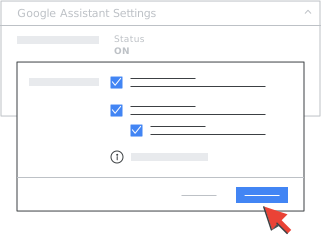
- Kliknij Ustawienia Asystenta Google Zarządzanie dostępem urządzeń do danych i usług Google Workspace przy użyciu Asystenta Google.
- Zaznacz pola obok urządzeń, którymi chcesz zarządzać.
(Opcjonalnie) Jeśli chcesz, aby dostęp do danych Google Workspace wymagał użycia Voice Match lub Face Match, zaznacz pole Wymagaj używania funkcji Face Match lub Voice Match.
Uwaga: Voice Match i Face Match nie są funkcjami bezpieczeństwa. Więcej informacji znajdziesz w artykule o funkcji Face Match na urządzeniu Google Nest Hub Max.
Kliknij Zapisz.
Aby włączyć lub wyłączyć usługę dla wszystkich użytkowników w organizacji, kliknij Stan usługi
wybierz Włączone dla wszystkich lub Wyłączone dla wszystkich.Kliknij Zapisz.
Zarządzanie funkcjami Voice Match i Face Match
Administratorzy muszą uzyskać zgodę rodzica lub opiekuna prawnego, aby użytkownicy poniżej 18 roku życia mogli połączyć swoje konta Google Workspace for Education z urządzeniem z Asystentem Google i włączyć funkcje Voice Match i Face Match. Funkcje Voice Match i Face Match są jednak włączane na urządzeniu użytkownika tylko wtedy, gdy zdecyduje się on je włączyć.
Funkcja Voice Match tworzy unikalny model głosu użytkownika, którego Asystent używa do identyfikowania użytkownika na każdym urządzeniu z włączoną funkcją Voice Match. Face Match tworzy unikalny model twarzy użytkownika, na podstawie którego Asystent jest w stanie rozpoznać użytkownika na urządzeniach z włączonym aparatem.
Asystent Google używa funkcji Voice Match i Face Match do odróżniania zarejestrowanego użytkownika od innych użytkowników. W zależności od ustawień użytkownika Asystent może używać funkcji Voice Match i Face Match do personalizowania interfejsu i wyników.
Aby włączyć lub wyłączyć funkcje Voice Match i Face Match:
-
W konsoli administracyjnej Google otwórz Menu
Aplikacje Usługi dodatkowe Google.Wymaga uprawnień administratora Ustawienia usług.
-
Kliknij Wyszukiwarka i Asystent Voice Match i Face Match.
- W panelu Funkcje Voice Match i Face Match wybierz Włączone dla wszystkich lub Wyłączone dla wszystkich.
- Kliknij Zapisz.
-
Aby włączyć lub wyłączyć usługę dla wszystkich użytkowników w organizacji, kliknij sekcję Stan usługi wybierz Włączona dla wszystkich lub Wyłączona dla wszystkich.
- Kliknij Zapisz.
Zastosowanie zmian może potrwać do 24 godzin. W tym czasie zarówno nowe, jak i stare ustawienia mogą być stosowane jednocześnie.
Jeśli wyłączysz Voice Match i Face Match:
- Na urządzeniach z włączonym Asystentem przestaną działać kluczowe funkcje. Asystent nie będzie już na przykład rozpoznawać ich głosu ani twarzy, więc użytkownicy mogą nie mieć dostępu do Twoich wyników (takich jak kalendarz czy przypomnienia) na współdzielonych urządzeniach z Asystentem, takich jak głośniki czy inteligentne ekrany. Na niektórych urządzeniach, np. telefonach, Asystent Google może już nie reagować na komendę głosową „OK Google”.
- Modele Voice Match i Face Match zostaną usunięte z urządzeń użytkowników z Asystentem. Jeśli urządzenie nie jest połączone z internetem lub nie ma najnowszej wersji Asystenta Google, modele głosu i twarzy mogą nie zostać usunięte od razu. W takich przypadkach i na niektórych starszych urządzeniach użytkownicy mogą być zmuszeni do przywrócenia ustawień fabrycznych, aby usunąć modele Voice Match i Face Match.
- Klipy Voice Match i obrazy Face Match z procesu rejestracji zostaną usunięte z kont użytkowników.
- Jeśli zmienisz zdanie i ponownie włączysz to ustawienie, użytkownicy będą musieli jeszcze raz zarejestrować się w Voice Match i Face Match. Oznacza to, że użytkownicy będą musieli wyrazić zgodę na korzystanie z tej funkcji, nagrać nowe klipy głosowe w celu skonfigurowania funkcji Voice Match i zrobić nowe zdjęcia swojej twarzy, aby skonfigurować funkcję Face Match.
Wybieranie opcji używania filtra SafeSearch zawsze podczas korzystania z wyszukiwarki Google
-
W konsoli administracyjnej Google otwórz Menu
Aplikacje Usługi dodatkowe Google.Wymaga uprawnień administratora Ustawienia usług.
- Kliknij Wyszukiwarka i Asystent.
- W panelu SafeSearch dla zapytań Google wybierz Zawsze używaj filtrowania SafeSearch w przypadku zapytań w wyszukiwarce Google lub Nie wymuszaj filtrowania SafeSearch w wynikach wyszukiwania Google.
- Kliknij Zapisz.
- Aby włączyć lub wyłączyć usługę dla wszystkich użytkowników w organizacji, kliknij sekcję Stan usługi wybierz Włączona dla wszystkich lub Wyłączona dla wszystkich.
- Kliknij Zapisz.
Powiązane artykuły
- Powiązanie głosu z urządzeniami za pomocą funkcji Voice Match
- Włączanie i wyłączanie usługi dla użytkowników Google Workspace
- Zarządzanie dostępem do usług, które nie mają własnych opcji włączania i wyłączania
- Domyślne włączanie i wyłączanie nowych usług
- Podstawowe i dodatkowe usługi Google Workspace for Education
- Korzystanie z kilku kont jednocześnie na urządzeniach z Asystentem Google
- Uruchamianie Asystenta Google przy użyciu głosu
Google, Google Workspace oraz powiązane znaki i logotypy są znakami towarowymi firmy Google LLC. Wszystkie inne nazwy firm i produktów są znakami towarowymi należącymi do ich właścicieli.