

订阅了 Voice 标准版和专业版的客户可使用此功能。了解详情
作为管理员,您可以设置 Google Voice,将来电者转接到组织中的相关人员或部门。这种自动化的客服(简称“自动客服”)可以播放消息,也可以让来电者选择选项。
举例来说,您可以设置一个菜单,告诉来电者:“如需联系支持团队,请按 1。如需联系销售团队,请按 2。如需与接线员交谈,请按 0。”
第 1 步:创建自动客服
-
在 Google 管理控制台中,依次点击“菜单”图标


 应用
Google Workspace
Google Voice。
应用
Google Workspace
Google Voice。 - 点击自动客服。
- 点击创建。
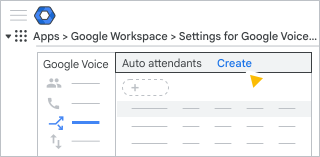
- 为自动客服输入名称,还可以选择添加说明。
- 点击创建。
第 2 步:添加问候语
在初始问候语部分,输入您希望来电者首先听到的内容。
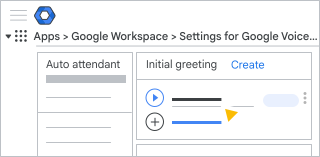
- 在欢迎辞部分,点击添加欢迎辞或再添加一段欢迎辞,然后选择一个选项:
- 使用文字转语音 (TTS) - 输入一条欢迎辞 点击默认以选择语言、语音类型和欢迎辞播放速度 点击确定。
- 上传您自己的音频 - 上传录制的消息,选择语言,并根据需要更改转写文本,然后点击保存。
- 使用文字转语音 (TTS) - 输入一条欢迎辞
- (可选)要输入用户无法跳过的通知,请点击添加特别通知并选择所需选项。 例如,您可以添加“我们目前接到的来电数量比平时要高出许多。”
- 点击完成。
第 3 步:设置来电处理方式
在来电处理部分,选择您希望自动客服在来电者听完问候语后执行的操作。
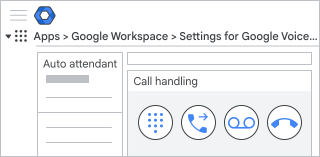
创建供来电者选择的菜单选项
- 点击“播放菜单提示”图标
 。
。 (可选)如需对菜单选项进行说明,请点击添加简介。
例如,“请仔细聆听下列菜单选项并从中进行选择。”
- 使用文字转语音 (TTS) - 输入一条欢迎辞 点击默认以选择语言、语音类型和欢迎辞播放速度 点击确定
- 上传您自己的音频 - 上传录制的消息,选择语言,并根据需要更改录制的文本。点击保存。
- 使用文字转语音 (TTS) - 输入一条欢迎辞
点击添加 n 键的提示,并输入一条消息,告知来电者该选项的用途。
例如,“如需技术支持,请按 1。”
(可选)如要更改提示数字和按键,请点击向下箭头
 ,然后选择一个可用的按键。
在选择一项操作部分,点击向下箭头
,然后从下表中选择一个选项:播放按键消息后的选项 说明 继续转到子菜单 将来电者转到其他菜单。您还需要设置子菜单。 再次播放此菜单 再播放一次说明消息。 播放消息 播放您输入的消息。您还需要选择后续操作: - 再次播放此菜单 - 再播放一次说明消息。
- 挂断来电者的电话 - 在播放完消息后挂断来电。
发送到语音信箱 播放您输入的讯息,然后将来电者转接到语音信箱。您最多可以输入 10 个电子邮件地址用于接收语音信息。
转接来电 (可选)采用您选择的语言输入要在转接电话之前播放给来电者的消息。然后,选择将来电者转接给拥有 Voice 号码、响铃群组、自动客服或其他电话号码的获得许可的用户。
(可选)如要添加更多菜单选项,请点击添加选项。
(可选)如要更改菜单选项的顺序,请向上或向下拖动相应按键旁边的“移动”图标
 来调整顺序。
完成后,点击完成。
设置要将来电者转至何处
- 点击“转接来电”图标
 。
。 - 在可选通知部分,输入为来电者转接电话前播放的提示消息。 例如,“请不要挂断,我们将为您转接销售部门。”
- (可选)如需使用美国英语之外的其他语言,请依次点击默认 英语(美国)- en-US,然后从列表中选择一种语言。
- 在来电转接类型部分,点击下拉箭头 ,然后选择一种转接类型:
- 用户 - 输入要将来电者转到的组织中用户的电子邮件地址。如果您选择的用户没有电话号码,您会收到错误消息。
- 响铃群组 - 点击向下箭头 ,然后选择要将来电转到的响铃群组。响铃群组中必须至少有一位成员拥有电话号码,否则您会收到错误消息。
- 自动客服 - 点击下拉箭头 ,然后选择要将来电者转到的自动客服。如果您选择的自动客服没有电话号码,您会收到错误消息。
- 电话号码 - 输入要将来电者转到的电话号码。如要使用美国境外的电话号码,请点击下拉箭头 ,然后从列表中选择国家/地区。
转到语音信箱或挂断来电者的电话
选择一个选项:
- 如需在播放完任何问候语后挂断来电者的电话,请点击“挂断来电者的电话”图标
 执行后续步骤以自定义您的工作时间。
 - 如需在播放完任何问候语后将来电者转到语音信箱,请点击“转到语音信箱”图标
 添加语音信箱问候语,然后选择输入消息或上传录制的消息。最多可输入 10 个电子邮件地址用于接收语音信息(转写文稿和 MP3 文件)。
第 4 步:自定义工作时间
如果在正常工作时间以外接到电话,自动客服可以播放备用问候语,并以其他方式处理来电。您也可以针对不营业的节假日指定选项。
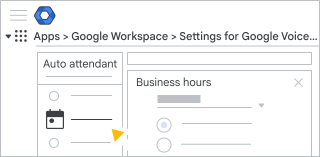
设置营业时间
- 点击修改营业时间。
- 在营业时间部分,选择贵组织的营业时间:
- 24 小时营业 -(默认)自动客服一律会使用您设置的标准选项,而不会使用非营业时间选项。
- 自定义营业时间 - 选择贵组织的营业时间。如果来电者在非营业时间打来电话,则会听到非营业时间选项。
- 设置好营业时间后,点击完成。
设置节假日休业时间
- 在节假日休业时间部分,点击
 选择要向来电者播放非营业时间消息的日期。
 - (可选)如要添加更多日期,请重复第 1 步。
- 完成后,点击完成。
设置非营业时间操作
在非营业时间操作部分,输入要在非工作时间或节假日休业时间向来电者播放的通知内容。
例如,“我们的营业时间是北京时间上午 9 点至下午 5 点,请等到营业时间再来电。”
(可选)如需使用美国英语之外的其他语言,请依次点击默认
英语(美国)- en-US,然后从列表中选择一种语言。(可选)如要使用其他语言再添加一个通知,请点击“添加”图标
。在选择一项操作部分,点击向下箭头
,然后从下表中选择一个选项:播放通知后执行的操作 说明 挂断来电者的电话 在来电者听完通知后,自动客服会挂断其电话。 发送到语音信箱 播放您输入的讯息,然后将来电者转接到语音信箱。您最多可以输入 10 个电子邮件地址用于接收语音信息。
转接来电 (可选)采用您选择的语言输入要在转接电话之前播放给来电者的消息。然后,选择将来电者转接给拥有 Voice 号码、响铃群组、自动客服或其他电话号码的获得许可的用户。
完成后,点击完成。
第 5 步:测试自动客服
您创建或修改自动客服后,可以先预览所做更改,然后再启用自动客服。
点击预览。
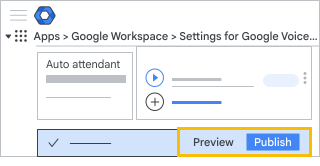
点击提示中的拨打电话。
Google Voice 会在您的浏览器中打开一个新标签页。侧边栏中会显示并播放一个示例通话。该面板会显示一分钟。
选择一个选项:
- 如要测试自动客服,请点击“拨号”图标 ,然后选择相应选项。
- 如需更改自动客服,请返回前面的步骤并进行相应更新。
- 如要测试自动客服,请点击“拨号”图标
第 6 步:发布自动客服
测试好后,请发布自动客服以添加该客服或替代上一个版本。
- 点击底部的发布。
- 如果系统显示消息,提示您设置中有任何错误或信息缺失,请执行以下操作:
- 点击关闭。
- 修正错误。
- 重新发布。
- 点击确认消息中的发布。
第 7 步:分配电话号码
为了使来电者能够联系自动客服,您需要向该客服分配一个尚未分配给用户的 Voice 号码。
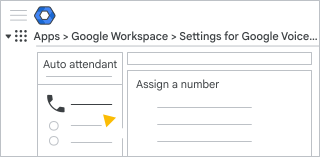
- 在电话号码部分,点击分配电话号码并选择一个选项:
- 如需创建号码,请选择分配新的电话号码。
- 如需将某个自动客服号码改作他用,请选择接管电话号码。
- 如需重新分配现有电话号码,请选择重新分配现有电话号码,然后按照重新分配 Voice 号码中的步骤操作。
在国家/地区部分,点击下拉箭头
,然后从列表中选择一个国家/地区。如果您选择的地点并非您使用 Voice 的地点,则会收到错误消息。有关详情,请参阅添加 Google Voice 地点。
在服务地址部分,输入您组织的地址。
系统会显示一个可用的 Voice 号码。
(可选)如需查找其他号码,请点击更改
再点击列表中相应号码旁边的选择。点击分配。
在您输入信息时,系统会保存您的更改。
(可选)第 8 步:将去电显示分配为自动客服
-
在 Google 管理控制台中,依次点击“菜单”图标
应用
Google Workspace
Google Voice。 - 点击设置。
- 依次点击政策 去电显示。
- 点击按姓名或号码添加本机号码,选择自动客服号码 点击保存。
如果没有可添加的号码,表示没有可用的去电显示。创建新的自动客服以获取更多号码。