

Google raadt aan om uw agenda-resources in een gestructureerd formaat te definiëren. Gestructureerde resources bevatten informatie over de locatie, capaciteit of apparatuur van de resource. Google gebruikt deze gegevens om meer details over ruimtes en resources te tonen, zodat uw gebruikers de beste resource voor hun behoeften kunnen kiezen. Definieer gestructureerde resources om te profiteren van nieuwe functies en verbeterde mogelijkheden van Google Agenda.
Ongestructureerde (legacy) resources gebruiken alleen deze velden:
- Resource-ID
- Naam
- Beschrijving
Als alleen deze velden voor een resource zijn ingesteld, is het een verouderde resource. Resources die vóór 17 oktober 2017 zijn aangemaakt, zijn waarschijnlijk verouderde resources.
Voordelen van gestructureerde resources
Het omzetten van uw gegevens naar een gestructureerd formaat vergt wat extra werk, maar die investering is de moeite waard. Wanneer u uw gegevens structureert, kunnen gebruikers:
- Verbeter hun ervaring met een consistente en leesbare weergave van de informatiebronnen.
- Boek sneller de juiste ruimte of voorzieningen met automatische suggesties voor ruimtes en voorzieningen.
- Herken sneller het verschil tussen vergaderruimtes en andere faciliteiten.
- Niet-gebruikte vergaderruimtes automatisch vrijgeven .
- Kamers die uitnodigingen afwijzen, worden automatisch vervangen .
- Profiteer van toekomstige verbeteringen en aankomende intelligente kalenderfuncties (alleen gestructureerde bronnen worden ondersteund).
Schakel over naar gestructureerde bronnen
Zet uw resources om naar een gestructureerd formaat, zodat u kunt profiteren van toekomstige verbeteringen aan Google Agenda. Wanneer u gestructureerde resources gebruikt, hebben uw gebruikers de best mogelijke ervaring bij het boeken van kamers en andere agendafuncties.
Begrijp de wijzigingen, test ze en communiceer erover.
Het gebruik van gestructureerde informatiebronnen verandert de manier waarop uw gebruikers met Agenda omgaan. We raden u aan om u op de volgende manieren op deze veranderingen voor te bereiden:
- Analyseer de manier waarop uw huidige resources worden beheerd en begrijp hoe de overstap naar een gestructureerd formaat de gebruikerservaring verandert.
- Gebruik gestructureerde resources eerst in een testomgeving om te zien hoe de wijzigingen eruitzien. Maak een back-up van uw huidige resourcegegevens.
- Interne applicaties en software van derden bijwerken. Bijvoorbeeld applicaties die gebruikmaken van eigen naamgevingsconventies.
- Informe je gebruikers over het nieuwe gedrag en de wijzigingen, en begeleid de uitrol van deze wijzigingen.
Wijzigingen in de gebruikerservaring
Gebruikers zullen de volgende veranderingen zien wanneer u het nieuwe gestructureerde formaat in uw bedrijf invoert.
Gewijzigde zoekresultaten
Voor
De resources worden weergegeven als één lange resourcenaam.

Na
Overzicht van beschikbare bronnen met georganiseerde informatie

De weergave voor kamers en niet-kamers is aangepast.
Voor kamers (Categorie CONFERENCE_ROOM)
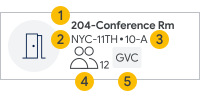 |  | Naam van de bron | |
 | Gebouw | ||
 | Vloer en sectie | ||
 | Capaciteit | ||
 | A/V-functies |
| |||
| Naam van de bron | ||
| Gebouw | ||
| Vloer en sectie | ||
| Capaciteit | ||
| A/V-functies | ||
Voor niet-kamers (Categorie OVERIG)
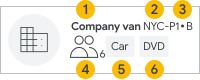 | | Naam van de bron | |
| Gebouw | ||
| Vloer en sectie | ||
| Capaciteit | ||
| Brontype | ||
 | Audio- en videofuncties (indien aanwezig) |
| |||
| Naam van de bron | ||
| Gebouw | ||
| Vloer en sectie | ||
| Capaciteit | ||
| Brontype | ||
| Audio- en videofuncties (indien aanwezig) | ||
Gewijzigde weergave van resources
Wanneer u de muiscursor op een bron richt, worden extra details weergegeven:
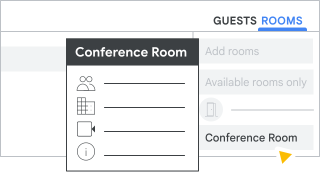
Voor kamers (Categorie CONFERENCE_ROOM)
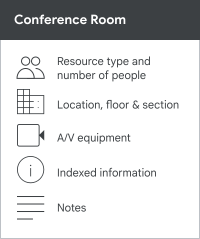
Voor niet-kamers (Categorie OVERIG)
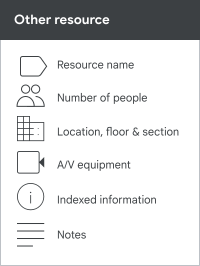
Gewijzigde volgorde van resources
Vóór 17 oktober 2017
Voorheen was de groepering in de kamerslijst gebaseerd op resourcenamen. De kamers werden bijvoorbeeld weergegeven op basis van een prefix in plaats van een nuttigere methode om te bepalen welke resource te gebruiken. Als er veel kamers met een bepaalde prefix waren (bijvoorbeeld: CH-ZRHA), werden al die kamers onder die prefix gegroepeerd.
Voorbeelden van resourcenamen:
CH-ZRHA-FavoriteRoom'1 [Telefoon, VC]
CH-ZRHA-SecondFavoriteRoom'1 [Telefoon, VC]
US-SFO-RoominSFO'2 [Telefoon, VC]
Groeperen op voorvoegsel:
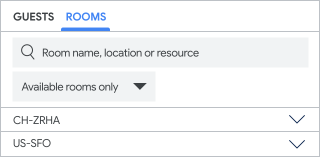
De gebouwen zijn ZRH-OfficeA en SFO-OfficeB.
Na 17 oktober 2017
De groepering is gebaseerd op de gebouwen die je creëert. Niet-kamers en kamers worden gegroepeerd in hun respectievelijke gebouwknooppunten.
Voorbeeld van nieuwe automatisch gegenereerde namen:
ZRH-OfficeA-1-FavoriteRoom (4) [Telefoon, VC]
ZRH-OfficeA-1-SecondFavoriteRoom (2) [Telefoon, VC]
SFO-OfficeB-RoominSFO (2) [Telefoon, VC]
De gebouwen zijn ZRH-OfficeA en SFO-OfficeB.
Groeperen op gebouwnaam:
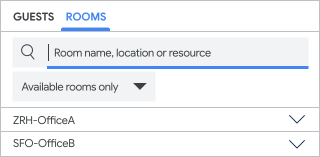
Naamgeving en indeling van de verdiepingen:
De verdiepingen in gebouwen worden in numerieke volgorde weergegeven. Bijvoorbeeld:
- Verdieping "1" komt vóór "2".
- De 12e verdieping komt vóór de 1e; net zoals de 2e verdieping vóór de 1e verdieping komt.
Om de verdiepingen in de juiste volgorde weer te geven, gebruikt u genummerde verdiepingen zoals: "01", "02", ..., "12".
Gewijzigde namen en weergave van resources
Voor oudere resources raadt Google een specifiek naamformaat aan. Er wordt automatisch een resourcehiërarchie aangemaakt wanneer er meer dan 10 resources met een '-' worden toegevoegd. Als er meer dan 100 resources in een kopgroep staan, wordt de groep opgesplitst in subkoppen.
Met gestructureerde resource-informatie wordt de naamgevingsconventie van Google de standaard en wordt deze gebruikt om automatisch gegenereerde namen te creëren op basis van de afzonderlijke resourcevelden. Automatisch gegenereerde namen worden aangemaakt wanneer een resourceveld, met uitzondering van de resourcenaam, het resourcetype of de beschrijving, wordt bijgewerkt.
- [gebouw]-[verdieping] [kamernaam] ([kamercapaciteit]) [Audio- en videofuncties]
- [(brontype)]-[gebouw]-[verdieping]-[kamernaam] ([kamercapaciteit]) [Audio- en videofuncties]
Automatisch gegenereerde namen:
- Zorg voor een consistente opmaak van resourcenamen binnen uw hele organisatie.
- Automatische update van kamergegevens (bijvoorbeeld wanneer de capaciteit toeneemt, er voorzieningen worden toegevoegd of gewijzigd).
- Maak het eenvoudig om de eigenschappen van een ruimte of hulpmiddel te begrijpen door naar de naam te kijken.
De nieuwe, automatisch gegenereerde naam wordt op de volgende locaties weergegeven:
Deelnemerslijst
In de deelnemerslijst voor agenda-evenementen vervangt de nieuwe, automatisch gegenereerde naamindeling voor de bron de oude naamindeling.
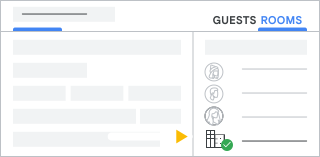
Waar is het veld beschikbaar op web en mobiel?
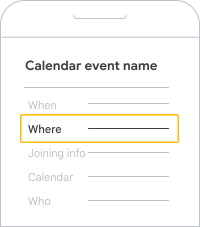
In het veld 'Waar' van agenda-evenementen vervangt de nieuwe, automatisch gegenereerde naamindeling voor de bron de oude naam.
Meldingen op mobiele apparaten
In meldingen op mobiele apparaten of via het web wordt de oude resourcenaam vervangen door de nieuwe, automatisch gegenereerde naamindeling.
Zet je grondstoffen, functies en gebouwen om.
Er zijn 3 manieren om uw bronnen bij te werken:
- Een API gebruiken — Zie voor meer informatie de API-pagina's van de Admin SDK Directory voor resources.features , resources.buildings en resources.calendars .
- Eén voor één via de beheerdersconsole — Volg voor meer informatie de instructies voor het toevoegen van gebouwen, functies en resources in Gebouwen, functies en andere resources instellen .
- Een CSV-bestand downloaden, bewerken en uploaden — Zie de onderstaande stappen.
Wijzig resources met behulp van een CSV-bestand.
Als u een beheerdersrol hebt met bevoegdheden voor het beheren van gebouwen en resources die aan uw account zijn toegewezen, kunt u de resources in uw organisatie bijwerken met behulp van deze stappen.
Stap 1: Download de gegevens naar een CSV-bestand vanuit de beheerdersconsole.
Begin met het downloaden van de informatie over de bronnen naar een CSV-bestand.
Ga in de Google Admin-console naar Menu.


 Directory Gebouwen en voorzieningen Overzicht .
Hiervoor is de beheerdersbevoegdheid voor gebouwen en middelen vereist.
- Open resource management .
- Klik op Downloaden
 Downloaden.
 - Sla het CSV-bestand op.
Stap 2: CSV-gegevens importeren in een spreadsheet
Nadat je het CSV-bestand hebt gedownload, importeer je het in een spreadsheet.
- Open een leeg Google Sheet en ga naar Bestand > Importeren .
- Navigeer naar het gedownloade CSV-bestand en klik op 'Selecteren' .
- Maak in het importvenster uw selecties en klik op Gegevens importeren .
Stap 3: Bewerk de resources in een spreadsheet.
Controleer de informatie in het spreadsheet en noteer eventuele lege velden die niet aan de voorschriften voldoen. Werk deze bij zoals aangegeven in de tabel onder ' Te gebruiken formaten' .
Let op: wijzig de resource-ID niet. Als u dit wel doet, wordt er een geheel nieuwe resource aangemaakt in plaats van de bestaande bij te werken.
Bewerk het spreadsheet
- Gebruik het spreadsheet dat je in de vorige stappen hierboven hebt gemaakt.
- Bewerk de velden naar behoefte.
Belangrijk : Om objecten in het spreadsheet te identificeren, moet de objectnaam voorafgegaan worden door een # . Bijvoorbeeld: #Whiteboard .
- Sla het spreadsheet na het bewerken op als een CSV-bestand.
Voorbeelden van spreadsheets
| Bron-ID* | Naam van de bron* | Broncategorie* | Brontype | Naam van de verdieping* | Capaciteit* | Gebouw-ID* |
|---|---|---|---|---|---|---|
| 123 | Auditorium | VERGADERRUIMTE | 1 | 40 | 81 | |
| 234 | James' schuilplaats | ANDER | Lounge | 4 | 5 | 82 |
* Vereist
| Gebruikerszichtbare beschrijving | Beschrijving | #Whiteboard | #Telefoon |
|---|---|---|---|
| Beheerd door admins@mycompany.com | WAAR | WAAR | |
| Vraag de assistent van James om te reserveren. | Beheerd door admins@mycompany.com | ONWAAR | ONWAAR |
Stap 4: Upload een CSV-bestand na het bewerken.
Nadat je je spreadsheet hebt bewerkt, kun je de wijzigingen uploaden naar Agenda.
Ga in de Google Admin-console naar Menu.
Directory Gebouwen en voorzieningen Overzicht .Hiervoor is de beheerdersbevoegdheid voor gebouwen en middelen vereist.
- Open resource management .
- Punt toevoegen
 en klik op Uploaden
  .
. - Klik op CSV bijvoegen en volg de instructies om het CSV-bestand bij te voegen.
- Klik op Uploaden .
Te gebruiken formaten
Gebruik deze opmaakopties wanneer u uw spreadsheet bewerkt.
Formaat voor alle bronnen
Gebruik dit formaat voor de bronnen die u in Agenda aanmaakt.
| Eigendomsnaam | Beschrijving | Voorbeeld |
|---|---|---|
| Bron-ID* | De unieke ruimte-ID die Google voor je genereert wanneer je een bron aanmaakt. (Niet bewerken of verwijderen voor bestaande bronnen) | 28AF38E |
| Naam van de bron* | Korte kamernaam. (aanbevolen maximum aantal tekens: 45) | Bijenkorfkamer |
| Gebouw-ID* | Deze gebouw-ID moet exact overeenkomen met de gebouw-ID die is gedefinieerd voor het gebouw waarin de bron zich bevindt. | SF-MAIN |
| Broncategorie* | Vergaderruimte: Een ruimte die gebruikt wordt voor vergaderingen of conferenties en die zo klein kan zijn als een telefooncel. Overig: Middelen die niet voor vergaderingen worden gebruikt. Bijvoorbeeld een Jamboard, een fiets of een bedrijfsauto. Categorie onbekend: Bronnen die niet voldoen aan het structuurformaat. (Gebruik voor nieuwe bronnen de opties 'Vergaderruimte' en 'Overig') | VERGADERRUIMTE |
| Brontype | Bestaand veld. Wanneer de resourcecategorie is ingesteld op 'Overig', wordt dit veld als voorvoegsel toegevoegd aan de automatisch gegenereerde naam en helpt het om niet-kamers van kamers te onderscheiden. Het helpt ook bij het categoriseren van het resourcetype. Bijvoorbeeld: Fiets, Voertuig, Moederkamer of Microscoop. | Fiets |
| Naam van de verdieping* | De verdiepingsnaam moet overeenkomen met een van de verdiepingen die in het gebouw zijn gedefinieerd. (aanbevolen maximum aantal tekens: 15) | 10 |
| Capaciteit* | Aanbevolen aantal personen voor de ruimte. Moet een positief geheel getal zijn. | 4 |
| Vloergedeelte | Geeft aan waar op de verdieping een kamer zich bevindt. (aanbevolen maximum aantal tekens: 15) | A |
| Gebruikerszichtbare beschrijving | Een vrije beschrijving van de ruimte die zichtbaar is voor gebruikers in de ruimtegegevens. Let op: deze beschrijving wordt alleen weergegeven tijdens het boeken van de ruimte. Nadat u de ruimte hebt geselecteerd of een evenement hebt opgeslagen, wordt deze beschrijving niet meer weergegeven. | Telefoonextensie #4119 |
| Beschrijving | Een optionele beschrijving van uw ruimte of bron die ter referentie zichtbaar is in de beheerdersconsole. | Iedereen die lid is van room-admins@example.com heeft boekingsrechten voor de kamer. gebouw aan de oostzijde |
| #Functie | Kenmerken zijn eigenschappen of voorzieningen van een ruimte of hulpmiddel, zoals:
| WAAR |
| Automatisch gegenereerde naam | Alleen-lezen. Dit wordt gegenereerd wanneer de resourcecategorie is ingesteld op Conferentieruimte of Overig . | SF-MAIN-Bijenkorfkamer (4) [VC] |
* Vereist
Formaat voor gebouwen
Gebruik dit formaat voor de gebouwen die u in Agenda aanmaakt.
| Eigendomsnaam | Beschrijving | Voorbeeld |
|---|---|---|
| Gebouw-ID* | Dit gebouw-ID moet exact overeenkomen met het gebouw-ID dat voor het gebouw is gedefinieerd. | SF-MAIN |
| Gebouwnaam | Weergavenaam voor het gebouw | Hoofdkantoor in San Francisco |
| Adres* | Adresgegevens voor gebouwen. Zie Formaat voor gebouwadressen . | 678 Lafayette Ave Suite 2B Graha Bumi Surabaya Lt. V Jl. Basuki Rahmat nr.106 - 128 4105 |
| Verdiepingen* | De items moeten door komma's worden gescheiden en in oplopende volgorde van klein naar groot worden weergegeven. | Lobby, M, 2, 3, 4, 5, 5A, 6 |
| Beschrijving | Een optionele beschrijving van uw gebouw die ter referentie zichtbaar is in de beheerdersconsole. | gebouw aan de oostzijde |
| Coördinaten | Breedte- en lengtegraad van een gebouw | 40.730610, -73.935242 |
* Vereist
Beheer verouderde resources
Als u besluit om niet al uw resources om te zetten naar gestructureerde resources, zorg er dan voor dat u een naamgevingsconventie hanteert voor die bestaande resources, zodat ze gemakkelijker te identificeren en te gebruiken zijn.
Bronnen voor de vergaderruimte
Een mogelijke indeling voor een vergaderruimte is:
[stadsafkorting]-[gebouw]-[verdieping] [kamernaam] ([kamercapaciteit]) [Audio- en videofuncties]
Voorbeeld:
NYC-14-12-Bestuurskamer (15) VC
Deze vergaderruimte bevindt zich in New York City, in gebouw 14, op de 12e verdieping. De ruimte heet Boardroom. Er kunnen 15 personen in en er is videoconferentieapparatuur aanwezig.
Overige bronnen
Om alle andere soorten faciliteiten te onderscheiden van vergaderruimtes, stellen we het volgende formaat voor:
[(brontype)]-[stadsafkorting]-[gebouw]-[verdieping of locatie]-[audio- en videofuncties]
In deze opmaak beginnen alle niet-ruimtegebonden resources met een ' ( ) , zodat ze niet worden verward met de vergaderruimtes. Idealiter staan alle niet-ruimtegebonden resources onderaan de resourcelijst.
| Voorbeelden van niet-ruimtegebonden bronnen | Beschrijving |
|---|---|
| (Fiets)-Londen-43-Lobby-Fiets-1 | Deze fiets staat in Londen, in de lobby van gebouw 43. Dit is 'Fiets 1' (en niet 'Fiets 2' of 'Fiets 3'). |
| (Voertuig)-LA-Prius-Hoofd-Noord-4 | Dit voertuig bevindt zich in Los Angeles. Het is een Prius die geparkeerd staat bij het hoofdgebouw op de noordelijke parkeerplaats, op parkeerplek 4. |