

คุณสามารถดูและจัดการพื้นที่ทำงานได้โดยตรงจากคอนโซลผู้ดูแลระบบของ Google ด้วยเครื่องมือการจัดการพื้นที่ทำงาน ซึ่งเครื่องมือนี้จะช่วยให้คุณตรวจสอบพื้นที่ทำงานในองค์กร เพิ่มผู้ใช้ในพื้นที่ทำงาน และเปลี่ยนบทบาทของเจ้าของ ผู้จัดการ และสมาชิกในพื้นที่ทำงานได้
หากต้องการเข้าถึงเครื่องมือการจัดการพื้นที่ทำงาน คุณต้องเปิดใช้ Chat สำหรับบัญชีและมีสิทธิ์จัดการแชทและการสนทนาในพื้นที่ทำงาน ผู้ดูแลระบบขั้นสูงจะมีสิทธิ์จัดการแชทและพื้นที่ทำงานโดยค่าเริ่มต้น และผู้ดูแลระบบจะสามารถมอบสิทธิ์นี้ให้กับผู้ใช้ที่มีบทบาทผู้ดูแลระบบได้
หากต้องการเปิดใช้ Chat ให้ทำตามคู่มือการตั้งค่า หากใช้งานเครื่องมือการจัดการพื้นที่ทำงานเป็นครั้งแรก โปรดดูข้อมูลเกี่ยวกับเครื่องมือการจัดการพื้นที่ทำงาน
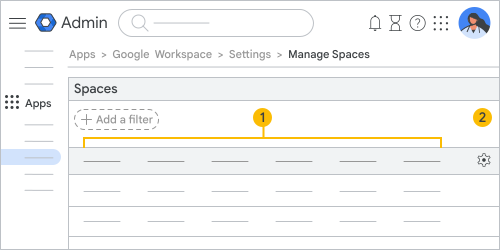 มุมมองหลักในเครื่องมือการจัดการพื้นที่ทำงานประกอบด้วยข้อมูลต่อไปนี้ |
|||
|
|
คอลัมน์การจัดการพื้นที่ทำงาน
|
||
|
|
ปรับการตั้งค่า |
||


 เพื่อจัดการคอลัมน์
จำนวนสมาชิกเมื่อมีการเพิ่มกลุ่มในพื้นที่ทำงาน
ผู้ใช้สามารถเพิ่มกลุ่มในพื้นที่ทำงานได้ ซึ่งจะมีผลกับจำนวนสมาชิก หากต้องการดูจำนวนสมาชิกทั้งหมดในพื้นที่ทำงานที่เพิ่มกลุ่มเอาไว้ คุณต้องมีสิทธิ์ของผู้ดูแลระบบสำหรับGroups (อ่าน) API หากไม่มีสิทธิ์นี้ คุณจะเห็นเครื่องหมาย + ถัดจากจำนวนสมาชิก ซึ่งหมายความว่ามีสมาชิกเพิ่มเติมในพื้นที่ทำงานที่เพิ่มเข้ามาจากกลุ่ม
หากต้องการดูข้อมูลเพิ่มเติมเกี่ยวกับสิทธิ์ของ Groups API โปรดอ่านความหมายของสิทธิ์ของผู้ดูแลระบบ
ดูพื้นที่ทำงานในองค์กร
-
ในคอนโซลผู้ดูแลระบบของ Google ให้ไปที่เมนู


 แอป
Google Workspace
Google Chat
แอป
Google Workspace
Google Chat - คลิกจัดการพื้นที่ทำงาน คุณจะดูชื่อ รหัส และคำอธิบายพื้นที่ทำงาน ตลอดจนเวลาที่สร้างและจำนวนสมาชิกได้ที่นี่ โดยสามารถตรวจสอบได้ว่าพื้นที่ทำงานอนุญาตให้มีสมาชิกภายนอกหรือไม่ มีผู้โพสต์ล่าสุดเมื่อใด และประวัติของพื้นที่ทำงานเปิดหรือปิดอยู่ นอกจากนี้ยังกรองและจัดเรียงพื้นที่ทำงานขององค์กรได้ด้วย
คลิกจัดการคอลัมน์
 ที่ด้านบนเพื่อจัดเรียงใหม่ เพิ่ม หรือนำคอลัมน์ออก เมื่อจัดการคอลัมน์เสร็จแล้ว ให้คลิกบันทึก
- หากต้องการจัดเรียงคอลัมน์ใหม่ ให้ชี้ไปที่คอลัมน์แล้วลากเครื่องหมายย้าย
 และย้ายคอลัมน์ไปยังตำแหน่งที่ต้องการ
 - หากต้องการเพิ่มคอลัมน์ ให้คลิกเพิ่มคอลัมน์ใหม่ แล้วเลือกคอลัมน์ที่จะเพิ่ม
- หากต้องการนำคอลัมน์ออก ให้คลิกนำรายการออก
 ข้างคอลัมน์
- หากต้องการจัดเรียงคอลัมน์ใหม่ ให้ชี้ไปที่คอลัมน์แล้วลากเครื่องหมายย้าย
คลิกลูกศรขึ้น
 หรือลูกศรลง
  ถัดจากส่วนหัวของคอลัมน์จำนวนสมาชิก วันที่สร้าง หรือวันที่สุดท้ายที่ทำกิจกรรม เพื่อเรียงลำดับจากน้อยไปมากหรือจากมากไปน้อย
หรือจะกรองพื้นที่ทำงานตามรหัสเพื่อค้นหาพื้นที่ทำงานได้อย่างรวดเร็ว นอกจากนี้ยังกรองตามชื่อ วันที่สร้าง การตั้งค่าประวัติ จำนวนวันที่ไม่ได้ใช้งาน พื้นที่ทำงานที่มีสมาชิกภายนอก หรือจะใช้ตัวกรองดังกล่าวร่วมกันก็ได้
ถัดจากส่วนหัวของคอลัมน์จำนวนสมาชิก วันที่สร้าง หรือวันที่สุดท้ายที่ทำกิจกรรม เพื่อเรียงลำดับจากน้อยไปมากหรือจากมากไปน้อย
หรือจะกรองพื้นที่ทำงานตามรหัสเพื่อค้นหาพื้นที่ทำงานได้อย่างรวดเร็ว นอกจากนี้ยังกรองตามชื่อ วันที่สร้าง การตั้งค่าประวัติ จำนวนวันที่ไม่ได้ใช้งาน พื้นที่ทำงานที่มีสมาชิกภายนอก หรือจะใช้ตัวกรองดังกล่าวร่วมกันก็ได้คลิกเพิ่มตัวกรองที่ด้านบน แล้วเลือกตัวกรอง