

U kunt de toegang tot ruimtes binnen uw organisatie beheren door de standaardtoegang voor nieuwe ruimtes in te stellen en doelgroepen toe te voegen. Doelgroepen zijn groepen mensen – zoals afdelingen of teams – die u kunt aanbevelen om hun items mee te delen. Deze deelinstellingen zijn van toepassing op ruimtes die gebruikers in uw organisatie aanmaken.
Stel de toegang tot de ruimte in.
Stelt de standaardtoegang in voor nieuwe ruimtes die gebruikers aanmaken:
Ga in de Google Admin-console naar Menu.


 Apps Google Werkruimte Google Chat .
Hiervoor is beheerdersrechten voor Google Chat vereist.
- Klik op Instellingen voor delen Standaardtoegang tot de ruimte .
- Kies een instelling:
- Primaire doelgroep : Iedereen in deze groep kan de ruimte vinden en zich erbij aansluiten. Standaard is de primaire doelgroep voor ruimtes alle gebruikers binnen uw domein.
- Beperkt: alleen toegevoegde personen en groepen kunnen de ruimte betreden.
- Klik op Opslaan .
Beheer de doelgroepen voor uw ruimtes.
Ondersteunde edities voor deze functie: Business Plus; Enterprise Standard en Enterprise Plus; Education Standard en Education Plus; Essentials Starter, Essentials, Enterprise Essentials en Enterprise Essentials Plus. Vergelijk uw editie
Je kunt doelgroepen toevoegen aan de deelinstellingen van gebruikers in Chat om automatisch doelgroepen toe te wijzen aan nieuw aangemaakte ruimtes. Standaard is de primaire doelgroep voor nieuw aangemaakte ruimtes alle gebruikers binnen je domein.
Ga in de Google Admin-console naar Menu.
Apps Google Werkruimte Google Chat .Hiervoor is beheerdersrechten voor Google Chat vereist.
Klik op Instellingen voor delen
Doelgroepen .De lijst 'Doelgroepen' toont alle doelgroepen die al op de service zijn toegepast, in de volgorde waarin ze in de deelinstellingen van gebruikers staan.
Voeg een of meer doelgroepen toe:
- Klik op Doelgroepen toevoegen .
- Kies een optie:
- Vink de vakjes aan voor maximaal 5 doelgroepen waarop u de dienst wilt toepassen.
- Zoek naar een doelgroep door de eerste paar letters van de naam in te voeren.
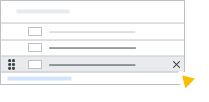
(Optioneel) Om een doelgroep te verwijderen, klikt u naast de betreffende doelgroep op Verwijderen.
 .
.
(Optioneel) Om de volgorde te wijzigen waarin doelgroepen worden weergegeven in de instellingen voor het delen van links van gebruikers, kiest u een optie:
Trek het publiek naar een nieuwe positie.
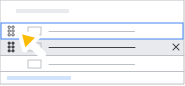
Voer in het vak links van de naam van het publiek de gewenste volgorde in.
Let op: de eerste positie is de primaire (standaard) doelgroep, die als eerste verschijnt in de lijst met deelaanbevelingen van een gebruiker.
Klik op Opslaan .