

Вы можете управлять доступом к пространствам в вашей организации, устанавливая права доступа по умолчанию для новых пространств и добавляя целевые аудитории . Целевые аудитории — это группы людей, например, отделы или команды, которым вы можете рекомендовать пользователей для обмена своими элементами. Эти настройки доступа применяются к пространствам, созданным пользователями в вашей организации.
Установить доступ к пространству
Устанавливает права доступа по умолчанию для новых пространств, создаваемых пользователями:
В консоли администратора Google перейдите в меню.


 Приложения Google Workspace Google Чат .
Для этого требуются права администратора Google Chat.
- Нажмите «Настройки общего доступа» . Доступ к пространству по умолчанию .
- Выберите настройку:
- Основная целевая аудитория : Любой член этой группы может найти и присоединиться к пространству. По умолчанию основной целевой аудиторией для пространств являются все пользователи вашего домена.
- Ограниченный доступ: К пространству могут присоединиться только добавленные люди и группы.
- Нажмите « Сохранить ».
Управляйте целевой аудиторией для ваших пространств.
Поддерживаемые версии для этой функции: Business Plus; Enterprise Standard и Enterprise Plus; Education Standard и Education Plus; Essentials Starter, Essentials, Enterprise Essentials и Enterprise Essentials Plus. Сравните свою версию.
В настройках общего доступа пользователей в чате можно добавить целевые аудитории, чтобы автоматически назначать их вновь созданным пространствам. По умолчанию основной целевой аудиторией для вновь созданных пространств являются все пользователи вашего домена.
В консоли администратора Google перейдите в меню.
Приложения Google Workspace Google Чат .Для этого требуются права администратора Google Chat.
Нажмите «Настройки общего доступа» .
Целевая аудитория .В списке «Аудитории» отображаются все целевые аудитории, которые уже подключены к сервису, в порядке их появления в настройках доступа пользователей.
Добавьте одну или несколько аудиторий:
- Нажмите «Добавить целевые аудитории» .
- Выберите вариант:
- Отметьте галочкой до 5 целевых аудиторий, для которых вы хотите предложить услугу.
- Чтобы найти аудиторию, введите первые несколько букв её названия.
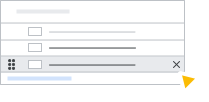
(Необязательно) Чтобы удалить целевую аудиторию, рядом с ней нажмите «Удалить».
 .
.
(Необязательно) Чтобы изменить порядок отображения целевых аудиторий в настройках обмена ссылками пользователей, выберите один из вариантов:
Переместите зрителя в новую позицию.
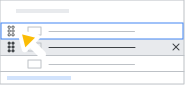
В поле слева от имени аудитории укажите желаемый порядок отображения.
Примечание: Первая позиция — это основная (по умолчанию) целевая аудитория, которая отображается первой в списке рекомендаций пользователя для обмена информацией.
Нажмите « Сохранить ».