

Disponible solo con Cloud Search Platform
Para adaptar la experiencia de búsqueda a las necesidades comerciales de tu organización, puedes crear una aplicación de búsqueda personalizada para Google Cloud Search. Las aplicaciones de búsqueda controlan el contenido que los usuarios pueden buscar y les permiten definir mejor sus búsquedas para obtener resultados más relevantes.
La interfaz de búsqueda que usan los usuarios para buscar datos en tu empresa debe tener, al menos, una aplicación de búsqueda correspondiente. Una aplicación de búsqueda proporciona los parámetros predeterminados para una consulta, como las fuentes de datos que se desean incluir, el orden de clasificación, los filtros y las facetas para solicitar.
¿Cuál es la aplicación de búsqueda predeterminada?
Tu organización puede usar la aplicación de búsqueda predeterminada en cloudsearch.google.com y la app para dispositivos móviles de Cloud Search. La aplicación predeterminada busca en los servicios de Google Workspace, como Gmail y Google Drive. También puedes personalizar la aplicación predeterminada para que se adapte a las necesidades de tu empresa. Por ejemplo, es posible que desees agregar fuentes de datos de terceros, como un repositorio de bases de datos, a la aplicación de búsqueda predeterminada.
Nota: Si inhabilitas la fuente de datos del Calendario en la aplicación de búsqueda predeterminada, es posible que la función de chip inteligente de Documentos de Google no cargue los eventos del Calendario de Google.
Antes de comenzar
Antes de crear una aplicación de búsqueda personalizada, debes cumplir con los siguientes requisitos previos:
- Un desarrollador debe definir un esquema para tus datos estructurados con la API de Indexing de Cloud Search. Para obtener más información, consulta Crea y registra un esquema.
- Debes agregar al menos una fuente de datos. Para obtener más detalles, consulta Cómo agregar una fuente de datos en Google Cloud Search.
Crea una aplicación de búsqueda personalizada
-
En la Consola del administrador de Google, ve a Menú


 Apps
Google Workspace
Cloud Search.
Apps
Google Workspace
Cloud Search.Es necesario tener el privilegio de administrador de Cloud Search.
- Haz clic en Buscar aplicaciones.
- En la parte superior, haz clic en Agregar
 .
. - En Nombre visible, ingresa un nombre para la aplicación de búsqueda y haz clic en Crear.
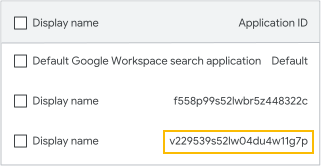
Puedes ver la aplicación de búsqueda en la lista, incluido su ID generado automáticamente. - Señala la aplicación de búsqueda que creaste y haz clic en Editar
 .
. - Coloca el cursor sobre Fuentes de datos y haz clic en Editar .
- Junto a las fuentes de datos que deseas activar para esta aplicación de búsqueda, haz clic en Activado
 .
. - (Opcional) Para configurar las opciones de búsqueda de las fuentes de datos, ve a Configurar opciones de búsqueda (más abajo en esta página).
- (Opcional) Para no permitir que Cloud Search aplique una clasificación personalizada* a los resultados de la búsqueda, desactiva la opción:
- En Parámetros de ajuste, desplázate a Clasificación personalizada y haz clic en Editar Desactivado
 .
. - Haz clic en Listo.
- En Parámetros de ajuste, desplázate a Clasificación personalizada y haz clic en Editar
*La clasificación personalizada aumenta la prioridad de los resultados de la búsqueda que tienen una conexión personal con el usuario. Por ejemplo, los documentos que se comparten específicamente con un usuario se clasifican más alto que los documentos que se comparten con un grupo del que el usuario es miembro.
Después de agregar la aplicación de búsqueda, esta aparecerá en la lista de aplicaciones de búsqueda. Tu desarrollador necesita el ID de la aplicación para usarlo con el widget de búsqueda o la API de Query. Para obtener más información, consulta Interfaces de búsqueda.
Cuando creas aplicaciones de búsqueda, puedes establecer diferentes opciones de búsqueda para cada fuente de datos que actives. Estas opciones de búsqueda dependen de lo que el desarrollador configure para la fuente de datos cuando cree y registre un esquema. Si no sabes cómo configurar algunas de estas opciones, consulta a un desarrollador de Google Cloud Search de tu empresa.
Filtros
Los filtros de búsqueda te permiten limitar los resultados que ven los usuarios según criterios específicos, como el tipo de contenido. Por ejemplo, es posible que desees que tu equipo de asistencia solo vea los resultados de los casos de asistencia.
En la columna Configuración, junto a una fuente de datos que activaste en el paso 8 anterior de este documento, haz lo siguiente:
- Haz clic en Filtros.
- En conjunto con el desarrollador que configuró tu esquema, ingresa el código JSON para la configuración del filtro que deseas usar para esta fuente de datos. Obtén más información para agregar filtros.
- Haz clic en Guardar.
Calidad de la búsqueda
La calidad de la búsqueda establece el nivel de importancia de los resultados y la cantidad de resultados que se mostrarán de forma secuencial para una fuente de datos determinada. La importancia de la fuente influye en la clasificación de los resultados de la búsqueda que muestra Cloud Search. Por ejemplo, es posible que desees que los documentos de diseño de código aparezcan en un lugar destacado en los resultados de la búsqueda para tu grupo de ingeniería, mientras que es posible que desees que las especificaciones del producto aparezcan en un lugar más destacado para tu grupo de marketing.
En el caso de los servicios de Google Workspace, la calidad de la búsqueda se establece automáticamente.
En la columna Configuración, junto a una fuente de datos que activaste en el paso 8 anterior de este documento, haz lo siguiente:
- Haz clic en Calidad de la Búsqueda.
- En Importancia de la fuente, haz clic en la flecha hacia abajo
 . Selecciona el nivel de importancia de los resultados de la búsqueda de esta fuente de datos en comparación con los resultados de otras fuentes:
- Predeterminado: No se cambia el nivel de importancia. Si no sabes qué establecer para la importancia de la fuente, usa el valor predeterminado.
- Baja: Los resultados de esta fuente de datos se clasifican más bajo que los resultados de las fuentes establecidas en alta o predeterminada.
- Alto: Los resultados de esta fuente de datos se clasifican más alto que los resultados de las fuentes establecidas en bajo o predeterminado.
- En Límite de aglomeración de resultados, haz clic en la flecha hacia arriba
 o hacia abajo para seleccionar la cantidad máxima de resultados de esta fuente de datos que se mostrarán en la primera página de resultados.
 - Haz clic en Guardar.
Opciones de visualización
Las opciones de visualización determinan las facetas que se mostrarán en los resultados de la búsqueda. Las facetas son categorías que describen las propiedades de un elemento. Por ejemplo, en una búsqueda de zapatos, las facetas podrían incluir el color, el tamaño y el estilo. Los usuarios seleccionan facetas para definir mejor sus resultados de búsqueda. Las facetas no están disponibles para los servicios de Google Workspace.
En la columna Configuración, junto a una fuente de datos que activaste en el paso 8 anterior de este documento, haz lo siguiente:
- Haz clic en Opciones de visualización.
- Marca la casilla junto a las facetas que deseas mostrar para esta fuente de datos.
(Obtén más información para usar la API de Query y refinar los resultados con facetas). - Haz clic en Guardar.
Cómo editar o borrar una aplicación de búsqueda
Edita una aplicación de búsqueda
Puedes cambiar el nombre, las fuentes de datos y los parámetros de ajuste de una aplicación de búsqueda.
-
En la Consola del administrador de Google, ve a Menú
Apps
Google Workspace
Cloud Search.Es necesario tener el privilegio de administrador de Cloud Search.
- Haz clic en la tarjeta Buscar aplicaciones.
- Aparecerá una lista de las aplicaciones de búsqueda de tu organización.
- Señala la aplicación de búsqueda que deseas cambiar y haz clic en Editar .
- Coloca el cursor sobre la opción que quieras cambiar y haz clic en Editar .
- Cuando termines de realizar los cambios, haz clic en Guardar o Listo.
Borra una aplicación de búsqueda
-
En la Consola del administrador de Google, ve a Menú
Apps
Google Workspace
Cloud Search.Es necesario tener el privilegio de administrador de Cloud Search.
- Haz clic en la tarjeta Buscar aplicaciones.
Aparecerá una lista de las aplicaciones de búsqueda de tu organización. - Elige las aplicaciones de búsqueda que quieres borrar:
- Para borrar una aplicación, apunta a la aplicación de búsqueda.
- Para borrar varias solicitudes, marca la casilla junto a cada una.
- Haz clic en Borrar
 .
.