

ここでは、組織やチームでの Google ドライブの管理についてよくお寄せいただく質問をご紹介します。
ドライブの機能の概要もご確認ください。
概要
Google ドライブは Google ドキュメント、スプレッドシート、スライドとは違うのですか?
違います。ドライブがあらゆるファイルを保管してそれぞれのファイルにアクセスできる場所であるのに対し、ドキュメント、スプレッドシート、スライドは、フォームや図形描画と同じウェブベースのドキュメントです。Google のウェブベースのエディタ スイートは、Google ドキュメント エディタと呼ばれます。
同様に、Google マイマップもドライブで作成、共有できるウェブベースのドキュメントです。ドキュメント エディタと同じく、マイマップはドライブの有無にかかわらず利用できます。
ドライブに保存されているファイルは安全ですか?
ドライブ内のデータは常にクラウドにバックアップまたは保存されているため、使用しているデバイスに問題が発生してもファイルの安全を保つことができます。また、Google Workspace と同じビジネス仕様のデータ保護機能とセキュリティ機能を備えています。詳しくは、Google Workspace のセキュリティとプライバシーに関する記事をご覧ください。
ドライブ内のファイルへのアクセス
パソコン版ドライブを使用した場合、ドキュメント、スプレッドシート、スライド、フォーム、マイマップはローカルのパソコンに保存されますか?
いいえ。それらのファイルはパソコン上にファイルとして保存されているように見えますが、実際にはウェブ ドキュメントを指し示すポインタでしかありません。そのような「ポインタ ファイル」には Google の拡張子(.gdoc、.gsheet、.gslides など)が付いています。パソコン上でそれらのファイルを開くと、ブラウザでファイルが開いて通常どおりオンラインで編集することができます。
ドライブ ファイルはオフラインで利用できますか?
クラウドベースのドキュメント、スプレッドシート、スライド、フォームについては、ドキュメント エディタへのオフライン アクセスを有効にすることができます。マイマップはオフラインでは利用できません。
パソコン版 Google ドライブを使用すると、指定したドライブ ファイルをオフラインで利用することが可能です。
パソコン版ドライブのキャッシュはどこにありますか?
ウイルス対策ソフトウェアやバックアップ ソフトウェアからパソコン版ドライブのキャッシュを除外する必要がある場合は、次のディレクトリを除外します。
- Windows:
%LOCALAPPDATA%\Google\DriveFS - Mac:
~/Library/Application Support/Google/DriveFS
任意でキャッシュの場所をカスタマイズすることもできます。
Google アカウントにアクセスできなくなった場合、ドライブのファイルはどうなりますか?
パソコン版ドライブを使用してドライブ ファイルにアクセスするには、有効な Google アカウントが必ず必要になります。
ドライブを無効にしても、ドキュメント、スプレッドシート、スライドは使用し続けられますか?
ドライブ内のファイルのどの部分を検索できますか?
こちらの演算子を使用できるほか、ファイル コンテンツの全検索も可能です。
Google ドライブでのファイルとフォルダに関する制限
ドライブにはいくつのアイテムを保存できますか?
各ユーザーは、そのアカウントで作成したアイテムを最大 5 億個保持することができます。上限に達すると、ユーザーはドライブでのアイテムの作成やアップロードができなくなります。ただし、既存のアイテムの閲覧や編集は引き続き行えます。ファイルを再び作成できるようにするには、アイテムを完全に削除するか、別のアカウントを使用する必要があります。
上限にカウントされるアイテム:
- ユーザーがドライブで作成またはアップロードしたアイテム
- ユーザーが作成したが、現在は別のユーザーが所有しているアイテム
- ゴミ箱内のアイテム
- ショートカット
上限にカウントされないもの:
- 完全に削除されたファイル
- ユーザーと共有されているが、他のユーザーが所有するアイテム
- ユーザーが所有するが、別のユーザーが作成したアイテム
1 つのフォルダの直下にいくつのアイテムを保存できますか?
共有ドライブに含まれていないドライブ内のフォルダには、最大 50 万個のアイテムを保存できます。この上限はマイドライブのルートフォルダには適用されません。
この制限の対象となるアイテムは次のとおりです。
- フォルダ(フォルダ内のアイテム数は除く)
- ファイル
- ドライブに保存可能なすべてのファイルが、この上限のカウント対象となります。
- ファイルのオーナー権限は関係ありません。
- ショートカット
- ショートカットは、参照先のアイテムがそのフォルダ内にない場合でも、フォルダ内の 1 つのアイテムとしてカウントされます。
例 1
次の例は、ファイルとフォルダのカウント方法を示しています。フォルダ A には 4 つのアイテム、フォルダ B には 2 つのアイテムがあります。
- マイドライブ(ルート)
- フォルダ A(このフォルダの直下に保存されているアイテムは、ドキュメント 1、ドキュメント 2、ドキュメント 3、フォルダ B の 4 個)
- ドキュメント 1
- ドキュメント 2
- ドキュメント 3
- フォルダ B(このフォルダの直下に保存されているアイテムは、ドキュメント 4、ドキュメント 5 の 2 個)
- ドキュメント 4
- ドキュメント 5
- フォルダ A(このフォルダの直下に保存されているアイテムは、ドキュメント 1、ドキュメント 2、ドキュメント 3、フォルダ B の 4 個)
例 2
次の例では、フォルダ内のアイテムは 50 万アイテムの制限にカウントされますが、子フォルダのアイテムはカウントされません。
- マイドライブ(ルート)
- フォルダ C(300,000 個のアイテムが直下に保存されている)
- フォルダ D(400,000 個のアイテムが直下に保存されている)
- フォルダ E(200,000 個のアイテムが直下に保存されている)
- フォルダ C(300,000 個のアイテムが直下に保存されている)
ここで、フォルダ C には、フォルダ D とフォルダ E を含む 30 万個のアイテムが含まれているとします。フォルダ D とフォルダ E の内容は、フォルダ C のアイテム数の上限にはカウントされません。
マイドライブ内のフォルダはどの程度までネストできますか?
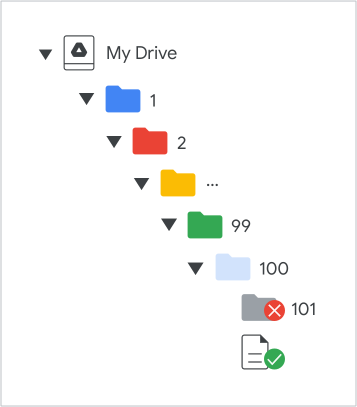
マイドライブのフォルダは、親フォルダを含めて最大 100 個の深さにネストできます。1 つのフォルダ(親フォルダ)に 1 つのフォルダ(ネストされたフォルダ)を含めることができ、その中に 1 つのフォルダが含まれ、さらに 1 つのフォルダが含まれるというように、最大 100 個の深さにネストできます。最下位のフォルダには、ファイルとショートカットを追加できますが、フォルダは追加できません。この制限は、復元または別のアカウントに移行されたアイテムには適用されません。
たとえば、次の図では、新しいフォルダをフォルダ番号 99 内にネストできますが、フォルダ番号 100 内にはネストできません。ただし、フォルダ番号 100 には、他のドライブ フォルダと同様にファイルを保存できます。
ファイルの同期
Google ドライブのファイル同期の仕組みはどのようになっていますか?
パソコン版 Google ドライブによるファイルの同期について詳しくは、パソコン版 Google ドライブを使用するをご覧ください。
同期されたファイルはパソコンから削除されてオンラインにのみ保存されるのですか?
パソコン版ドライブを使用すると、ドライブ内のファイルがクラウドに移動されてディスク容量が解放されます。ネットワーク帯域幅を消費してパソコンからクラウドにすべてのファイルを常に同期する必要もありません。必要に応じてドライブ内のファイルをストリーミングしたり、オフライン アクセスを可能にしたりすることができます。
ファイルの同期を行うと、インターネットの帯域幅が占有されることになりますか?
パソコン版ドライブを使用すれば、ファイルがクラウドに保存され、オンラインの版と同期させる必要がなくなるため、ネットワーク帯域幅を節約できます。オフライン アクセス用にキャッシュされたファイルは、オンラインになったときに再びクラウドに同期されます。
パソコン版ドライブでファイルを削除するとどうなりますか?
パソコン版ドライブから削除されたファイルは、30 日後にシステムのゴミ箱から削除されます。
パソコン版ドライブはどのファイル システムに対応していますか?
パソコン版ドライブのコンテンツ キャッシュは、接続されている APFS(macOS)、HFS+(macOS)、NTFS(Windows)の各ファイル システムに対応しています。現在のところ、パソコン版ドライブはネットワーク ボリューム(SMB、NFS など)には対応していません。
パソコン版ドライブは仮想ドライブを作成し、FAT ファイル システムとして表示されます。
注: FAT のファイルサイズには制限があります。たとえば、FAT32 ドライブのファイルの最大サイズは 4 GB(-2 バイト)です。
パソコン版ドライブのキャッシュにはどのような制限がありますか?
- キャッシュ フォルダが配置されているパーティションの空き容量より大きいフォルダは、アップロードできません。
- パソコン版ドライブには、キャッシュが配置されているローカル ドライブの空き容量に応じてドライブの割り当て量が表示されます(容量無制限のアカウントにも表示されます)。
Google ドキュメントやスプレッドシートのファイルを共有ドライブに直接アップロードしたり、他のバックアップ クライアントと同期したりできないのはなぜですか?
また、パソコンの .gdoc ファイルまたは .gsheet ファイルをブラウザ内の共有ドライブにドラッグしようとすると、「[ファイル名].gdoc のコピーは作成できません」というエラー メッセージが表示されます。共有ドライブにファイルを追加するには、ショートカット ファイルをドラッグするのではなく、ウェブブラウザを使用してファイルを追加、編集する手順を実施してください。
ストレージ
Google Workspace の保存容量とアップロードの上限はどのようになっていますか?
Google Workspace のストレージは、Google ドライブ、Gmail、Google フォトで共用されています。ストレージ使用量の計算方法の詳細をご確認ください。
各ユーザーに割り当てられるストレージの容量は、ご利用の Google Workspace のエディションによって異なります。また、Google Workspace のほとんどのエディションでストレージ プールを利用できます。それぞれのストレージ プールの上限について、次の表でご確認ください。総保存容量、または保存容量にエンドユーザー ライセンス数を掛けた値で示されています。
- 購入時は保存容量の一部が付与されます。
- サブスクリプション料金 30 米ドルのお支払いが完了すると、ストレージが上限まで増量します。
- 手動(早期)支払いを行うと、すべての保存容量を迅速に利用できるようになります。お支払い後に保存容量の追加が反映されるまで、最長 72 時間かかることがあります。
| Google Workspace のエディションまたはサブスクリプション | ストレージの上限 |
|---|---|
|
G Suite Basic 新規のお客様はご利用いただけません |
エンドユーザーあたり 30 GB |
|
G Suite Business G Suite Business - アーカイブ ユーザー 新規のお客様はご利用いただけません |
容量無制限のストレージ アーカイブ ユーザーあたり 1 TB |
| Google Workspace Business Base
インドでのみご利用いただけます |
20 GB × エンドユーザー数 |
| Google Workspace Business Starter | 30 GB × エンドユーザー数(アーカイブ ユーザーを含む) |
| Google Workspace Business Standard | 2 TB × エンドユーザー数(アーカイブ ユーザーを含む) |
| Google Workspace Business Plus | 5 TB × エンドユーザー数(アーカイブ ユーザーを含む) |
| Google Workspace Enterprise Starter | 1 TB × エンドユーザー数 |
|
Google Workspace Enterprise Standard Google Workspace Enterprise Plus |
5 TB × エンドユーザー数(アーカイブ ユーザーを含む) エンドユーザー数が 5 人以上いるお客様には、相応の要望をお寄せいただくことで、Google の裁量で保存容量を拡張できる場合があります。詳しくは、保存容量をリクエストする方法をご覧ください。 |
Google Workspace for Education
| Google Workspace のエディションまたはサブスクリプション | ストレージの上限 |
|---|---|
|
Google Workspace for Education Fundamentals Google Workspace for Education Standard |
すべてのエンドユーザーを対象に合計 100 TB |
| Google Workspace for Education Teaching and Learning アドオン | 100 GB × エンドユーザー ライセンス数分の追加ストレージ |
| Google Workspace for Education Plus | 20 GB × エンドユーザー ライセンス数分の追加ストレージ |
Google Workspace for Education のストレージについて詳しくは、利用可能な保存容量と現在の使用量を把握するをご覧ください。
Google Workspace Essentials
Google Workspace Essentials エディションには Gmail は含まれません。
| Google Workspace のエディションまたはサブスクリプション | ストレージの上限 |
|---|---|
| Google Workspace Essentials Starter | エンドユーザーあたり 15 GB |
|
Google Workspace Essentials 新規のお客様の受け付けは終了しました |
100 GB × エンドユーザー数(最大 2 TB) |
| Google Workspace Enterprise Essentials | 1 TB × エンドユーザー数 |
| Google Workspace Enterprise Essentials Plus | 5 TB × エンドユーザー数 |
Google Workspace Frontline
| Google Workspace のエディションまたはサブスクリプション | ストレージの上限 |
|---|---|
|
Google Workspace Frontline Starter Google Workspace Frontline Standard Google Workspace Frontline Plus |
エンドユーザーあたり 5 GB* |
*このストレージの上限は、Google Workspace Frontline エディションをご利用のすべてのエンドユーザーに適用されます(お客様がストレージ上限の異なる別の Google Workspace エディションを購入された場合も適用されます)。
Google Workspace for Nonprofits
| Google Workspace のエディションまたはサブスクリプション | ストレージの上限 |
|---|---|
| Google Workspace for Nonprofits | すべてのエンドユーザーを対象に 100 TB |
追加の保存容量が必要な場合は、Education 以外の Google Workspace エディションで保存容量を追加する方法または Education エディションで保存容量を追加する方法をご確認ください。
追加の制限
ストレージ プールとはどのような仕組みですか?
保存容量にカウントされるデータと、何が機能していないか
次のファイルが保存容量にカウントされます。
Google ドライブ
- Google ドライブ内のアイテム(PDF、画像、動画、Meet の録画ファイル、Google サイトのプロジェクト ファイルを含む)
- 2022 年 5 月 2 日以降に共同編集用コンテンツ作成アプリ(Google ドキュメント、スプレッドシート、スライド、図形描画、フォーム、レコーダーなど)で作成または編集されたファイル
- 共有ドライブ内のコンテンツ
- 完全に削除される前のゴミ箱内のコンテンツ。
Gmail
- メールと添付ファイル([迷惑メール] フォルダと [ゴミ箱] フォルダ内のアイテムも含む)
Google フォト
- Google フォトに元の画質でバックアップされた写真と動画
- 2021 年 6 月 1 日以降に、Google フォトに高画質(現在の名称は「保存容量の節約画質」)またはエクスプレス画質でバックアップされた写真と動画。2021 年 6 月 1 日より前に高画質またはエクスプレス画質でバックアップした写真と動画は、Google アカウントの保存容量にカウントされません。この変更の詳細
以下のコンテンツは保存容量にカウントされません。
- ドライブのショートカット
- Google Chat のメッセージと添付ファイル
- マイマップで作成されたコンテンツ
- ユーザーと共有されているファイル。共有ファイルは、ファイルのオーナーの保存容量に対してのみカウントされます。ファイルが共有されているユーザーの保存容量にはカウントされません。
- Google ドキュメント、スプレッドシート、スライドで作成されたファイルの変更履歴(ユーザーが古い版を保持することを明示的に選択した場合を除く)。
- Android デバイスからの WhatsApp のバックアップ
組織が使用している保存容量を確認するにはどうすればよいですか?
管理コンソールでは、組織のストレージ使用状況(ストレージを最も多く使用しているユーザーや共有ドライブなど)を確認できます。詳しくは、組織全体のストレージ使用状況を確認するをご覧ください。
[ストレージ] ページのデータにアクセスできない場合は、アカウント レポートをご確認ください。
- 組織のアプリレポートを表示するという記事に移動します。
- アカウント レポート > 合計使用容量に移動する手順に沿って操作します。
1 人のユーザーのストレージの使用状況を確認する
-
Google 管理コンソールで、メニュー アイコン


 [ディレクトリ
] [ユーザー] に移動します。
[ディレクトリ
] [ユーザー] に移動します。アクセスするには、適切なユーザー管理権限が必要です。適切な権限がない場合は、これらの手順を完了するのに必要な設定が一部表示されません。
- ユーザーをクリックしてアカウント ページを開きます。
ページの上部に、ユーザーが使用しているメール ストレージとドライブ ストレージの割合が表示されます。
ユーザーまたは組織が保存容量の上限を超えるとどうなりますか?
ユーザーが管理者によって設定されているまたはライセンスによって設定されている保存容量の上限を超えると、ユーザーの Google サービスに直ちに影響が生じます。
組織の保存容量の上限を超えると、ユーザーは Google フォトに写真を追加したりバックアップしたりできなくなります。
組織の保存容量超過が 25% まで達した時点、または上限を超えた状態が 14 日間続いた時点のどちらか早い方のタイミングで、以下の影響が生じます。
- ユーザーは新しいファイルや画像を Google ドライブに追加できなくなります。
- コンテンツの共同作成アプリ(Google ドキュメント、スプレッドシート、スライド、図形描画、フォームなど)で新しいファイルを作成できなくなります。保存容量の使用量を減らさない限り、影響を受けたファイルの編集やコピー、そのユーザーが所有するフォームの送信は、すべてのユーザーが行えなくなります。
- ユーザーは Google Meet で新しい会議を録画できなくなります。
組織の保存容量の上限を超えても、ユーザーは Google Workspace アカウントにログインすること、メールを送受信すること、ファイルを表示したりダウンロードしたりすることが可能です。
追加の保存容量が必要な場合は、Education 以外の Google Workspace エディションで保存容量を追加する方法または Education エディションで保存容量を追加する方法をご確認ください。
お客様が利用できる保存容量には Google の利用規約に記載された上限が適用され、この上限を超えた場合、Google はお客様によるドライブへのアップロードを無効にする、ご利用のドメインを停止する、ご利用のドメインとそのすべてのデータを削除する権限を有します。
組織の保存容量を増やすにはどうすればよいですか?
組織のメール、ファイル、写真用の保存容量を増やす方法は、エディションによって異なります。
- Google Workspace for Education: 教育機関の空き容量を増やす、または保存容量を追加するをご確認ください。
- その他のエディション: 詳しくは、空き容量を増やす、または保存容量を追加するをご覧ください。
Google ドライブ ストレージと Google Cloud Storage の違いは何ですか?
Google Workspace のストレージは、ユーザーが頻繁にアクセスや編集を行うファイルや、ドライブ、Gmail、フォトを介して共同編集するファイルに最適です。 Cloud Storage は、組織のデベロッパーによって設定されたウェブサイトやその他のシステムを介してユーザーが間接的にアクセスするファイルに最適です。
保存容量は GB と GiB のどちらで計算されますか?
Google Workspace ストレージはバイナリ単位で販売および計算されています。たとえば、Enterprise Standard の各ユーザー ライセンスでは、ストレージ プールに 5 TiB が追加されます。これは、約 5.5 TB に相当します。
次のステップ: チームのドライブを設定する