

Aşağıda, bir kuruluş veya ekip için Google Drive'ın yönetilmesiyle ilgili sık sorulan sorular yer almaktadır.
Bu makale yerine Drive özelliklerine genel bir bakış sayfasını mı görmek isterdiniz?
Genel bakış
Google Drive; Google Dokümanlar, E-Tablolar ve Slaytlar uygulamalarından farklı mıdır?
Evet. Drive tüm dosyalarınızı depolamak ve onlara erişmek için kullanabileceğiniz bir yerdir. Google Dokümanlar, E-Tablolar, Slaytlar, Formlar ve Çizimler ise web tabanlı doküman türleridir. Google'ın web tabanlı düzenleyicilerinden oluşan bu ürün grubu Google Dokümanlar düzenleyicileri olarak anılmaktadır.
Benzer şekilde Google Haritalarım da, Drive'da oluşturabileceğiniz veya paylaşabileceğiniz web tabanlı dokümanlardır. Dokümanlar düzenleyicileri gibi, Haritalarım da Drive ile birlikte veya onsuz kullanılabilir.
Drive'da depoladığım dosyalar güvende midir?
Drive sayesinde verileriniz her zaman yedeklenmiş veya bulutta depolanmış durumdadır. Dolayısıyla, cihazlarınıza ne olursa olsun dosyalarınız güvende kalır. Google Workspace güvenliği ve gizliliği başlıklı makalede açıklandığı gibi, Google Workspace ile sunulan kurumsal düzeydeki aynı veri koruması ve güvenlik avantajlarına sahip olursunuz.
Drive dosyalarına erişme
Masaüstü için Drive kullanırsam Dokümanlar, E-Tablolar, Slaytlar, Formlar ve Haritalarım dosyaları bilgisayarımda mı depolanır?
Hayır. Dokümanlar, E-Tablolar, Slaytlar, Formlar ve Haritalarım dosyaları bilgisayarınızda aslında yalnızca web dokümanlarına işaret eden dosyalar olarak bulunur. Bu küçük "işaretçi dosyalarda" .gdoc, .gsheet ve .gslides gibi Google uzantıları bulunur. Bu dosyalar bilgisayarda açıldığında tarayıcı içinde açılırlar. Tarayıcıda dosyaları her zamanki gibi çevrimiçi olarak düzenleyebilirsiniz.
Drive dosyaları çevrimdışı kullanılabilir mi?
Bulut tabanlı Dokümanlar, E-Tablolar, Slaytlar ve Formlar dosyaları için Dokümanlar düzenleyicilerine çevrimdışı erişimi etkinleştirebilirsiniz. Haritalarım dosyaları ise çevrimdışı kullanılamaz.
Masaüstü için Google Drive sayesinde, seçtiğiniz Drive dosyalarını çevrimdışı kullanılabilir hale getirebilirsiniz.
Masaüstü için Drive önbelleği nerededir?
Masaüstü için Drive önbelleğini, virüsten koruma veya yedekleme yazılımlarında işlenmemesi için hariç tutmak istiyorsanız şu dizini hariç tutun:
- Windows:
%LOCALAPPDATA%\Google\DriveFS - Mac:
~/Library/Application Support/Google/DriveFS
İsteğe bağlı olarak önbellek konumunu özelleştirebilirsiniz.
Google Hesabıma erişimi kaybetmem durumunda Drive dosyalarıma ne olur?
Masaüstü için Drive ile, tüm Drive dosyalarına erişmek için geçerli bir Google Hesabınız olmalıdır.
Drive'ı devre dışı bırakıp Dokümanlar, E-Tablolar ve Slaytlar'ı kullanmaya devam edebilir miyim?
Hayır. Drive hizmetini devre dışı bırakırsanız hizmetin tüm bileşenlerinin (web'deki Drive, Drive mobil uygulamaları ve Drive senkronizasyon uygulamaları) yanı sıra Dokümanlar düzenleyicileri de devre dışı bırakılır.
Drive'daki dosyaların hangi kısımlarında arama yapılabilir?
Drive'da arama, burada listelenen operatörlere ek olarak tüm dosya içeriğinde tam arama yapma özelliğini içerir.
Google Drive'da dosya ve klasör sınırları
Drive'da kaç öğe bulundurabilirim?
Her kullanıcı, ilgili hesap tarafından oluşturulmuş 500 milyon öğeye sahip olabilir. Sınıra ulaşıldığında, kullanıcı artık Drive'da öğe oluşturamaz veya yükleyemez. Mevcut öğeleri görüntülemeye ve düzenlemeye devam edebilir. Kullanıcıların tekrar dosya oluşturabilmesi için öğeleri kalıcı olarak silmesi veya farklı bir hesap kullanması gerekir.
Sınırda neler hesaba katılır?
- Kullanıcı tarafından Drive'da oluşturulan veya yüklenen öğeler
- Kullanıcı tarafından oluşturulan ancak artık başka birine ait olan öğeler
- Çöp kutusundaki öğeler
- Kısayollar
Sınıra dahil edilmeyenler:
- Kalıcı olarak silinen dosyalar
- Kullanıcıyla paylaşılan ancak başka birine ait olan öğeler
- Kullanıcıya ait olan ancak başka bir kullanıcı tarafından oluşturulan öğeler
Doğrudan bir klasör içinde kaç öğe bulundurabilirim?
Ortak Drive'da yer almayan bir Drive klasöründe en fazla 500.000 öğe bulunabilir. Bu sınır, Drive'ım klasörünün kök klasörü için uygulanmaz.
Aşağıdaki öğeler bu sınıra dahil edilir:
- Klasörler (bu klasörlerdeki öğe sayısı değil)
- Dosyalar
- Drive'da depolayabileceğiniz tüm dosyalar sınır için hesaba katılır.
- Dosyanın sahipliği önemli değildir.
- Kısayollar
- İşaret ettikleri öğeler ilgili klasörde yer almasa bile kısayollar, klasör içinde birer öğe olarak sayılır.
1. örnek
Aşağıdaki örnekte, dosyaların ve klasörlerin nasıl sayıldığı gösterilmektedir. Klasör A'da 4 öğe, Klasör B'de ise 2 öğe vardır:
- Drive'ım (kök)
- Klasör A (doğrudan bu klasör içinde dört öğe var: Doküman 1, Doküman 2, Doküman 3 ve Klasör B)
- Doküman 1
- Doküman 2
- Doküman 3
- Klasör B (doğrudan bu klasör içinde iki öğe var: Doküman 4 ve Doküman 5)
- Doküman 4
- Doküman 5
- Klasör A (doğrudan bu klasör içinde dört öğe var: Doküman 1, Doküman 2, Doküman 3 ve Klasör B)
2. örnek
Aşağıdaki örnekte, bir klasördeki öğelerin 500.000 öğe sınırına dahil edildiği ancak alt klasörlerdeki öğelerin dahil edilmediği gösterilmektedir.
- Drive'ım (kök)
- Doğrudan Klasör C'nin içinde 300.000 öğe var
- Doğrudan Klasör D'nin içinde 400.000 öğe var
- Doğrudan Klasör E'nin içinde 200.000 öğe var
- Doğrudan Klasör C'nin içinde 300.000 öğe var
Burada, Klasör C'de Klasör D ve Klasör E dahil olmak üzere 300.000 öğe bulunur. Klasör D ve Klasör E'nin içeriği, Klasör C için öğe sınırı hesabına katılmaz.
Drive'ım bölümünde klasörleri ne kadar derinlikte iç içe yerleştirebilirim?
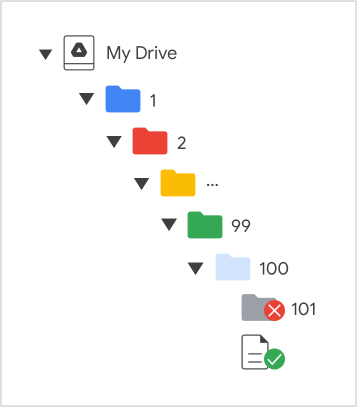
Drive'ım klasörleri, üst klasör dahil olmak üzere en fazla 100 klasör derinliğinde iç içe yerleştirilebilir. Üst klasör; klasör içinde klasörlerden (iç içe yerleştirilmiş klasör) oluşabilir. Bu yapı içinde en fazla 100 klasör yer alabilir. En derindeki klasörde kullanıcı, dosya ve kısayol ekleyebilir ancak klasör ekleyemez. Bu sınır, geri yüklenen veya başka bir hesaba taşınan öğeler için geçerli değildir.
Örneğin, aşağıdaki diyagramda yeni klasör, 99 numaralı klasörün içine yerleştirilebilir ancak 100 numaralı klasörün içine yerleştirilemez. Bununla birlikte, diğer Drive klasörleri gibi dosyalar 100 numaralı klasördeı depolanabilir:
Dosyaları senkronize etme
Google Drive, dosyaları nasıl senkronize eder?
Masaüstü için Google Drive'ın dosyaları nasıl senkronize ettiği hakkında daha fazla bilgi edinmek için Masaüstü için Google Drive'ı kullanma başlıklı makaleyi inceleyin.
Senkronize edilen dosyalar bilgisayarımdan kaldırılıp yalnızca çevrimiçi olarak mı depolanır?
Masaüstü için Drive ile Drive dosyalarınız buluta taşınarak disk alanında yer açılır. Bu sayede, bilgisayarınızdaki tüm dosyaların bulutla senkronize halde kalması için ağ bant genişliğine duyulan ihtiyaç ortadan kalkar. Drive dosyalarına isteğe bağlı olarak erişebilir veya çevrimdışı erişilebilir hale getirebilirsiniz.
Dosyaları senkronize etmek için internet bant genişliği yoğun şekilde kullanılır mı?
Masaüstü için Drive ile, dosyalar bulutta depolanır ve çevrimiçi sürümleriyle senkronizasyon gerekmez. Bu sayede ağ bant genişliğinden tasarruf edilir. Çevrimdışı erişim için önbelleğe alınan dosyalar, internete bağlandığınızda tekrar buluta senkronize edilir.
Masaüstü için Drive'da bir dosyayı sildiğimde ne olur?
Masaüstü için Drive'dan silinen dosyalar 30 gün sonra sistemden tamamen silinir.
Masaüstü için Drive hangi dosya sistemlerini destekler?
Masaüstü için Drive içerik önbelleği, bağlı APFS (macOS), HFS+ (macOS) veya NTFS (Windows) dosya sistemlerini destekler. Masaüstü için Drive şu anda ağ birimlerini (örneğin, SMB veya NFS) desteklememektedir.
Masaüstü için Drive, FAT dosya sistemi olarak görünen bir sanal Drive oluşturur.
Not: FAT biçiminin bazı dosya boyutu sınırlamaları vardır. Örneğin, bir FAT32 sürücüsü için mümkün olan en büyük dosya 4 GB'tır (eksi 2 bayt).
Masaüstü için Drive önbellek sınırlamaları nelerdir?
- Önbellek klasörünün bulunduğu bölümde mevcut olan depolama alanından daha büyük bir klasör yükleyemezsiniz.
- Masaüstü için Drive, önbelleğin bulunduğu yerel sürücüdeki kullanılabilir alana göre sınırlı bir Drive kotası gösterir (sınırsız hesaplar için bile).
Neden Google Dokümanlar ve E-Tablolar dosyalarını doğrudan ortak drive'lara yükleyemiyorum veya diğer yedekleme istemcileriyle senkronize edemiyorum?
Ayrıca, masaüstünüzdeki bir .gdoc veya .gsheet dosyasını tarayıcınızda bir ortak drive'a sürüklemeyi denerseniz "dosyaadı.gdoc dosyasının kopyası oluşturulamıyor" hata mesajını görürsünüz. Bunun yerine, ortak drive'a dosya eklemek için bir web tarayıcısı kullanın ve bu talimatları uygulayın.
Depolama alanı
Google Workspace depolama alanı ve yükleme sınırları nedir?
Google Workspace depolama alanı; Google Drive, Gmail ve Google Fotoğraflar arasında paylaşılır. Depolama alanı kullanımının nasıl hesaplandığını öğrenin.
Kullanıcıların depolama alanı büyüklüğü, kullandıkları Google Workspace sürümüne bağlıdır. Google Workspace sürümlerinin çoğunda havuz depolama alanı sunulur. Havuz depolama alanı, aşağıdaki tablolarda depolama alanı ile son kullanıcı lisans sayısının çarpımı veya toplam depolama alanı olarak gösterilmektedir.
Havuz depolama alanı aşamalı olarak kullanımınıza sunulur:
- Depolama alanınızın bir kısmı satın alma sırasında sağlanır.
- Aboneliğiniz için 30 ABD doları ödeme yaptıktan sonra depolama alanının tamamını kullanabilirsiniz.
- Depolama alanının tamamına daha hızlı erişim elde etmek için manuel veya erken ödeme yapabilirsiniz. Ödeme yapıldıktan sonra depolama alanınızın artması 72 saati bulabilir.
| Google Workspace Sürümü veya Aboneliği | Depolama Alanı Sınırları |
|---|---|
|
G Suite Basic Yeni müşteriler için artık kullanılamaz |
Son kullanıcı başına 30 GB |
|
G Suite Business G Suite Business - Arşivlenmiş Kullanıcılar Yeni müşteriler tarafından artık kullanılamaz |
Sınırsız depolama alanı Arşivlenmiş kullanıcı başına 1 TB |
| Google Workspace Business Base
Yalnızca Hindistan'da kullanılabilir |
Son kullanıcı sayısının 20 GB ile çarpımı |
| Google Workspace Business Starter | Arşivlenmiş kullanıcılar dahil son kullanıcı sayısının 30 GB ile çarpımı |
| Google Workspace Business Standard | Arşivlenmiş kullanıcılar dahil son kullanıcı sayısının 2 TB ile çarpımı |
| Google Workspace Business Plus | Arşivlenmiş kullanıcılar dahil son kullanıcı sayısının 5 TB ile çarpımı |
| Google Workspace Enterprise Starter | Son kullanıcı sayısının 1 TB ile çarpımı |
|
Google Workspace Enterprise Standard Google Workspace Enterprise Plus |
Arşivlenmiş kullanıcılar dahil son kullanıcı sayısının 5 TB ile çarpımı 5 veya daha fazla son kullanıcısı olan müşterilerin makul talepleri üzerine Google'ın şahsi karar verme yetkisi doğrultusunda daha fazla depolama alanı sunulabilir. Nasıl depolama alanı isteyebileceğinizi öğrenin. |
Google Workspace for Education
| Google Workspace Sürümü veya Aboneliği | Depolama Alanı Sınırları |
|---|---|
|
Google Workspace for Education Fundamentals Google Workspace for Education Standard |
Tüm son kullanıcılar için toplam 100 TB |
| Google Workspace for Education Teaching and Learning eklentisi | Ek olarak son kullanıcı sayısının 100 GB ile çarpımı |
| Google Workspace for Education Plus | Ek olarak son kullanıcı sayısının 20 GB ile çarpımı |
Google Workspace for Education depolama alanı hakkında daha fazla bilgi için Kullanılabilir depolama alanı ve kullanımını anlama başlıklı makaleyi inceleyin.
Google Workspace Essentials
Google Workspace Essentials sürümleri Gmail'i içermez.
| Google Workspace Sürümü veya Aboneliği | Depolama Alanı Sınırları |
|---|---|
| Google Workspace Essentials Starter | Son kullanıcı başına 15 GB |
|
Google Workspace Essentials Artık yeni müşterilerin kullanımına sunulmamaktadır |
En fazla 2 TB olmak üzere, son kullanıcı sayısının 100 GB ile çarpımı |
| Google Workspace Enterprise Essentials | Son kullanıcı sayısının 1 TB ile çarpımı |
| Google Workspace Enterprise Essentials Plus | Son kullanıcı sayısının 5 TB ile çarpımı |
Google Workspace Frontline
| Google Workspace Sürümü veya Aboneliği | Depolama Alanı Sınırları |
|---|---|
|
Google Workspace Frontline Starter Google Workspace Frontline Standard Google Workspace Frontline Plus |
Son kullanıcı başına 5 GB* |
*Bu depolama alanı sınırı, Google Workspace Frontline sürümü kullanan tüm son kullanıcılar için geçerlidir. Farklı depolama alanı sınırlarına sahip başka bir Google Workspace teklifi satın alan müşteriler de dahildir.
Google Workspace for Nonprofits
| Google Workspace Sürümü veya Aboneliği | Depolama Alanı Sınırları |
|---|---|
| Google Workspace for Nonprofits | Tüm son kullanıcılar için 100 TB |
Daha fazla depolama alanına ihtiyaç duyuyorsanız Education dışı Google Workspace sürümleri için depolama alanı seçeneklerinizi veya Education sürümleri için depolama alanı seçeneklerinizi inceleyin.
Ek sınırlar
Havuz depolama alanının işleyiş şekli
Hangi dosyalar depolama alanını kullanır? Hangileri kullanmaz?
Aşağıdaki dosyalar depolama alanı kotasından düşülür:
Google Drive
- PDF'ler, resimler, videolar, Meet kayıtları ve Sites proje dosyaları dahil olmak üzere Google Drive'daki öğeler.
- Google Dokümanlar, E-Tablolar, Slaytlar, Çizimler, Formlar ve Kaydedici gibi ortak çalışmaya dayalı içerik oluşturma uygulamalarında 2 Mayıs 2022'den sonra oluşturulan veya düzenlenen dosyalar
- Ortak Drive'lardaki içerikler
- Kalıcı olarak silinene kadar Çöp Kutusu'ndaki içerikler
Gmail
- Spam ve Çöp Kutusu klasörlerinizdeki öğeler dahil iletiler ve ekler.
Google Fotoğraflar
- Google Fotoğraflar'da orijinal kalitede yedeklenen fotoğraflar ve videolar.
- 1 Haziran 2021'den sonra Google Fotoğraflar'a Yüksek kalitede (yeni adıyla Depolama alanından tasarruf) ve Ekspres kalitede yedeklenen fotoğraf ve videolar 1 Haziran 2021'den önce yüksek kalitede veya Ekspres kalitede yedeklediğiniz fotoğraflar ya da videolar Google Hesabı depolama alanı kotanızda hesaba katılmaz. Bu değişiklik hakkında daha fazla bilgi edinin.
Aşağıdaki içerikler depolama alanı kotasından düşülmez:
- Drive kısayolları
- Google Chat mesajları ve ekleri
- Haritalarım ile oluşturulan içerikler
- Kullanıcılarla paylaşılan dosyalar (Paylaşılan dosyalar yalnızca dosya sahibinin depolama alanından düşülür. Dosyanın paylaşıldığı kullanıcıların depolama alanını etkilemez.)
- Kullanıcı açıkça eski sürümleri saklamaya karar vermediği sürece Google Dokümanlar, E-Tablolar ve Slaytlar'da oluşturulan dosyaların sürüm geçmişi
- Android cihazlardan WhatsApp yedeklemeleri
Kuruluşumun depolama alanı kullanımını nereden kontrol edebilirim?
Yönetici Konsolunuzda depolama alanı kullanımının yanı sıra en fazla depolama alanı kullanan kullanıcıları ve ortak Drive'ları görebilirsiniz. Ayrıntılı bilgi için Kuruluşunuz genelinde depolama alanı kullanımını inceleme başlıklı makaleyi inceleyin.
Depolama sayfasındaki verilere erişiminiz yoksa Hesaplar raporunu inceleyebilirsiniz:
- Kuruluşunuzda Uygulama raporlarını görüntüleme başlıklı makaleyi inceleyin.
- Hesaplar raporu > Kullanılan toplam depolama alanı bölümüne nasıl gidileceğini anlatan adımları uygulayın.
Tek bir kullanıcının depolama alanı durumunu inceleme
-
Google Yönetici Konsolu'nda Menü


 Dizin
Kullanıcılar'a gidin.
Dizin
Kullanıcılar'a gidin.Uygun Kullanıcı yönetimi ayrıcalığını gerektirir. Doğru ayrıcalığa sahip değilseniz bu adımları tamamlamak için gereken tüm kontrolleri göremezsiniz.
- Bir kullanıcının hesap sayfasını açmak için ilgili kullanıcıyı tıklayın.
Sayfanın en üstünde kullanıcının yararlandığı posta ve Drive depolama alanının yüzdelerini görebilirsiniz.
Bir kullanıcı veya kuruluş, depolama alanı sınırını aşarsa ne olur?
Bir kullanıcı, yöneticisi veya lisansı tarafından belirlenen depolama alanı sınırını aşarsa kullanıcının Google hizmetleri hemen etkilenir.
Kuruluşunuz, depolama alanı sınırını aşarsa kullanıcılar Google Fotoğraflar'a fotoğraf ekleyemez veya yedekleyemez.
Kuruluşunuz, depolama alanı sınırını %25 oranında veya 14 gün boyunca (hangisi önce gerçekleşirse) aşarsa aşağıdaki hizmetler bundan etkilenir:
- Kullanıcılar Google Drive'a yeni dosya veya resim ekleyemez.
- Kullanıcılar; Google Dokümanlar, E-Tablolar, Slaytlar, Çizimler ve Formlar gibi ortak çalışmaya dayalı içerik oluşturma uygulamalarında yeni dosya oluşturamaz. Depolama alanı kullanımını azaltana kadar kimse etkilenen dosyaları düzenleyemez, kopyalayamaz veya kullanıcıya ait formları gönderemez.
- Kullanıcılar Google Meet'te yeni toplantıları kaydedemez.
Kuruluşunuzun sınırı aşıldığında, kullanıcılar Google Workspace hesaplarında oturum açabilir, e-posta gönderip alabilir ve dosyaları görüntüleyip indirmeye devam edebilir.
Daha fazla depolama alanına ihtiyaç duyuyorsanız Education dışı Google Workspace sürümleri için depolama alanı seçeneklerinizi veya Education sürümleri için depolama alanı seçeneklerinizi inceleyin.
Nihayetinde, hizmet şartlarımızda açıklanan boyutlarda depolama alanı kullanabilirsiniz ve bu sınırı aştığınız takdirde Drive'a dosya yükleme işlemlerini devre dışı bırakma, alanınızı askıya alma veya alanınızı tüm verileriyle birlikte silme hakkımızı saklı tutarız.
Kuruluşum için nasıl daha fazla depolama alanı satın alabilirim?
Kuruluşunuzun e-postaları, dosyaları ve fotoğrafları için nasıl depolama alanı satın alacağınız Workspace sürümünüze bağlıdır:
- Google Workspace for Education: Kurumunuzun depolama alanında yer açma veya daha fazla depolama alanı alma başlıklı makaleyi inceleyin.
- Diğer tüm sürümler: Yer açma veya daha fazla depolama alanı alma başlıklı makaleyi inceleyin.
Google Drive depolama alanı ile Google Cloud Storage arasındaki fark nedir?
Google Workspace depolama alanı, kullanıcıların sıklıkla eriştiği ve düzenlediği veya Drive, Gmail ya da Fotoğraflar üzerinden ortak çalıştığı dosyalar için idealdir. Cloud Storage, kuruluşunuzun geliştiricilerinin oluşturduğu bir web sitesi veya başka bir sistem üzerinden kullanıcıların dolaylı olarak eriştiği dosyalar için idealdir.
Depolama alanım metrik sistemde mi yoksa ikili sistemde mi (GB veya GiB) hesaplanıyor?
Google Workspace depolama alanı ikili birimler hâlinde satılır ve hesaplanır. Örneğin, her Enterprise Standard kullanıcı lisansı, havuz depolama alanınıza 5,5 TB'a eşit 5 TiB ekler.
Sonraki adımlar: Ekibiniz için Drive'ı kurma