

لاستعادة ملفات Drive المحذوفة، يُرجى الانتقال إلى مقالة استرداد ملف محذوف في Google Drive. لاستعادة رسائلك الإلكترونية المحذوفة، يُرجى الانتقال إلى مقالة حذف رسائل Gmail أو استردادها.
بصفتك مشرفًا، يمكنك استرداد العناصر المحذوفة من Google Drive في غضون 25 يومًا بعد إفراغ المهملات بواسطة المستخدم. وبعد هذه الفترة، تزيل Google هذه العناصر نهائيًا من أنظمتها ولا يمكن استردادها. بناءً على كمية البيانات التي تريد استعادتها، قد يستغرق ظهور البيانات مجددًا في حساب المستخدم عدة أيام.
إذا حُذف حساب المستخدم وأردت استرداد ملفات Drive، يمكنك استعادة ملفاته خلال 20 يومًا من حذف الحساب. لمعرفة التفاصيل، يُرجى الاطِّلاع على مقالة استعادة ملفات Drive لمستخدم محذوف.
آلية عمل استعادة البيانات
تؤدي عملية الاستعادة إلى استرداد جميع الملفات التي تمت إزالتها خلال النطاق الزمني المحدَّد. ولا يمكنك استعادة ملفات أو مجلدات فردية. قبل أن تبدأ في الاستعادة، يُرجى سؤال المستخدم عن التاريخ الذي أزال فيه الملف أو المجلد حتى تتمكَّن من استعادة أقل قدر من البيانات اللازمة.
يمكنك تنفيذ مشروع استعادة واحد فقط في كل مرة. في حال بدأ مشروعًا آخر أثناء تنفيذ المشروع الأول، سيتم إيقاف أحدهما.
لا يمكنك استعادة العناصر التالية:
- البيانات التي حذفتها Google نهائيًا منذ أكثر من 25 يومًا
- ملفات "خرائطي على Google"
- Fusion Tables
- البيانات في مهملات المستخدم.
- البيانات التي تتسبب في تجاوز المستخدم أو مؤسستك الحد الأقصى لسعة التخزين. إذا لم يكن لدى المستخدم أو مؤسستك مساحة تخزين كافية لاستعادة كل الملفات، تتوقف عملية الاستعادة عند بلوغ الحد الأقصى لمساحة التخزين.
استعادة بيانات Drive
-
في "وحدة تحكّم المشرف في Google"، انتقِل إلى "القائمة"


 الدليل
المستخدمون.
الدليل
المستخدمون.يتطلب ذلك الحصول على امتياز إدارة المستخدمين المناسب. بدون الامتياز الصحيح، لن تتمكّن من رؤية كل عناصر التحكّم اللازمة لإكمال هذه الخطوات.
من قائمة المستخدمون، أشِر إلى المستخدم وانقر على مزيد من الخيارات
استعادة البيانات.أو إذا كانت القائمة طويلة: يمكنك في أعلى الصفحة إدخال اسم المستخدم في مربّع البحث وفتح صفحة حسابه. بعد ذلك، انقر بجانب الصفحة على مزيد من الخيارات
استعادة البيانات.
كيفية إجراء ذلك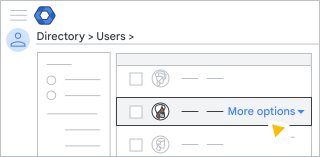
اختَر النطاق الزمني للبيانات التي تريد استعادتها، وأدرِج تاريخ إفراغ العنصر من المهملات في حساب المستخدم. يمكنك فقط استعادة البيانات التي تم حذفها خلال آخر 25 يومًا.
ضمن التطبيق، انقر على السهم المتّجه للأسفل
 Drive.
انقر على استعادة.
بعد الانتهاء من مشروع الاستعادة، يمكنك التحقُّق من مجلد Drive الخاص بالمستخدم للاطّلاع على بيانات Drive التي تم استعادتها. تتم استعادة البيانات إلى مجلد Drive للمستخدم في الموقع نفسه الذي كانت فيه قبل الحذف.
ملاحظة: بعد استعادة عنصر في Drive، يجب أن يُعيد المستخدم مشاركته مع المستخدمين الآخرين ليتمكنوا من الوصول إليه.
استعادة البيانات أو مساحات تخزين سحابي مشتركة محذوفة
يمكنك استعادة البيانات في مساحة تخزين سحابي مشتركة أو استعادة مساحة تخزين سحابي مشتركة محذوفة. للاطّلاع على التفاصيل، يُرجى الانتقال إلى مقالة حذف مساحة تخزين سحابي مشتركة وملفاتها أو استعادتها للمستخدمين.
في حال كانت مؤسستك تستخدم Google Vault
قد تتمكَّن من استرداد البيانات الأقدم من 25 يومًا إذا كانت خاضعة لقواعد الاحتفاظ بالبيانات أو تجميدها. يمكن لمستخدم Vault البحث عن البيانات التي تم الاحتفاظ بها كما يمكنه تصديرها. ومع ذلك، لا يمكنك استعادة هذه البيانات مباشرةً في Drive للمستخدم. للتعرًّف على التفاصيل، يُرجى الانتقال إلى بدء البحث والتصدير باستخدام أداة Vault.
لمنع حذف البيانات أو إزالتها نهائيًا قبل أن يتمكن المستخدم من الوصول إليها، يمكنك تجميد بيانات Drive. لمعرفة التفاصيل، يُرجى الانتقال إلى مقالة تجميد بيانات Drive وMeet و"مواقع Google".
كيف يحذف المستخدمون العناصر من Drive؟
عندما يفرغ المستخدم المهملات، يحذف أي ملفات أو مجلدات كانت بداخلها من Drive. يعرض سجل تدقيق Drive اسم المستخدم ووقت إفراغ المهملات. إذا ظل أحد العناصر في المهملات لأكثر من 30 يومًا، تحذفه Drive تلقائيًا وبشكل نهائي. في هذه الحالات، يعرض سجل تدقيق Drive "نظام Google" باعتباره المستخدم الذي حذف العنصر. لمعرفة التفاصيل، انتقِل إلى المقالة أحداث سجلّ Drive.