

Para restaurar os arquivos excluídos do Drive, acesse Recuperar um arquivo excluído no Google Drive. Para restaurar e-mails excluídos, acesse Excluir ou recuperar mensagens do Gmail.

Por ser o administrador, você tem até 25 dias para recuperar os itens excluídos do Google Drive depois que um usuário esvazia a lixeira. Após esse período, o Google exclui esses itens dos sistemas e eles não podem ser recuperados. Dependendo da quantidade de dados que você quer restaurar, pode levar vários dias para eles aparecerem novamente na conta do usuário.
Se a conta do usuário foi excluída e você quer recuperar os arquivos do Drive, é possível restaurá-los em até 20 dias após a exclusão. Confira mais detalhes em Restaurar arquivos do Drive de um usuário excluído.
Como a restauração de dados funciona
A restauração recupera todos os arquivos removidos durante o período selecionado. Não é possível restaurar apenas um arquivo ou uma pasta. Antes de iniciar a restauração, pergunte ao usuário quando o arquivo ou a pasta foram ecluídos para restaurar a menor quantidade possível de dados.
Só é possível executar um projeto de restauração de cada vez. Se você iniciar outro projeto enquanto o primeiro estiver em andamento, um deles será interrompido.
Não é possível restaurar estes itens:
- Dados que o Google excluiu permanentemente há mais de 25 dias
- Arquivos do Google My Maps
- Fusion Tables
- Dados na lixeira do usuário
- Dados que fazem com que o usuário ou sua organização exceda um limite de armazenamento. Se o usuário ou a organização não tiver armazenamento suficiente para todos os arquivos a serem restaurados, o processo de restauração será interrompido quando o limite de armazenamento for atingido.
Restaurar dados do Drive
-
No Google Admin Console, acesse Menu


 Diretório
Usuários.
Diretório
Usuários.Exige o Privilégio de gerenciamento de usuários adequado. Sem o privilégio correto, você não vai ter acesso a todos os controles necessários para fazer isso.
Na lista Usuários, aponte para o usuário e clique em Mais opções
Restaurar dados.Ou, se a lista for longa: na parte de cima, na caixa de pesquisa, digite o nome do usuário e abra a página da conta dele. Depois, na lateral, clique em Mais opções
Restaurar dados.
Ver como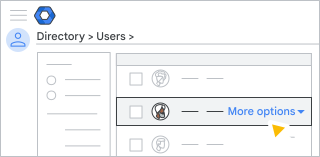
Selecione o período dos dados que você quer restaurar e inclua a data em que o item foi esvaziado da lixeira do usuário. Só é possível restaurar dados excluídos nos últimos 25 dias.
Em Aplicativo, clique na seta para baixo
 Drive.
Clique em Restaurar.
Após o término do projeto de restauração, verifique se os dados foram restaurados para a pasta do Drive do usuário. Eles aparecem no mesmo local onde estavam antes da exclusão.
Observação: depois que você restaurar um item no Drive, o usuário precisará compartilhá-lo novamente para outras pessoas terem acesso.
Restaurar drives compartilhados ou dados excluídos
Você pode restaurar dados para um drive compartilhado ou restaurar um drive compartilhado excluído. Confira mais detalhes em Excluir ou restaurar um drive compartilhado e os arquivos dele para os usuários.
Caso sua organização use o Google Vault
Você poderá recuperar dados com mais de 25 dias se eles estiverem sujeitos a regras de retenção ou guardas de documentos. Um usuário do Vault poderá pesquisar dados retidos e exportá-los. No entanto, não será possível restaurar esses dados diretamente no Drive do usuário. Veja mais detalhes em Primeiros passos na pesquisa e exportação do Vault.
Para evitar que os dados do Drive sejam excluídos ou limpos antes de serem acessados pelo usuário, você pode definir uma guarda de documentos para eles. Confira mais detalhes em Colocar dados do Drive, do Meet e do Sites em guarda de documentos.
Como os usuários excluem itens do Drive?
Quando um usuário esvazia a lixeira, ele exclui os arquivos ou as pastas do Drive que estavam na lixeira. O registro de auditoria do Drive mostra o nome do usuário e quando ele esvaziou a lixeira. Se um item estiver na lixeira há mais de 30 dias, ele será excluído permanentemente pelo Drive de maneira automática. Nesses casos, o registro de auditoria do Drive mostra o sistema do Google como o usuário que excluiu o item. Saiba mais em Eventos de registro do Drive.