

Чтобы восстановить удаленные файлы на Google Диске, перейдите в раздел «Восстановить удаленный файл в Google Диске» . Чтобы восстановить удаленные электронные письма, перейдите в раздел «Удалить или восстановить сообщения Gmail» .
Администратор может восстановить удаленные элементы из Google Диска в течение 25 дней после того, как пользователь очистит корзину. По истечении этого периода Google удаляет эти элементы из своих систем, и восстановить их невозможно. В зависимости от объема данных, которые вы хотите восстановить, может потребоваться несколько дней, чтобы данные снова появились в учетной записи пользователя.
Если учетная запись пользователя была удалена, и вы хотите восстановить его файлы в Google Диске, вы можете сделать это в течение 20 дней с момента удаления учетной записи. Подробности см. в разделе «Восстановление файлов удаленного пользователя в Google Диске» .
Как работает восстановление данных
Восстановление восстанавливает все файлы, удаленные в выбранном диапазоне дат. Восстановить отдельные файлы или папки невозможно. Перед началом восстановления спросите пользователя, когда он удалил файл или папку, чтобы восстановить минимально необходимый объем данных.
Одновременно можно вести только один проект по реставрации. Если вы начнете другой проект, пока первый находится в работе, один из них остановится.
Восстановить следующие элементы невозможно:
- Данные, которые Google безвозвратно удалил более 25 дней назад.
- Файлы Google My Maps
- Таблицы Fusion
- Данные в корзине пользователя
- Данные, из-за которых пользователь или ваша организация превышают лимит хранилища . Если у пользователя или вашей организации недостаточно места для восстановления всех файлов, процесс восстановления останавливается при достижении лимита хранилища.
Восстановить данные диска
В консоли администратора Google перейдите в меню.


 Каталог Пользователи .
Для выполнения этой операции необходимы соответствующие права на управление пользователями . Без необходимых прав вы не увидите все элементы управления, необходимые для выполнения этих шагов.
В списке пользователей наведите указатель мыши на пользователя и нажмите «Дополнительные параметры» .
Восстановить данные .Или, если список длинный: вверху, в поле поиска, введите имя пользователя и откройте страницу его учетной записи. Затем сбоку нажмите «Дополнительные параметры» .
Восстановите данные . Покажите, как это сделать.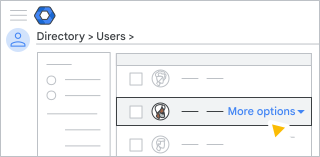
Выберите диапазон дат для данных, которые вы хотите восстановить, и укажите дату удаления элемента из корзины пользователя. Восстановить можно только данные, удаленные в течение последних 25 дней.
В разделе «Приложение» нажмите стрелку вниз.
 Водить машину .
Нажмите «Восстановить» .
После завершения процесса восстановления проверьте папку «Диск» пользователя на наличие восстановленных данных. Данные восстанавливаются в папку «Диск» пользователя в том же месте, где они находились до удаления.
Примечание: После восстановления элемента в Google Диск пользователю необходимо повторно предоставить к нему доступ, чтобы другие пользователи также могли получить к нему доступ.
Восстановите удаленные общие диски или данные.
Вы можете восстановить данные на общий диск или восстановить удаленный общий диск. Для получения подробной информации перейдите в раздел «Удаление или восстановление общего диска и его файлов для ваших пользователей» .
Если ваша организация использует Google Vault
Возможно, вам удастся восстановить данные старше 25 дней, если на них распространялись правила хранения или блокировки. Пользователь Vault может выполнить поиск сохраненных данных и экспортировать их. Однако восстановить эти данные непосредственно на Google Диск пользователя невозможно. Подробнее см. в разделе «Начало работы с поиском и экспортом Vault» .
Чтобы предотвратить удаление или стирание данных до того, как пользователь сможет получить к ним доступ, вы можете заблокировать данные в Google Диске. Подробности см. в разделе «Блокировка данных в Google Диске, Meet и Sites» .
Как пользователи могут удалять элементы из Google Диска?
Когда пользователь очищает корзину, он удаляет из Google Диск все файлы и папки, которые в ней находились. В журнале аудита Google Диска отображается имя пользователя и время очистки корзины. Если элемент находится в корзине более 30 дней, Google Диск автоматически удаляет его безвозвратно. В таких случаях в журнале аудита Google Диска в качестве пользователя, удалившего элемент, будет указана система Google. Для получения более подробной информации перейдите в раздел «События журнала Google Диска» .