

Anvisningar om hur du laddar upp filer till Google Drive finns här.
Lagringsgränser för Google Workspace
Lagringsutrymmet i Google Workspace delas mellan Google Drive, Gmail och Google Foto. Läs mer om hur användning av lagringsutrymmet beräknas.
Hur mycket lagringsutrymme varje användare får beror på din Google Workspace-utgåva. De flesta Google Workspace-utgåvor har gemensamt lagringsutrymme. Gemensamt lagringsutrymme anges i följande tabeller som totalt lagringsutrymme eller ett lagringsutrymme multiplicerat med antalet slutanvändarlicenser.
Gemensamt lagringsutrymme beviljas i steg:
- Du får en del av lagringsutrymmet vid köpet.
- Lagringsutrymmet ökar till den totala gränsen för lagringsutrymme när du har betalat 30 USD för prenumerationen.
- Du kan göra en manuell betalning eller betala i förväg för att få allt lagringsutrymme snabbare. Det kan ta upp till 72 timmar efter en betalning innan lagringsutrymmet ökar.
| Google Workspace-utgåva eller Google Workspace-prenumeration | Begränsningar för lagringsutrymme |
|---|---|
|
G Suite Basic Inte längre tillgängligt för nya kunder |
30 GB per slutanvändare |
|
G Suite Business G Suite Business – arkiverade användare Inte längre tillgängligt för nya kunder |
Obegränsat lagringsutrymme 1 TB per arkiverad användare |
| Google Workspace Business Base
Endast tillgängligt i Indien |
20 GB gånger antalet slutanvändare |
| Google Workspace Business Starter | 30 GB gånger antalet slutanvändare, inklusive arkiverade användare |
| Google Workspace Business Standard | 2 TB gånger antalet slutanvändare, inklusive arkiverade användare |
| Google Workspace Business Plus | 5 TB gånger antalet slutanvändare, inklusive arkiverade användare |
| Google Workspace Enterprise Starter | 1 TB gånger antalet slutanvändare |
|
Google Workspace Enterprise Standard Google Workspace Enterprise Plus |
5 TB gånger antalet slutanvändare, inklusive arkiverade användare För kunder med fem eller fler slutanvändare kan mer lagringsutrymme vara tillgängligt efter Googles eget gottfinnande per rimlig begäran. Läs mer om att begära lagringsutrymme. |
Google Workspace for Education
| Google Workspace-utgåva eller Google Workspace-prenumeration | Begränsningar för lagringsutrymme |
|---|---|
|
Google Workspace for Education Fundamentals Google Workspace for Education Standard |
100 TB totalt för alla slutanvändare |
| Google Workspace for Education Teaching and Learning-tillägg | Ytterligare 100 GB gånger antalet användarlicenser |
| Google Workspace for Education Plus | Ytterligare 20 GB gånger antalet användarlicenser |
Mer information om lagringsutrymme för Google Workspace for Education finns i Förstå tillgänglighet och användning av lagringsutrymme.
Google Workspace Essentials
Google Workspace Essentials-utgåvor inkluderar inte Gmail.
| Google Workspace-utgåva eller Google Workspace-prenumeration | Begränsningar för lagringsutrymme |
|---|---|
| Google Workspace Essentials Starter | 15 GB per slutanvändare |
|
Google Workspace Essentials Inte längre tillgängligt för nya kunder |
100 GB gånger antalet slutanvändare, upp till maximalt 2 TB |
| Google Workspace Enterprise Essentials | 1 TB gånger antalet slutanvändare |
| Google Workspace Enterprise Essentials Plus | 5 TB gånger antalet slutanvändare |
Google Workspace Frontline
| Google Workspace-utgåva eller Google Workspace-prenumeration | Begränsningar för lagringsutrymme |
|---|---|
|
Google Workspace Frontline Starter Google Workspace Frontline Standard Google Workspace Frontline Plus |
5 GB per slutanvändare* |
*Denna lagringsgräns gäller för alla slutanvändare som använder en Google Workspace Frontline-utgåva, även om Kunden har köpt ett annat Google Workspace-erbjudande med andra lagringsgränser.
Google Workspace for Nonprofits
| Google Workspace-utgåva eller Google Workspace-prenumeration | Begränsningar för lagringsutrymme |
|---|---|
| Google Workspace for Nonprofits | 100 TB för alla slutanvändare |
Gränser för uppladdning och kopiering i Drive
Varje användare kan ladda upp och kopiera 750 GB till Drive inom 24 timmar. Användare som når gränsen på 750 GB kan inte ladda upp eller kopiera fler filer förrän gränsen uppdateras. Gränsen uppdateras inom 24 timmar.
- Du kan ladda upp och synkronisera filer på upp till 5 TB. Endast den första filen som överskrider gränsen slutför uppladdningen.
- Filer som är större än 750 GB kan inte kopieras. Ladda ned filen och ladda sedan upp den.
Gränser för filer och mappar på Drive
Gräns för kontoobjekt
Varje användare kan ha upp till 500 miljoner objekt som har skapats av kontot. När objektgränsen har nåtts kan användaren inte längre skapa eller ladda upp objekt i Drive. De kan fortfarande visa och redigera befintliga objekt. Om användaren vill skapa filer igen måste hen radera objekt permanent eller använda ett annat konto.
Det här räknas in i objektgränsen:
- objekt som skapas eller laddas upp av användaren på Drive
- Objekt som har skapats av användaren men som nu ägs av någon annan
- Objekt i papperskorgen
- Genvägar
Det här räknas inte in i objektgränsen:
- permanent raderade filer
- objekt som delas med användaren men som ägs av någon annan
- Objekt som ägs av användaren men som har skapats av någon annan
Gräns för mappobjekt
En mapp på Drive som inte finns på en delad enhet kan innehålla upp till 500 000 objekt direkt i mappen. Den här objektgränsen gäller inte rotmappen för Min enhet.
Följande objekt räknas in i gränsen för högsta antal objekt:
- mappar, men inte antalet objekt i mapparna
- Alla filer som lagras på Drive, oavsett vem som äger filen
- Genvägar – varje genväg räknas som ett objekt i en mapp, även om objektet den pekar på inte finns i mappen
Exempel 1: Räkna filer och undermappar
I följande hierarki har Mapp A fyra objekt direkt i sig och Mapp B har två objekt direkt i sig:
- Min enhet
- Mapp A – fyra objekt direkt i den här mappen: Dokument 1, Dokument 2, Dokument 3 och
Mapp B
- Dok 1
- Dok 2
- Dok 3
- Mapp B – två objekt direkt i den här mappen: Dokument 4 och Dokument 5
- Dok 4
- Dok 5
- Mapp A – fyra objekt direkt i den här mappen: Dokument 1, Dokument 2, Dokument 3 och
Mapp B
Exempel 2: Innehåll i underordnade mappar räknas inte in i gränsen för den överordnade mappen
Objekt i en mapp räknas in i gränsen på 500 000 objekt för den mappen, men objekt i underordnade mappar räknas inte in i gränsen för den överordnade mappen:
- Min enhet
- Mapp C har 300 000 direkt placerade objekt, inklusive Mapp D
och Mapp E
- Mapp D har 400 000 direkt placerade objekt
- Mapp E har 200 000 objekt direkt i sig
- Mapp C har 300 000 direkt placerade objekt, inklusive Mapp D
och Mapp E
Här innehåller Mapp C 300 000 objekt. Innehållet i Mapp D och Mapp E räknas inte in i objektgränsen för Mapp C.
Gräns för mappdjup
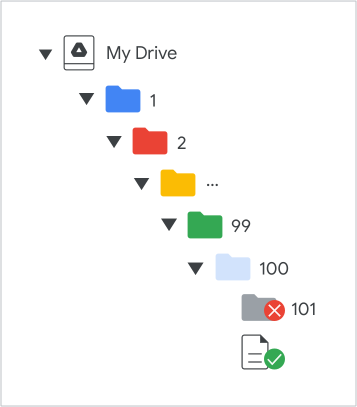
Mappar på Min enhet kan kapslas upp till 100 mappar, inklusive den överordnade mappen. En överordnad mapp kan innehålla en kapslad mapp som innehåller en annan mapp och så vidare upp till 100 nivåer. I den hundrade mappen kan användarna lägga till filer och genvägar, men inte ytterligare mappar. Den här gränsen gäller inte objekt som återställs eller migreras till ett annat konto.
I följande diagram kan till exempel en ny mapp kapslas inuti mappen 99, men inte inuti mappen 100. Mapp 100 kan fortfarande lagra filer och genvägar:
Gränser för delad enhet
Information om gränser för objekt, mappar och medlemskap på delade enheter finns i Gränser för delad enhet på Google Drive.
Administratörskontroller
- Google Drive: När du aktiverar Drive-tjänsten på administratörskonsolen kan användarna ladda upp och synkronisera en fil till sina konton.
- API:er: Kunder kan använda ett API för att lägga till, redigera och ta bort filer i batch, samt för att hantera och skapa information om sina användares dokument (dock skapar inte denna aktivitet information om användningskvoter i nuläget). Administratörer kan exempelvis använda API om de vill överföra ett stort antal filer och dela dem med alla användare inom domänen. Läs mer om funktionen för API-överföring.
- API-lagringskvoter och tjänstkonton: Fristående tjänstkonton som använder en client_email-identitet har inte personligt Drive-lagringsutrymme. Om användarna försöker spara på Min enhet visas ett 403-fel. Om du använder ett API för att lagra filer konfigurerar du en delad enhet med
supportsAllDrives=trueeller konfigurerar domänomfattande delegering. - Uppgradera lagringsutrymme: Om en användare rapporterar ett meddelande om att lagringsutrymmet är fullt i Drive behöver du sällan kontakta supporten. I stället kan du ändra användarens lagringsgräns i administratörskonsolen för att lösa problemet.