

Als u het eigendom van een bestand waarvan u de eigenaar bent, wilt overzetten, klikt u hier.
Als beheerder kunt u de eigenaar wijzigen van een bestand dat is opgeslagen in Google Drive als de huidige eigenaar en de voorgestelde eigenaar zich in uw organisatie bevinden. Als iemand bijvoorbeeld uw bedrijf verlaat, kunt u de bestanden waarvan deze persoon de eigenaar is, overzetten naar iemand anders. Zo kunt u de bestanden bewaren voordat u het account verwijdert. Als u bestanden overzet, heeft dit geen invloed op wie er toegang heeft tot de bestanden.
Op deze pagina
- Naar en van wie u bestanden kunt overzetten
- Eén bestand overzetten naar een nieuwe eigenaar
- Alle bestanden van een gebruiker overzetten naar een nieuwe eigenaar
- Hoe bulkoverdrachten werken
- Bekende problemen en alternatieven
Naar en van wie je bestanden kunt overzetten
Overzetten naar gebruikers:
- Die zich in uw organisatie bevinden.
- Die een actief account hebben dat niet is opgeschort, gearchiveerd of verwijderd.
- Die voldoende opslagruimte hebben (meer informatie over hoe u de opslagruimte op de opslagpagina checkt)
- Drive moet aanstaan (meer informatie over hoe u kunt nagaan welke apps aanstaan voor een gebruiker, groep of organisatie-eenheid)
U kunt overzetten van gebruikers:
- In uw organisatie
- Er is geen juridische bewaarplicht ingesteld voor een service (meer informatie over hoe u bewaarplichten kunt controleren in Vault).
- Die nog niet zijn verwijderd. U kunt indien nodig een onlangs verwijderde gebruiker herstellen.
Uit gegevensbeveiligingsoverwegingen biedt Google geen ondersteuning voor rechtstreekse overdracht van eigendom van of naar een extern account. Zie Bekende beperkingen en alternatieven op deze pagina voor andere opties.
Eén bestand overzetten naar een nieuwe eigenaar
U kunt het eigendom van een afzonderlijk bestand op verschillende manieren overzetten:
- Als de eigenaar nog steeds actief is in uw organisatie, kunt u de eigenaar vragen het eigendom over te zetten. Ga naar Het eigendom van een bestand aan iemand anders overdragen voor meer informatie.
- Als u niet weet wie de eigenaar is, de eigenaar geen actief account is of als u de eigenaar niet erbij wilt betrekken, kunt u het eigendom wijzigen met de tool voor beveiligingsonderzoek.
Alle bestanden van een gebruiker overzetten naar een nieuwe eigenaar
In de volgende instructies staat hoe u het eigendom kunt overdragen als het account van de huidige eigenaar actief blijft. Als u het account van de huidige eigenaar wilt verwijderen, kunt u het eigendom van de bestanden van de eigenaar overzetten wanneer u de gebruiker verwijdert. Ga naar Een gebruiker verwijderen uit uw organisatie voor meer informatie.
Stap 1: Bereid accounts en bestanden voor op de overdracht
- Het account van de huidige eigenaar opschorten. Zo kunnen ze geen content maken of verplaatsen tijdens de overdracht. Ga naar Een gebruiker tijdelijk opschorten voor meer informatie.
- Zorg dat de bestandsstructuur van de vorige eigenaar hetzelfde is als die van de nieuwe eigenaar. Als er andere eigenaren in de hiërarchie zijn, moet u die bestanden afzonderlijk overzetten. Ga naar Hoe bulkoverdrachten werken op deze pagina voor meer informatie.
- Vraag de nieuwe eigenaar geen bestanden toe te voegen aan Drive tijdens de overdracht.
- Als u bestanden wilt verplaatsen die in de prullenbak staan, moet u ze eerst uit de prullenbak halen. Items in de prullenbak worden niet overgezet. Als u de gebruiker verwijdert, worden ook niet-overgezette bestanden in de prullenbak verwijderd.
- Zo kunt u ongeordende bestanden (bestanden zonder bovenliggende map) verplaatsen:
- Open Drive en voer in het zoekvak is:unorganized owner:e-mailadres_gebruiker in.
- Verplaats bestanden die u wilt overzetten naar de Mijn Drive van de gebruiker.
Stap 2: Eigendom overdragen
-
Ga in de Google Beheerdersconsole naar Menu


 Apps
Google Workspace
Drive en Documenten.
Apps
Google Workspace
Drive en Documenten.Hiervoor is het beheerdersrecht Drive en Documenten vereist.
- Klik op Eigendom overdragen.
- Vul in het veld Van gebruiker het e-mailadres van de huidige eigenaar in en selecteer de gebruiker in de resultaten.
- Vul in het veld Aan gebruiker het e-mailadres van de nieuwe eigenaar in en selecteer de gebruiker in de resultaten.
Klik op Bestanden overdragen.
U krijgt misschien een foutmelding als de huidige en nieuwe eigenaren niet voldoen aan de criteria die op deze pagina worden beschreven in Naar en van wie u bestanden kunt overzetten.
Wacht tot de overdracht klaar is. De nieuwe eigenaar, de vorige eigenaar en de beheerder die de overdracht heeft gestart, krijgen een bevestigingsmail.
Tip: Als u het eigendom van veel bestanden en mappen tegelijk overzet, kan het even duren voordat de wijzigingen zijn doorgevoerd. Als een overdracht langer dan 36 uur duurt, mislukt deze en wordt deze gestopt. Je moet de overdracht dan opnieuw proberen.
(Optioneel) Als u het account van de huidige eigenaar heeft opgeschort, herstelt u het account van de opgeschorte gebruiker.
Hoe bulkoverdrachten werken
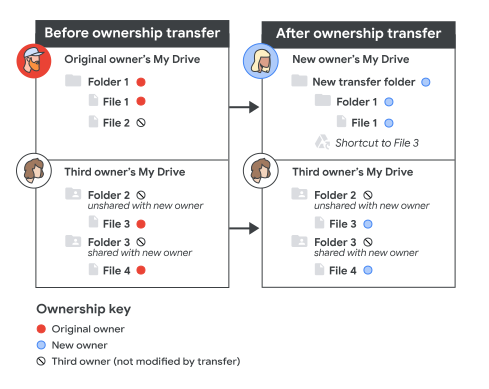
Er wordt een overdrachtmap gemaakt
Als het eigendom van een bestand wordt gewijzigd, wordt er een overdrachtsmap gemaakt in Mijn Drive van de nieuwe eigenaar met de volgende inhoud:
- Overgezette mappen en bestanden die eerder in Mijn Drive van de vorige eigenaar stonden.
- Overgezette Computers-mappen als de vorige eigenaar een Drive-synchronisatieclient gebruikte (bijvoorbeeld Drive voor desktop).
- Snelkoppelingen naar de bestanden van de vorige eigenaar waarvan de bovenliggende mappen niet zijn gedeeld met de nieuwe eigenaar.
Als een bestand in Mijn Drive van iemand anders staat, maar eigendom is van de vorige eigenaar en het bestand in een map staat die is gedeeld met de nieuwe eigenaar, wordt het eigendom overgezet, maar blijft het bestand in de bestaande map staan. Het bestand staat niet in de overdrachtsmap en er wordt geen snelkoppeling gemaakt. Soms wordt er ook een aparte lege overdrachtsmap gemaakt.
Als het eigendom van geen van de bestanden wordt gewijzigd, wordt er geen overdrachtsmap gemaakt.
Vorige eigenaarsrechten en geschiedenis
- De vorige eigenaar kan de overgezette bestanden nog steeds bewerken, tenzij u het account van de gebruiker verwijdert of de rechten wijzigt.
- Zelfs als het account van de vorige eigenaar niet meer bestaat, kunt u de eigendomsgeschiedenis van een bestand terugvinden in de versiegeschiedenis van het bestand of, voor recente wijzigingen in het eigendom, de Drive-logboekgebeurtenissen.
Bekende beperkingen en alternatieven
- U kunt het eigendom van Google Maps-bestanden niet overdragen.
- U kunt het eigendom niet overdragen naar of van een externe gebruiker, zoals een persoonlijk Google-account of een gebruiker in een andere organisatie. Deze beperking is bedoeld om gebruikers- en bedrijfsgegevens te beschermen tegen ongeautoriseerde overdracht en toegang. Afhankelijk van het beleid voor delen van uw organisatie kunt u de volgende alternatieven gebruiken.
Alternatief 1: Externe bestanden overzetten
Voor individuele bestanden kan de gebruiker die eigenaar wil zijn van een bestand dat met de gebruiker wordt gedeeld een kopie maken. De kopie heeft een andere URL en moet opnieuw worden gedeeld met bijdragers, tenzij het een bestand is dat is gemaakt in Drive en gekopieerd uit het menu Bestand.
Alternatief 2: Het eigendom van veel externe bestanden overzetten naar uw organisatie
Bij deze aanpak wordt een gedeelde Drive gebruikt om het eigendom te wijzigen. Neem voordat u begint de limieten voor gedeelde Drives en de gebruikerslimieten voor het verplaatsen van bestanden naar gedeelde Drives door.
- Vraag de gebruiker in uw organisatie die eigenaar wil zijn van externe bestanden en mappen om een gedeelde Drive te maken.
- Vraag de gebruiker een map in de gedeelde Drive te delen met de huidige externe eigenaar. De externe eigenaar moet een Google-account hebben of delen met bezoekers moet zijn toegestaan.
- De externe eigenaar verplaatst de bestanden en mappen naar de gedeelde Drive. Als de bestanden worden toegevoegd aan de gedeelde Drive, worden ze eigendom van uw organisatie.
(Optioneel) De gebruiker in uw organisatie kan de bestanden verplaatsen vanuit de gedeelde Drive naar hun Mijn Drive.
Opmerking: Het kan even duren voordat de bestanden zijn verplaatst als het er veel zijn. Voordat gebruikers bestanden verplaatsen of verwijderen uit de bron- of doel-gedeelde Drive, moeten ze in beide gedeelde Drives controleren of de verplaatsing is afgerond. Als u bestanden verplaatst of verwijdert voordat ze zijn verplaatst, kunnen gegevens verloren gaan of kan de overdracht niet worden afgerond.