

هذه المقالة مخصّصة للمشرفين المسؤولين عن إدارة "أدوات تحرير المستندات" وDrive للمؤسسات. للحصول على المساعدة في إدارة الملفات، يُرجى الانتقال إلى مركز التعلُّم.
بصفتك مشرفًا في Google Workspace، يمكنك إدارة كيفية استخدام المستخدمين في مؤسستك لـ "مستندات Google" و"نماذج Google" وKeep و"جداول بيانات Google" و"مواقع Google" و"العروض التقديمية من Google" وVids. يمكنك أيضًا إعداد ميزات مثل الوصول بلا اتصال بالإنترنت ونشاط الملفات والنماذج.
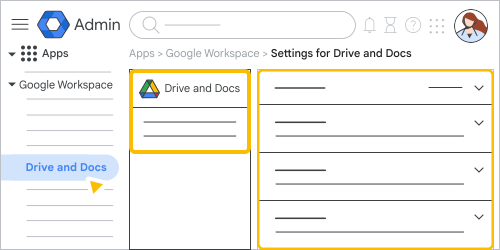
في هذه الصفحة
- تفعيل الخدمات أو إيقافها
- اختيار إعدادات المشاركة
- إعداد ميزة الوصول بلا إنترنت
- السماح للمستخدمين بالاطّلاع على النشاط في التطبيقات
- إدارة النماذج والمظاهر
- الإعدادات المتقدّمة
تفعيل الخدمات أو إيقافها
تُفعَّل التطبيقات مثل "مستندات Google" و"جداول بيانات Google" و"العروض التقديمية من Google" لجميع مستخدمي Google Workspace تلقائيًا. وبصفتك مشرفًا، يمكنك تفعيل التطبيقات أو إيقافها.
ملاحظة: يجب تفعيل خدمة Drive و"مستندات Google" لاستخدام التطبيقات التي تخزّن الملفات في Drive، بما في ذلك "مستندات Google" و"نماذج Google" و"جداول بيانات Google" و"مواقع Google" و"العروض التقديمية من Google" وVids.
تعرّف على مزيد من المعلومات حول إعدادات التفعيل والإيقاف لما يلي:
- "مستندات Google" و"جداول بيانات Google" و"العروض التقديمية من Google"
- نماذج Google
- Keep
- مواقع Google
- Vids
اختيار إعدادات المشاركة
يمكنك اختيار إعدادات مشاركة الملفات المخزَّنة في Drive، بما في ذلك الملفات المنشئة في "مستندات Google" و"جداول بيانات Google" و"العروض التقديمية من Google" و"مواقع Google" وغيرهم.
تعرَّف على إعدادات المشاركة لما يلي:
- "مستندات Google" و"نماذج Google" و"جداول بيانات Google" و"العروض التقديمية من Google" و"مواقع Google" وVids
- Keep
إعداد ميزة الوصول بلا إنترنت
يمكنك تحديد إمكانية وصول المستخدمين في مؤسستك إلى ملفات "مستندات Google" و"جداول بيانات Google" و"العروض التقديمية من Google" عندما تكون أجهزة الكمبيوتر غير متصلة بالإنترنت. يُفعّل الوصول بلا إنترنت لدى المؤسسات تلقائيًا، ويمكن للمستخدمين تفعيل هذا الإعداد أو إيقافه لحساباتهم.
السماح للمستخدمين بالاطّلاع على نشاط الملفات
يمكنك تحديد إمكانية إطِّلاع المستخدمين في مؤسستك على أنشطة ملفات بعضهم البعض على "لوحات بيانات النشاط" في "مستندات Google" و"جداول بيانات Google" و"العروض التقديمية من Google". يتضمن نشاط الملفات أسماء المستخدمين الذين عرضوا الملفات والوقت الذي شاهدوا فيه هذه الملفات.
باستخدام هذه البيانات، يمكن للمحررين اتخاذ قرارات مدروسة بشأن المتابعة مع المتعاونين. ولمشاهدة لوحة بيانات النشاط لأحد الملفات، يجب أن يتوفر للمستخدمين حق تعديل الملف وينبغي أن يكونوا في نفس نطاق مالك الملف. ولا يمكن للمستخدمين عرض "لوحة بيانات النشاط" للملفات خارج نطاقهم.
إدارة النماذج والمظاهر
تحتوي النماذج والمظاهر على المخططات التفصيلية والرسومات وغيرها من عناصر الهوية البصرية للعلامة التجارية لمساعدة الأشخاص في مؤسستك في صناعة محتوى يتوافق مع نمط شركتك. بصفتك مشرفًا، يمكنك إضافة النماذج والمظاهر وإدارتها في "العروض التقديمية من Google" و"نماذج Google" و"مواقع Google" في "وحدة تحكّم المشرف".
الإعدادات المتقدّمة
تمنح الإعدادات المتقدّمة المشرفين في المؤسسات كبيرة الحجم إمكانية تحكّم أكثر دقة في تطبيقات Google Workspace.
استخدام "أوراق البيانات المرتبطة"
يمكنك الوصول إلى المليارات من صفوف البيانات وتحليلها وتمثيلها بيانيًا ومشاركتها من جدول بياناتك مع "أوراق البيانات المرتبطة"، وهي أداة ربط بيانات جداول البيانات.
تفعيل التطبيقات أو إيقافها
تُفعَّل التطبيقات مثل "مستندات Google" و"جداول بيانات Google" و"العروض التقديمية من Google" لجميع مستخدمي Google Workspace تلقائيًا. وبصفتك مشرفًا، يمكنك تفعيل التطبيقات أو إيقافها.
ملاحظة: يجب تفعيل خدمة Drive و"مستندات Google" لاستخدام التطبيقات التي تخزّن الملفات في Drive، بما في ذلك "مستندات Google" و"نماذج Google" و"جداول بيانات Google" و"مواقع Google" و"العروض التقديمية من Google" وVids.تعرّف على مزيد من المعلومات حول إعدادات التفعيل والإيقاف لما يلي:
استخدام قواعد الثقة في مشاركة الملفات
إذا كان لديك عدد كبير من المستخدمين في مؤسستك أو إذا كان عملك يتضمن معلومات حساسة للغاية، يمكنك استخدام قواعد الثقة أو السياسات في تحديد المستخدمين الذين يمكنهم الوصول إلى ملفات "مستندات Google" و"جداول بيانات Google" و"العروض التقديمية من Google".
عناوين URL للصور في ملفات "أدوات تحرير المستندات"
تحتوي كل صورة تتم إضافتها إلى ملف في "أدوات تحرير مستندات Google"، مثل "مستند Google" أو "جداول بيانات Google" أو "العروض التقديمية من Google"، على عنوان URL فريد للصورة. عنوان URL للصورة غير مخصّص للاستخدام من قِبل المستخدمين في مؤسستك. يُستخدم هذا العنوان لاستضافة الصور وعرضها ودعم مهام المستخدم الشائعة، مثل النسخ واللصق. قد تكون عناوين URL هذه لها نطاق مختلف على Google، مثل googleusercontent.com.
يتم إنشاء عناوين URL فريدة للصور لكل مستخدم صالح على Google لديه أذونات مشاركة لملف معيّن. قد يمكن الوصول إلى الصور من خلال عناوين URL هذه طالما كان بإمكان المستخدم الذي أنشأ عنوان URL للصورة الوصول إلى الملف. تصبح عناوين URL للصور غير صالحة عندما يفقد المستخدم إمكانية الوصول إلى الملف، على سبيل المثال عند تغيير أذونات المشاركة أو حذف الملف.
قد تظهر لك عناوين URL هذه أثناء مراجعة سجلّات الزيارات أو عند عرض نموذج تمثيل المستندات (DOM).