

هذه المقالة مخصّصة للمشرفين المسؤولين عن إدارة "أدوات تحرير المستندات" وDrive للمؤسسات. للحصول على المساعدة في إدارة الملفات، يُرجى الانتقال إلى مركز التعلُّم.
بصفتك مشرفًا، يمكنك تفعيل Google Drive أو إيقافه للمستخدمين في مؤسستك. يتحكّم هذا الإعداد أيضًا في إمكانية الوصول إلى "أدوات تحرير مستندات Google"، مثل "مستندات Google" و"مواقع Google" و"برمجة تطبيقات Google". في معظم الحالات، تكون خدمة Drive و"مستندات Google" مفعَّلة تلقائيًا في مؤسستك. يمكنك تفعيل خدمتي Drive و"مستندات Google" لجميع المستخدمين في مؤسستك أو في وحدات تنظيمية أو مجموعات معيَّنة.
يمكن للمستخدمين الذين سجّلوا الدخول باستخدام حساباتهم على Google Workspace مع تفعيل Drive و"مستندات Google" الاستفادة من جميع الخدمات التي توفّرها Drive و"مستندات Google". إذا لم تكونا خدمتي Drive و"مستندات" مفعّلتين، سيظل بإمكان المستخدمين الذين سجّلوا الدخول من حساب Google Workspace استخدامهما، ولكن بطريقة محدودة تشبه تجربة المستخدم المسجّل الخروج من حسابه. على سبيل المثال، سيظل بإمكانهم الوصول إلى المستندات التي تمت مشاركتها بشكل علني على الويب بدون الكشف عن الهوية حتى عند إيقاف خيار "Drive والمستندات".
ما يحدث عند إيقاف Drive و"مستندات Google"
لا يتمكن المستخدمين من إجراء ما يلي:
- الوصول إلى الملفات أو إنشاؤها في Drive أو "مستندات Google" أو "جداول بيانات Google" أو "العروض التقديمية من Google" أو "نماذج Google" أو "مواقع Google" أو Vids أو "برمجة تطبيقات Google" وسيستمر تنفيذ النصوص البرمجية الحالية في منصة "برمجة تطبيقات". عند إيقاف Drive و"مستندات Google" لمالك ملف، سيظل بإمكان المستخدمين الآخرين الذين تم تفعيل Drive و"مستندات Google" لديهم والذين تمت مشاركة الملف معهم الوصول إليه.
- إرسال "نماذج Google" التي تتطلّب مشاركة المستندات خارج مؤسستك.
- تحميل الملفات إلى المساحات ضمن تجربة Gmail المتكاملة. مزيد من المعلومات حول تجربة Gmail المتكاملة
- استخدام تنسيقات البريد الإلكتروني المخصّصة في Gmail
يمكن للمشرفين تحديد كيفية إدارة إعدادات مشاركة الملفات بشكل محدود:
- لا يمكنك تغيير أذونات مشاركة الملفات في "وحدة تحكُّم المشرف".
- في حال تفعيل قواعد الثقة وإعدادها، ستظل القواعد سارية على ملفات المستخدمين. لمعرفة التفاصيل حول قواعد الثقة، يُرجى الانتقال إلى مقالة إنشاء قواعد الثقة وإدارتها لتنظيم المشاركة في Drive.
إذا أردت السماح للمستخدمين باستخدام Drive مع عدم إنشاء ملفات باستخدام "مستندات Google" و"جداول بيانات Google" وغيرهما من "أدوات تحرير المستندات"، يمكنك ضبط خدمة Drive ومستندات Google على تفعيل وإيقاف إنشاء المستندات.
تحديد مَن يمكنه استخدام "أدوات تحرير المستندات" وDrive في المؤسسة
قبل البدء: لتفعيل خدمة لمستخدمين محدّدين أو إيقافها: يمكنك وضع حساباتهم في وحدة تنظيمية (للتحكم في الوصول حسب القسم) أو إضافتهم إلى مجموعة مخوّلة بالوصول (لمنح إذن الوصول للمستخدمين في مختلَف الأقسام أو ضمنها).-
في "وحدة تحكّم المشرف في Google"، انتقِل إلى "القائمة"


 التطبيقات
Google Workspace
Drive و"مستندات Google".
التطبيقات
Google Workspace
Drive و"مستندات Google".يتطلّب امتلاك امتياز مشرف Drive و"مستندات Google".
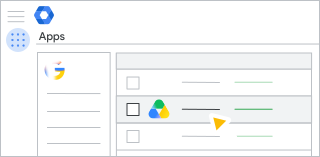
- انقر على حالة الخدمة.
-
لتفعيل خدمة أو إيقافها لجميع المستخدمين في مؤسستك، انقر على التفعيل للجميعأو الإيقاف للجميع، ثم انقر على حفظ.
-
(اختياري) لتفعيل خدمة أو إيقافها لوحدة تنظيمية:
- على يمين الصفحة، اختَر الوحدة التنظيمية.
- لتغيير حالة الخدمة، اختَر تفعيل أو إيقاف.
- حدِّد خيارًا مما يلي:
- في حال ضبط حالة الخدمة على مكتسَب وأردت الإبقاء على الإعداد المعدَّل، حتى في حال تغيُّر الإعداد الرئيسي، انقر على إلغاء.
- في حال ضبط حالة الخدمة على مُلغى، انقر على نسخ الإعدادات للعودة إلى إعداد مطابق للإعداد الرئيسي أو انقر على حفظ للاحتفاظ بالإعداد الجديد حتى في حال تغيير الإعداد الرئيسي.
- (اختياري) لتفعيل خدمة لمجموعة من المستخدمين على مستوى وحدات تنظيمية متعددة أو داخلها، اختَر مجموعة مخوّلة بالوصول. لمعرفة التفاصيل، يُرجى الانتقال إلى مقالة تخصيص الوصول إلى الخدمات باستخدام مجموعات الوصول.