

Este artigo é destinado aos administradores que gerenciam os Editores de arquivos Google Drive e Documentos de uma organização. Se você precisar de ajuda para gerenciar seus arquivos, acesse o Centro de aprendizagem.
Como administrador do Google Workspace, você pode gerenciar a forma como as pessoas na sua organização usam os apps Documentos, Formulários, Keep, Planilhas, Sites, Apresentações e Vids. Você também pode configurar recursos como acesso off-line, atividade de arquivos e modelos.
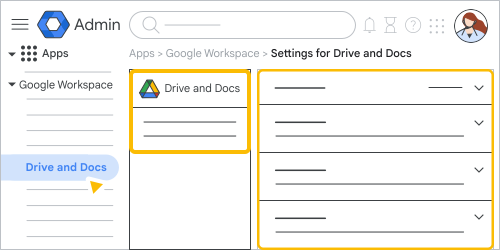
Nesta página
- Ativar ou desativar serviços
- Escolher configurações de compartilhamento
- Configurar o acesso off-line
- Permitir que os usuários vejam a atividade nos apps
- Gerenciar modelos e temas
- Configurações avançadas
Ativar ou desativar serviços
Por padrão, apps como o Documentos, o Planilhas e o Apresentações estão ativados para todos os usuários do Google Workspace. Como administrador, você pode ativar ou desativar apps.
Observação: para usar apps que armazenam arquivos no Drive, inclusive o Documentos, Formulários, Planilhas, Sites, Apresentações e Vids, o serviço Drive e Documentos precisa estar ativado.
Saiba mais sobre as configurações de ativação e desativação para:
Escolher configurações de compartilhamento
Você pode escolher as configurações de compartilhamento para os arquivos armazenados no Drive, inclusive os criados no Google Docs, Planilhas, Slides, Sites e muito mais.
Saiba mais sobre configurações de compartilhamento para:
Configurar o acesso off-line
É possível controlar se as pessoas na sua organização podem acessar os arquivos dos apps Documentos, Planilhas e Apresentações Google quando os computadores não estiverem conectados à Internet. Por padrão, o acesso off-line fica ativado para as organizações, e as pessoas podem ativá-lo ou desativá-lo nas próprias contas.
Permitir que os usuários vejam a atividade do arquivo
Você pode controlar se as pessoas na sua organização podem ver a atividade dos arquivos umas das outras nos Painéis de atividades do Documentos, Planilhas e Apresentações Google. Essa atividade inclui os nomes dos usuários que visualizam os arquivos e a hora em que eles os fizeram.
Com esses dados, os editores podem tomar decisões conscientes sobre o acompanhamento dos colaboradores. Para ver o painel "Atividade" de um arquivo, os usuários precisam ter acesso para edição e estar no mesmo domínio que o proprietário do arquivo. Os usuários não podem ver o painel de atividades dos arquivos fora do domínio.
Gerenciar modelos e temas
Os modelos e temas contêm contornos, gráficos e outros elementos de marca para ajudar as pessoas na sua organização a criar conteúdo que combine com o estilo da sua empresa. Como administrador, você adiciona e gerencia modelos e temas para os apps Apresentações, Formulários e Sites no Admin Console.
Configurações avançadas
Com as configurações avançadas, os administradores de organizações maiores têm um controle mais granular dos apps do Google Workspace.
Usar páginas conectadas
Você pode acessar, analisar, visualizar e compartilhar bilhões de linhas de dados da sua planilha com as páginas conectadas, o conector de dados das Planilhas.
Ativar ou desativar aplicativos
Por padrão, apps como o Documentos, o Planilhas e o Apresentações estão ativados para todos os usuários do Google Workspace. Como administrador, você pode ativar ou desativar apps.
Observação: para usar apps que armazenam arquivos no Drive, inclusive o Documentos, Formulários, Planilhas, Sites, Apresentações e Vids, o serviço Drive e Documentos precisa estar ativado.Saiba mais sobre as configurações de ativação e desativação para:
Usar regras de confiabilidade para o compartilhamento de arquivos
Se você tem um grande número de usuários na sua organização ou trabalha com informações altamente sensíveis, pode usar regras de confiabilidade ou políticas para controlar quem pode acessar os arquivos dos apps Documentos, Planilhas e Apresentações Google.
URLs de imagens em arquivos dos Editores de arquivos Google
Cada imagem adicionada a um arquivo dos Editores de arquivos Google, como Documentos, Planilhas ou Apresentações, tem um URL exclusivo. O URL da imagem não é destinado ao uso de pessoas na sua organização. Ele é usado para hospedar e exibir imagens e oferecer suporte a tarefas comuns do usuário, como copiar e colar. Esses URLs podem ter um domínio do Google diferente, por exemplo, googleusercontent.com.
Os URLs de imagem exclusivos são criados para cada usuário válido do Google que tem permissões de compartilhamento para um arquivo. As imagens podem ser acessadas por esses URLs, desde que o usuário que gerou um URL de imagem tenha acesso ao arquivo. Os URLs de imagens se tornam inválidos quando o usuário perde o acesso ao arquivo, por exemplo, quando as permissões de compartilhamento são alteradas ou o arquivo é excluído.
Você pode encontrar esses URLs ao analisar os registros de tráfego ou ao visualizar o modelo de objeto de documento (DOM).