

Эта статья предназначена для администраторов, управляющих редакторами Google Диска и Google Документов в организации. Для получения помощи по управлению собственными файлами перейдите в Центр обучения.
Как администратор Google Workspace, вы можете управлять тем, как сотрудники вашей организации используют Google Docs, Forms, Keep, Sheets, Sites, Slides и Vids. Вы также можете настраивать такие функции, как доступ в автономном режиме, активность файлов и шаблоны.
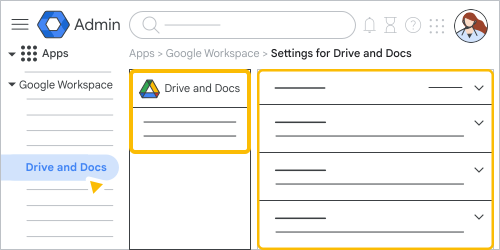
На этой странице
- Включение или выключение служб
- Выберите параметры общего доступа
- Настройте автономный доступ
- Предоставьте пользователям возможность отслеживать активность в приложениях.
- Управление шаблонами и темами
- Расширенные настройки
Включение или выключение служб
По умолчанию приложения Docs, Sheets и Slides включены для всех пользователей Google Workspace. Как администратор, вы можете включать или отключать эти приложения.
Примечание : Для использования приложений, хранящих файлы в Google Диск, включая Документы, Формы, Таблицы, Сайты, Презентации и Видео, необходимо включить службы Google Диск и Документы .
Узнайте больше о настройках включения и выключения для:
Выберите параметры общего доступа
Вы можете выбрать параметры общего доступа к файлам, хранящимся в Google Диск, включая файлы, созданные в Docs, Sheets, Slides, Sites и других приложениях.
Узнайте о настройках доступа для:
Настройте автономный доступ
Вы можете контролировать доступ сотрудников вашей организации к файлам Google Docs, Sheets и Slides, когда их компьютеры не подключены к интернету. По умолчанию автономный доступ включен для организаций, и пользователи могут включать или отключать его для своих собственных учетных записей.
Предоставьте пользователям возможность отслеживать активность файлов.
Вы можете управлять тем, видят ли сотрудники вашей организации активность друг друга в работе с файлами, на панелях мониторинга активности в Google Docs, Sheets и Slides. Активность в работе с файлами включает имена пользователей, которые просматривали файлы, и время просмотра.
Используя эти данные, редакторы могут принимать обоснованные решения о дальнейшем взаимодействии с соавторами. Для просмотра панели мониторинга активности файла пользователи должны иметь права на редактирование файла и находиться в том же домене, что и владелец файла. Пользователи не могут просматривать панель мониторинга активности файлов, находящихся за пределами их домена.
Управление шаблонами и темами
Шаблоны и темы содержат схемы, графику и другие элементы фирменного стиля, которые помогут сотрудникам вашей организации создавать контент, соответствующий стилю вашей компании. В качестве администратора вы можете добавлять и управлять шаблонами и темами для презентаций, форм и сайтов в консоли администратора.
Расширенные настройки
Расширенные настройки предоставляют администраторам в крупных организациях более детальный контроль над приложениями Google Workspace.
Используйте связанные листы
С помощью Connected Sheets, коннектора данных для электронных таблиц, вы можете получать доступ, анализировать, визуализировать и обмениваться миллиардами строк данных из вашей электронной таблицы.
Включение или выключение приложений
По умолчанию приложения Docs, Sheets и Slides включены для всех пользователей Google Workspace. Как администратор, вы можете включать или отключать эти приложения.
Примечание : Для использования приложений, хранящих файлы в Google Диск, включая Документы, Формы, Таблицы, Сайты, Презентации и Видео, необходимо включить службы Google Диск и Документы .Узнайте больше о настройках включения и выключения для:
Используйте правила доверия для обмена файлами.
Если в вашей организации много пользователей или вы работаете с конфиденциальной информацией, вы можете использовать правила доверия или политики для контроля доступа к файлам Google Docs, Sheets и Slides.
URL-адреса изображений в файлах редактора документации.
Каждое изображение, добавленное в файл Google Docs (например, Doc, Sheets или Slides), имеет уникальный URL-адрес. Этот URL-адрес не предназначен для использования сотрудниками вашей организации. Он используется для размещения и отображения изображений, а также для поддержки распространенных пользовательских задач, таких как копирование и вставка. Эти URL-адреса могут иметь другой домен Google, например, googleusercontent.com .
Для каждого действительного пользователя Google, имеющего права доступа к файлу, создаются уникальные URL-адреса изображений. Изображения могут быть доступны по этим URL-адресам до тех пор, пока пользователь, создавший URL-адрес изображения, имеет доступ к файлу. URL-адреса изображений становятся недействительными, когда пользователь теряет доступ к файлу, например, при изменении прав доступа или удалении файла.
Эти URL-адреса могут встречаться при просмотре журналов трафика или при просмотре объектной модели документа (DOM).