

Статья предназначена для администраторов, которые управляют Диском и редакторами Документов для организации. Со сведениями об управлении собственными файлами можно ознакомиться в Центре обучения.
Администратор может включить или отключить Google Диск для сотрудников организации. С помощью этого параметра также можно управлять доступом к редакторам Google Документов, например к Документам, Сайтам и Apps Script. В большинстве случаев сервис Диск и Документы по умолчанию включен для организации. Его можно включить для всех сотрудников, отдельных организационных подразделений или определенных групп.
Пользователи Google Workspace, для которых сервис "Диск и Документы" включен, могут использовать все предоставляемые в нем возможности. Пользователи Google Workspace, для которых сервис отключен, также могут работать с ним, но для них будут доступны не все функции (аналогично пользователям, не вошедшим в аккаунт). Например, такие пользователи по-прежнему смогут анонимно работать с общедоступными документами в интернете.
Если Диск и Документы отключены
Пользователи не могут выполнять следующие действия:
- Открывать и создавать файлы на Диске, в Документах, Таблицах, Презентациях, Формах, Сайтах, Vids и Apps Script. Существующие скрипты Apps Script по-прежнему будут выполняться. Отключение Диска и Документов для владельца файла не повлияет на доступ к этому файлу других пользователей, для которых Диск и Документы включены.
- Отправлять формы Google, если для этого требуется предоставить доступ к документам внешним пользователям.
- Загружать файлы в чат-группы в интегрированном сервисе Gmail. Подробнее об интегрированном сервисе Gmail…
- Использовать специальные макеты писем в Gmail.
Возможности администраторов по управлению настройками доступа к файлам ограничены:
- Вы не можете менять разрешения на предоставление доступа к файлам в консоли администратора.
- Если вы включили и настроили правила доверия, они по-прежнему будут применяться к файлам пользователей. Подробнее о том, как создавать правила доверия для доступа к Диску и управлять ими…
Если вы хотите разрешить сотрудникам использовать Диск, но запретить создавать файлы в Документах, Таблицах и других редакторах Google Документов, включите сервис Диск и Документы и отключите функцию создания документов.
Как настроить доступ пользователей к Диску и редакторам Документов
Подготовка Если вы хотите включить или отключить сервис для определенных пользователей, поместите их в одно организационное подразделение (чтобы контролировать доступ на уровне отдела) или добавьте их в одну группу доступа (чтобы разрешить доступ сотрудникам из разных отделов или определенным пользователям в пределах отдела).-
В консоли администратора Google нажмите на значок меню


 Приложения
Google Workspace
Диск и Документы.
Приложения
Google Workspace
Диск и Документы.У вас должно быть право администратора для настройки Диска и Документов.
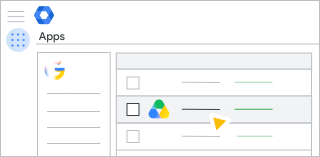
- Нажмите Статус сервиса.
-
Чтобы включить или отключить сервис для всех пользователей в организации, нажмите Включено для всех или Отключено для всех, а затем выберите Сохранить.
-
При необходимости включите или отключите сервис для организационного подразделения:
- В левой части страницы выберите организационное подразделение.
- Для статуса сервиса выберите значение Вкл. или Выкл.
- Выберите один из вариантов:
- Если для статуса сервиса установлено значение Унаследовано и вы хотите, чтобы параметр продолжал действовать при изменении настроек родительской организации, нажмите Переопределить.
- Если установлено значение Переопределено, нажмите Наследовать, чтобы применить настройки родительской организации, или Сохранить, чтобы использовать новое значение параметра (даже если настройки родительской организации изменятся).
- Чтобы включить сервис для определенных пользователей, входящих в одно или разные организационные подразделения, выберите группу доступа. Подробнее о том, как настроить доступ к сервисам с помощью групп доступа…
Статьи по теме
- Как включить или отключить сервис для пользователей Google Workspace
- Как управлять сервисами, у которых нет отдельного переключателя
- Как включать и отключать новые сервисы по умолчанию
- Основные и дополнительные сервисы пакета Google Workspace for Education
- Поддерживаемые сервисы и типы данных Google Сейфа