

Эта статья предназначена для администраторов. Со сведениями об управлении собственными файлами можно ознакомиться в Центре обучения.
Администратор может включить или отключить Google Сайты для сотрудников организации. По умолчанию сервис "Сайты" включен для вашей организации.
Что нужно, чтобы использовать Сайты в организации
Убедитесь, что для пользователей, которым вы хотите предоставить доступ к Сайтам, включены этот сервис и Google Диск. Инструкции вы найдете в следующих статьях:
- Как узнать, какие приложения включены для пользователя, группы или организационного подразделения
- Как включить Диск для пользователей
- Как включить Сайты для пользователей (подробнее это описано ниже)
Последствия отключения Google Сайтов
Никто в организации не сможет создавать, просматривать или использовать Google Сайты.
Как управлять доступом к Сайтам в организации
Подготовка Если вы хотите включить или отключить сервис для определенных пользователей, поместите их в одно организационное подразделение (чтобы контролировать доступ на уровне отдела) или добавьте их в одну группу доступа (чтобы разрешить доступ сотрудникам из разных отделов или определенным пользователям в пределах отдела).-
В консоли администратора Google нажмите на значок меню


 Приложения
Google Workspace
Сайты.
Приложения
Google Workspace
Сайты.У вас должны быть права администратора Сайтов.
- Чтобы включить или отключить Сайты:
- Нажмите Статус сервиса.
- Выберите Включено для всех или Отключено для всех и нажмите Сохранить.
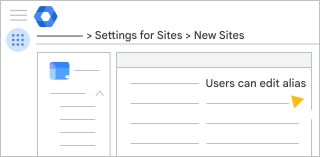
Чтобы ограничить категории пользователей, которым разрешено создавать и редактировать новые сайты, выполните следующие действия:
- Нажмите "Новая версия Google Сайтов".
Нажмите "Создание и редактирование сайтов".
По умолчанию включены параметры Пользователи могут редактировать сайты и Разрешить пользователям создавать сайты.
Убедитесь, что эти настройки включены для нужных организационных подразделений.
При желании вы можете отключить эти настройки для организационных подразделений, в которых не нужно создавать и редактировать сайты. После этого нажмите Сохранить.
Изменения вступают в силу в течение 24 часов (обычно быстрее). Подробнее…
Статьи по теме
- Как включить или отключить сервис для пользователей Google Workspace
- Как управлять сервисами, у которых нет отдельного переключателя
- Как включать и отключать новые сервисы по умолчанию
- Основные и дополнительные сервисы пакета Google Workspace for Education
- Поддерживаемые сервисы и типы данных Google Сейфа