

Wenn Ihre Organisation Microsoft Exchange oder einen anderen SMTP-Dienst oder -Server verwendet, können Sie den SMTP-Relay-Dienst so einrichten, dass ausgehende E-Mails über Google gesendet werden. Sie können damit:
- Nachrichten vor der Zustellung an externe Empfänger auf Spam und Viren filtern
- E-Mail-Sicherheit und erweiterte Gmail-Einstellungen auf ausgehende Nachrichten anwenden
Wichtig:
- Das Google Workspace-SMTP-Relay ist für lokale Geräte und Anwendungen vorgesehen, die ausgehende E-Mails generieren, die mit Google-SMTP-Servern gesendet werden. Verwenden Sie SMTP-Relay nicht als Relay für E‑Mails, die von Gmail stammen. E-Mail-Sicherheitsdienste können beispielsweise Nachrichten, die von Gmail stammen, über ein Drittanbieter-Gateway und dann zurück zu Google-Servern weiterleiten, um die Nachrichten über das SMTP-Relay zuzustellen. Google bietet für diese Art der Nutzung nur „Best Effort“-Support, da sie zu E-Mail-Schleifen, übermäßigem E-Mail-Kontingentverbrauch und einem erhöhten Sicherheitsrisiko führen kann.
- Google Workspace-Konten unterstützen keine weniger sicheren Apps, Drittanbieter-Apps oder Geräte mehr, bei denen Sie sich mit Ihrem Nutzernamen und Passwort in Ihrem Google-Konto anmelden müssen. Sie müssen OAuth verwenden, um diesen Apps und Geräten Zugriff auf Ihr Konto zu gewähren. Zu den nicht mehr unterstützten E-Mail-Apps von Drittanbietern gehören Microsoft Outlook sowie die E-Mail-App für iOS und macOS. Eine ausführliche Anleitung und weitere Informationen finden Sie unter Umstellung von weniger sicheren Apps auf OAuth. Aktuelle Informationen finden Sie im Blog Google Workspace Updates.
Hinweis
Serverkonfiguration prüfen
- Wenn Sie die TLS-Verschlüsselung verwenden, konfigurieren Sie den lokalen E‑Mail-Server so, dass er auf Port 587 auf smtp-relay.gmail.com verweist.
- Wenn Sie keine TLS-Verschlüsselung verwenden, konfigurieren Sie Ihren lokalen Server so, dass er auf Port 25, 465 oder 587 auf smtp-relay.gmail.com verweist. Ohne TLS-Verschlüsselung steht keine SMTP-Authentifizierung zur Verfügung und Sie müssen die Authentifizierung über IP-Adressen verwenden.
Umfassenden E-Mail-Speicher aktivieren
Sie können den umfassenden E‑Mail-Speicher aktivieren, damit Gmail-Spamfilter mehr Informationen zu Ihren E‑Mail-Empfängern erhalten.
Aktivieren Sie den umfassenden E-Mail-Speicher in folgenden Fällen:
-
Mit der SMTP-Relay-Weiterleitung werden E-Mails für automatisierte Benachrichtigungen wie Ticketfunktionen und Programmfehlersysteme weitergeleitet. Über das Relay gesendete Nachrichten werden Empfängern in Ihrer Organisation zugestellt.
- Sie verwenden Google Vault und den SMTP-Relay-Dienst. Über das Relay gesendete Nachrichten werden in Vault archiviert.
Weitere Informationen finden Sie im Hilfeartikel Umfassenden E‑Mail-Speicher einrichten.
Sendebeschränkungen des SMTP-Relay-Diensts
Organisationsweite Beschränkungen
Die Anzahl der Empfänger, an die das Konto Ihrer Organisation senden kann, hängt von Ihren Verfahren für den E‑Mail-Versand ab. Pro Organisation sind maximal folgende nicht eindeutige E‑Mail-Empfänger zulässig:
- 4,6 Millionen innerhalb von 24 Stunden
- 319.444 innerhalb von 10 Minuten
Wenn Sie die Beschränkungen überschreiten, erhalten Ihre Nutzer bei dem Versuch, eine Nachricht zu senden, möglicherweise eine Fehlermeldung.
Je nach dem von Ihnen verwendeten Sendeverfahren für E‑Mails beschränken wir möglicherweise die erlaubte Anzahl von Empfängeradressen für Ihr Google Workspace-Konto weiter. Wenn die Anzahl der Empfänger begrenzt ist, sind möglicherweise auch die Adressenzuordnungen für das Konto eingeschränkt. Wir empfehlen, Best Practices für das Senden von E‑Mails an Gmail-Nutzer anzuwenden. Weitere Informationen erhalten Sie hier:
- Eingehende Nachrichten mit Adressenzuordnungen weiterleiten
- Vermeiden, dass E-Mails an Gmail-Nutzer blockiert oder an den Spamordner gesendet werden
Nutzer- und Nachrichtenlimits
Überschreitet ein Nutzer eine Beschränkung, erhält er bei dem Versuch, eine Nachricht zu senden, eine SMTP-Fehlermeldung. Ausführliche Informationen zu Fehlern finden Sie im Hilfeartikel Fehlermeldungen zum SMTP-Relay-Dienst.
- Jeder Nutzer kann innerhalb von 24 Stunden bis zu 10.000 Nachrichten senden. Für Google Workspace-Konten im Testzeitraum ist der Grenzwert möglicherweise niedriger.
- Ein Google Workspace-Nutzer kann innerhalb von 24 Stunden Nachrichten an maximal 10.000 verschiedene Empfänger senden.
- Für smtp-relay.gmail.com gilt eine Beschränkung von 100 Empfängern pro SMTP-Transaktion. Das Überschreiten dieser Beschränkung führt zu einer Fehlermeldung. Wenn Sie Nachrichten an zusätzliche Empfänger senden möchten, starten Sie eine weitere Transaktion (neue SMTP-Verbindung oder neuer RSET-Befehl).
- Die Zahl der Nachrichten basiert auf der Absenderadresse, die für die SMTP-Relay-Transaktion verwendet wird. Wenn der Envelope-Absender kein Nutzer ist, der bei Ihrem Google Workspace-Konto registriert ist, gelten die Beschränkungen pro Nutzer nicht. Adressen in den Feldern „Von:“ und „Antwort an:“ werden nicht berücksichtigt.
- Der SMTP-Relay-Dienst unterstützt nicht mehrere Envelope-Empfänger (RCPT TO), wenn Sie einen leeren Envelope-Absender verwenden (MAIL FROM: <>).
Weitere Informationen zu Kontolimits finden Sie unter Gmail-Sendebeschränkungen in Google Workspace.
Limits für Testkonten
Für Testkonten gelten niedrigere Grenzwerte. Um die SMTP-Relay-Beschränkungen für ein Testkonto zu erhöhen, müssen Sie eine von Google generierte Rechnung bezahlen. Die Erhöhung der Relay-Beschränkungen unterscheidet sich von der Erhöhung der Gmail-Beschränkungen, die Sie durch Beenden des Testzeitraums erreichen können.
Beschränkungen pro Nutzer und pro Konto
Die Empfänger-Beschränkungen pro Nutzer gelten für einzelne Empfänger. Der Grenzwert pro Konto bezieht sich auf die Gesamtzahl der Empfänger. Wenn ein Nutzer beispielsweise 1.000 Nachrichten an Empfänger A und 1.000 Nachrichten an Empfänger B weiterleitet, werden zwei Nachrichten auf die Beschränkung pro Nutzer und 2.000 Nachrichten auf Ihre Kontobeschränkung angerechnet.
Kontolimits bei ausstehenden Zahlungen
Wenn Sie die Rechnung für Ihr Google Workspace-Konto noch nicht bezahlt haben, sind die Kontolimits niedriger.
Sendebeschränkungen pro Nutzer bei SMTP-Relay und Gmail
Es gibt unterschiedliche Sendebeschränkungen pro Nutzer, wenn E-Mails über Gmail gesendet werden, statt über SMTP-Relay. Sendebeschränkungen pro Nutzer bei SMTP-Relay und Gmail sind unabhängig voneinander und werden separat gezählt.
DoS-Beschränkungen (Denial of Service)
- Bei SMTP-Relay-Servern von Google Workspace sind Sicherheitsmethoden verfügbar, mit denen DoS-Angriffe besser verhindert werden können. Um Auswirkungen auf diese Sicherheitsmethoden zu vermeiden, empfehlen wir SMTP-Agents, die E-Mails in großem Umfang über wiederverwendete Verbindungen versenden. Die Wiederverwendung von Verbindungen wird als Verbindungs-Caching bezeichnet. Damit können Server pro Verbindung mehrere Nachrichten senden. Ihr E-Mail-Anbieter kann Ihnen beim Einrichten des Verbindungs-Caching helfen.
- Wir empfehlen, dass Ihr Server während SMTP-Verbindungen eindeutige IDs in den HELO- oder EHLO-Argumenten übergibt. Verwenden Sie beispielsweise Ihren Domainnamen oder den Servernamen anstelle von generischen Kennungszeichen wie localhost oder smtp-relay.gmail.com.
Beschränkungen für die missbräuchliche Verwendung des Relay-Diensts
Um Spam zu klassifizieren, überprüft Google Nachrichten, die über den SMTP-Relay-Dienst gesendet werden. Wenn wir feststellen, dass von einem Nutzer sehr viele Spamnachrichten ausgehen, senden wir eine entsprechende E-Mail-Benachrichtigung an die Super Admins Ihres Google Workspace-Kontos.
Weitere Informationen zu den Spam- und Missbrauchsrichtlinien und zum Vorgehen bei missbräuchlicher Verwendung des SMTP-Relay-Diensts
Größenbeschränkung für Anhänge
Anhänge werden auf Ihren Google-Speicherplatz angerechnet. Der Speicherplatz wird für Google Drive, Google Fotos und Gmail verwendet. Wenn Sie Ihr Speicherlimit erreicht haben, können Sie keine Anhänge mehr senden oder empfangen.
So wird der Speicher bereinigt:
- Suchen Sie in Ihrem Posteingang nach großen Anhängen, die Sie nicht mehr benötigen, und löschen Sie diese.
- Leeren Sie regelmäßig den Papierkorb und den Spamordner.
Informationen zum Verwalten des Speicherplatzes in Google Drive, Gmail und Google Fotos
Schritt 1: SMTP-Relay in der Admin-Konsole einrichten
-
Öffnen Sie in der Admin-Konsole das Dreistrich-Menü


 Apps
Google Workspace
Gmail
Routing.
Apps
Google Workspace
Gmail
Routing.Hierfür ist die Administratorberechtigung für die Gmail-Einstellungen erforderlich.
Sie können die Einstellung für den SMTP-Relay-Dienst nur auf oberster Organisationsebene hinzufügen, bearbeiten und löschen. Sie können die Einstellung auf der Ebene der untergeordneten Organisationseinheit aufrufen.
Scrollen Sie zu SMTP-Relay-Dienst und klicken Sie auf Konfigurieren. Wenn die Einstellung bereits konfiguriert wurde, klicken Sie auf Bearbeiten oder auf Weitere Regel hinzufügen.
Geben Sie einen Namen für die Einstellung ein und richten Sie die folgenden Optionen ein:
Einstellungsoptionen Was muss ich tun? Zulässige Absender Wählen Sie eine Option aus:
- Nur registrierte Apps-Nutzer in meinen Domains: Der Absender muss ein Google Workspace-Nutzerkonto in einer Ihrer Domains haben.
- Nur Adressen in meinen Domains: Der Absender muss kein Google Workspace-Nutzer sein, aber seine E‑Mail-Adresse muss Ihre primäre Domain enthalten. Subdomains sind zulässig. Diese Option ist hilfreich, wenn Sie E‑Mails über Drittanbieter- oder benutzerdefinierte Anwendungen senden.
-
Alle Adressen (nicht empfohlen): Die Absenderadresse kann eine beliebige E‑Mail-Adresse sein und auch von außerhalb Ihrer Domain stammen. Dadurch ist Ihr Konto anfälliger für Missbrauch, entweder durch schädliche Software auf den Geräten Ihrer Nutzer oder durch falsche SMTP-Einstellungen.
Wenn Sie die Option Alle Adressen verwenden und Nachrichten von einer Domain senden, die Ihnen nicht gehört, oder wenn Sie einen leeren Envelope-Absender verwenden (z. B. Unzustellbarkeitsnachrichten oder Abwesenheitshinweise), konfigurieren Sie Ihren E‑Mail-Server so, dass die SMTP-Authentifizierung zum Identifizieren der Absenderdomain verwendet oder einer Ihrer Domainnamen im HELO- oder EHLO-Befehl angegeben wird.
Wenn der Absender nicht zu einer Ihrer Domains gehört, wird der Envelope-Absender von nutzer@nicht_ihre_domain in postmaster@ihre_domain geändert, wobei ihre_domain die Domain ist, die das System über die SMTP-Authentifizierung ermittelt oder über den HELO- bzw. EHLO-Befehl erhält.
Wenn die im SMTP-Befehl „MAIL FROM“ angegebene Adresse zu einem registrierten Google Workspace-Nutzer gehört, muss diesem Nutzer eine Google Workspace-Lizenz zugewiesen sein, die Gmail zulässt.
Authentifizierung Klicken Sie mindestens ein Kästchen an, um eine Authentifizierungsmethode festzulegen:
- Nur E‑Mails von angegebenen IP-Adressen zulassen: Das System akzeptiert nur E‑Mails von IP-Adressen, die Sie angeben.
- SMTP-Authentifizierung erforderlich: Dadurch wird die SMTP-Authentifizierung erzwungen, um die Absenderdomain zu identifizieren (Verbindung über TLS erforderlich). Bei der SMTP-Authentifizierung werden zur Verifizierung der Verbindung die E‑Mail-Adresse und das Passwort der Google Workspace-Nutzerinnen und ‑Nutzer geprüft.
Wenn Sie die Option für angegebene IP-Adressen auswählen:
- Klicken Sie auf Hinzufügen.
- Geben Sie eine Beschreibung und die IP-Adresse oder den IP-Adressbereich im IPv4- oder IPv6-Format ein.
Verwenden Sie Ihre eigene öffentliche IP-Adresse. Sie können bis zu 65.536 IP-Adressen für einen Bereich angeben. Aus Sicherheitsgründen empfehlen wir, den IP-Bereich so klein wie möglich zu halten. - Setzen Sie das Häkchen im Kästchen neben Aktivieren, um die IP-Adresse oder den IP-Adressbereich zu aktivieren, und entfernen Sie es, um die Adresse beziehungsweise den Bereich zu deaktivieren.
- Klicken Sie auf Speichern.
- Wenn Sie weitere IP-Adressen oder -Bereiche hinzufügen möchten, wiederholen Sie die Schritte.
Verschlüsselung Optional: Wenn Sie TLS für Verbindungen zwischen Ihrem Server und Google erzwingen möchten, setzen Sie das Häkchen für TLS-Verschlüsselung erforderlich.
Wichtig: Wenn Ihr E‑Mail-Server TLS nicht unterstützt und Sie dieses Kästchen anklicken, werden Nachrichten, die nicht über eine verschlüsselte TLS-Verbindung gesendet werden, abgelehnt.Klicken Sie auf Speichern.
Schritt 2: Lokalen Server so einrichten, dass er auf Google verweist
Exchange-Server konfigurieren
Microsoft Exchange 2007/2010 ohne Edgeserver
Der Google Workspace-Support bietet technischen Support nur für Google-Produkte. Wenn Sie bei diesen Schritten Hilfe benötigen, wenden Sie sich an Ihren E‑Mail-Server-Anbieter.
In diesem Fall richten Sie „Ausgehende Dienste“ auf einem Hub-Transport-Server ein. Ändern Sie nicht das Standardzeitlimit für den E-Mail-Server von Microsoft Exchange 2007/2010. Mit der Standardeinstellung lässt sich diese SMTP-Relay-Konfiguration umsetzen.
- Klicken Sie unter Transport Settings Properties (Eigenschaften der Transporteinstellungen) auf General (Allgemein) Organization Configuration (Organisationskonfiguration) Hub Transport (Hub-Transport).
- Klicken Sie auf Sendeconnectors.
- Klicken Sie mit der rechten Maustaste in den Aktionsbereich und wählen Sie Neuer SMTP-Sendeconnector aus.
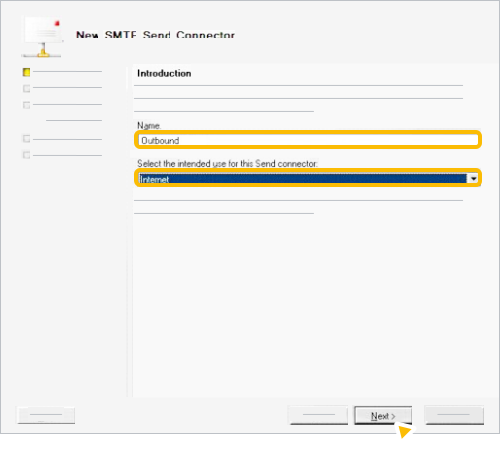
- Geben Sie unter Name den Wert Outbound (Ausgehend) ein.
- Wählen Sie unter Select the intended use for this Send connector (Verwendungszweck für diesen Sendeconnector auswählen) die Option Internet aus und klicken Sie auf Next (Weiter).
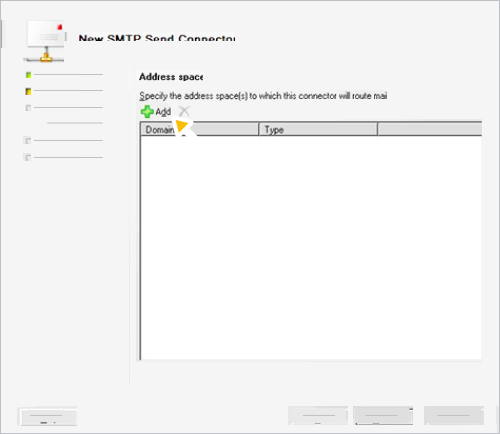
- Klicken Sie auf Hinzufügen.
- Geben Sie unter Domain ein Sternchen * ein, damit alle E‑Mails über den neuen Connector weitergeleitet werden.
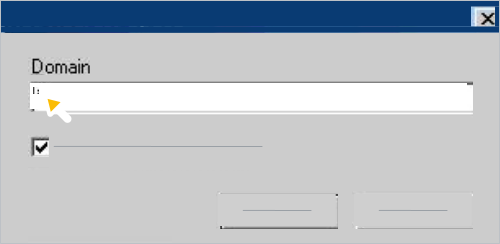
- Klicken Sie das Kästchen Alle Unterdomänen einschließen an und klicken Sie auf OK.
- Klicken Sie auf Weiter.
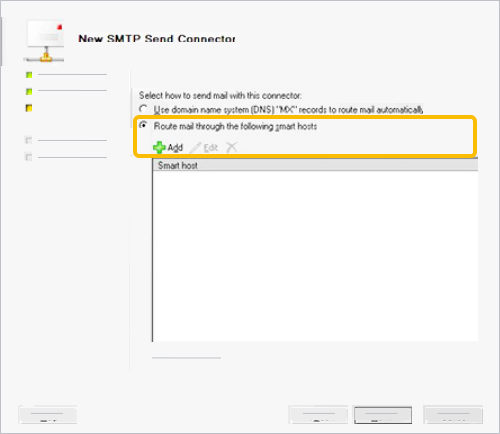
- Wählen Sie unter Netzwerkeinstellungen die Option E-Mail über folgende Smarthosts leiten aus klicken Sie auf Hinzufügen.
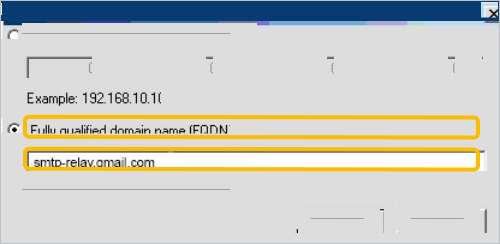
- Wählen Sie Voll qualifizierter Domainname (FQDN) aus und geben Sie smtp-relay.gmail.com ein.
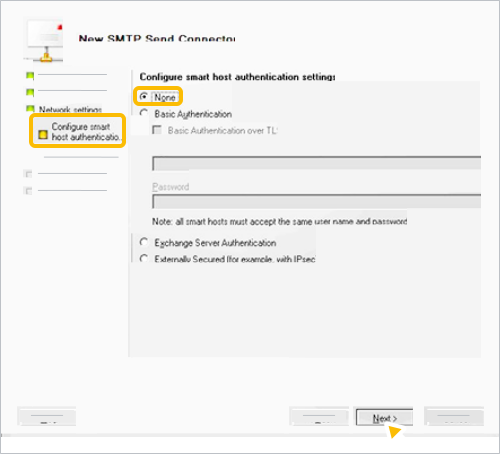
- Wählen Sie unter Smarthost-Authentifizierungseinstellungen konfigurieren die Option Keine aus und klicken Sie auf Weiter.
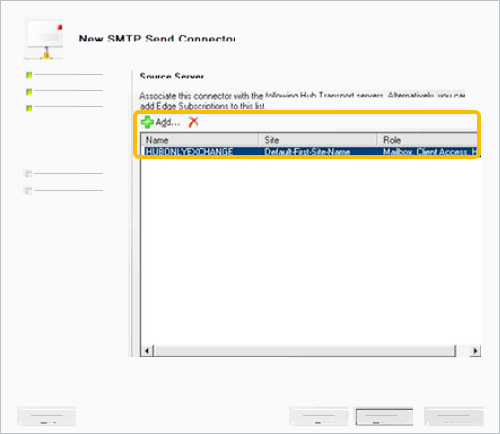
- Klicken Sie unter Quellserver auf Hinzufügen und geben Sie alle Ausgangs-Hub-Server an, die als Bridgehead dienen.
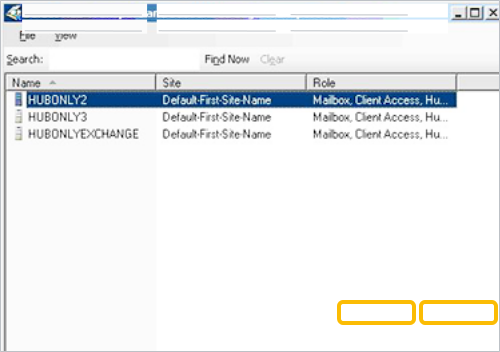
- Klicken Sie auf OK Weiter.
- Klicken Sie unter New Connector (Neuer Connector) auf New (Neu).
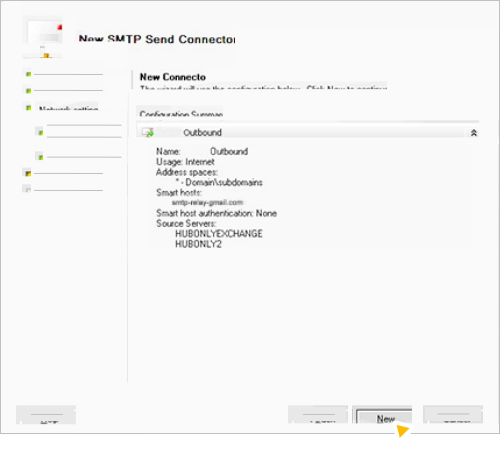
- Klicken Sie auf Fertigstellen.
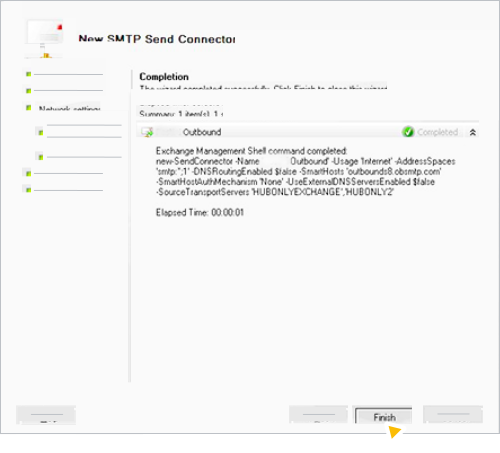
- Versenden Sie eine E-Mail, um den Ausgang Ihrer Nachrichten zu testen.
Microsoft Exchange 2007/2010 mit einem Edgeserver
Der Google Workspace-Support bietet technischen Support nur für Google-Produkte. Wenn Sie bei diesen Schritten Hilfe benötigen, wenden Sie sich an Ihren E‑Mail-Server-Anbieter.
Wenn Sie Nachrichten auf einem Edgeserver senden möchten, müssen Sie einen Sendeconnector konfigurieren. Sendeconnectors können in der Exchange-Verwaltungskonsole erstellt und bearbeitet werden. Ändern Sie nicht das Standardzeitlimit für den E-Mail-Server von Microsoft Exchange 2007/2010. Mit der Standardeinstellung lässt sich diese SMTP-Relay-Konfiguration umsetzen.
So erstellen und konfigurieren Sie einen Sendeconnector auf Ihrem Hub-Connector-Server:
- Klicken Sie auf Organisationskonfiguration Hub-Transport.
- Klicken Sie auf Sendeconnectors.
- Doppelklicken Sie auf EdgeSync – Name Ihrer Website to Internet (EdgeSync – [Name Ihrer Website] zum Internet).
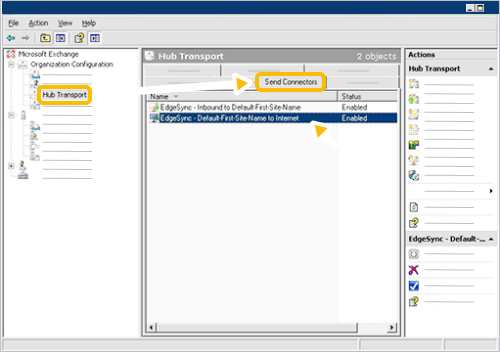
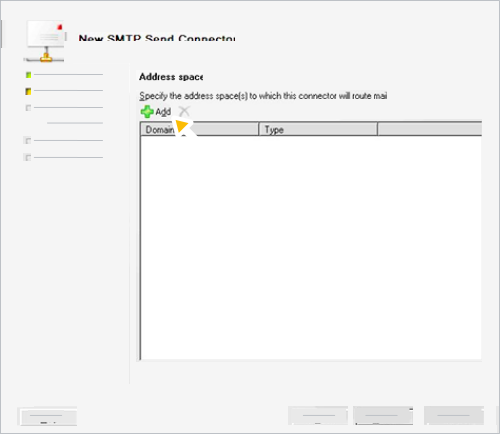
- Prüfen Sie auf dem Tab Adressraum, ob die Domain mit dem Sternchen (*) hinzugefügt wurde.
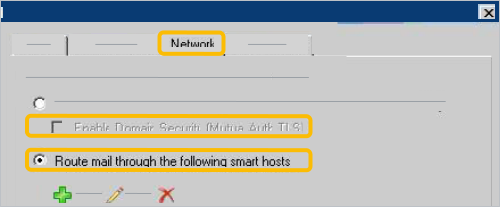
- Entfernen Sie auf dem Tab Netzwerk das Häkchen neben Domainsicherheit aktivieren (Gegenseitige TLS-Authentifizierung) und wählen Sie E‑Mails über folgende Smarthosts weiterleiten aus.
- Klicken Sie auf Hinzufügen.
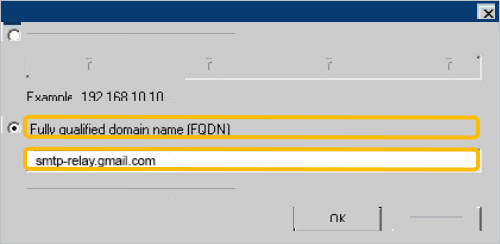
- Wählen Sie Vollqualifizierter Domänenname aus, geben Sie smtp-relay.gmail.com ein und klicken Sie auf OK.
- Prüfen Sie auf dem Tab Source Server (Quellserver), ob die passenden Edge-Abos definiert wurden.
-
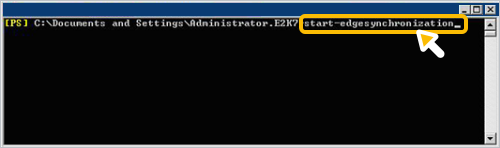
Führen Sie in der Exchange-Verwaltungsshell den Befehl start-edgesynchronization aus.
- Prüfen Sie auf den Edgeservern, ob die neuen Sendeconnector-Einstellungen empfangen wurden und mit denen auf dem Hub-Server identisch sind.
-
Prüfen Sie die Empfangsconnectors des Edgeservers auf Folgendes:
- Auf dem Tab Netzwerk findet sich der gesamte IP-Bereich aller Hub-Server.
- Auf dem Tab Authentifizierung ist die Option Exchange-Serverauthentifizierung aktiviert.
- Auf dem Tab Berechtigungsgruppen ist die Option Exchange-Server aktiviert.
-
Versenden Sie eine E-Mail, um den Ausgang Ihrer Nachrichten zu testen.
Microsoft Exchange 2000/2003
Der Google Workspace-Support bietet technischen Support nur für Google-Produkte. Wenn Sie bei diesen Schritten Hilfe benötigen, wenden Sie sich an Ihren E‑Mail-Server-Anbieter.
Ändern Sie das Wiederholungsintervall und konfigurieren Sie den Smarthost, um den Datenverkehr an Google weiterzuleiten:
-
Klicken Sie mit der rechten Maustaste auf SMTP Virtual Server (Virtueller SMTP-Server) und wählen Sie Properties (Eigenschaften) aus.
-
Klicken Sie auf den Tab Delivery (Zustellung).
-
Ändern Sie bei Outbound (Ausgehend) die Standardwiederholungsintervalle in die folgenden Werte:
- First retry interval (minutes) (Erstes Wiederholungsintervall (min)): 1
- Second retry interval (minutes) (Zweites Wiederholungsintervall (min)): 1
- Third retry interval (minutes) (Drittes Wiederholungsintervall (min)): 3
- Subsequent retry interval (minutes) (Nachfolgende Wiederholungsintervalle (min)): 5
-
Klicken Sie auf Connectors, rechtsklicken Sie auf den SMTP-Connector (oder den Internet Mail SMTP Connector), und wählen Sie Eigenschaften aus.
-
Geben Sie smtp-relay.gmail.com auf dem Tab General (Allgemein) ein.
-
Sie haben die Option Alle Adressen für zugelassene Absender ausgewählt und E-Mails von einer Domain gesendet, deren Inhaber Sie nicht sind. Wenn Sie E‑Mails ohne Absenderadresse senden, z. B. Unzustellbarkeitsnachrichten oder Urlaubsbenachrichtigungen, müssen Sie eine der folgenden Optionen auswählen:
- Konfigurieren Sie Ihren E‑Mail-Server so, dass er SMTP AUTH für die Anmeldung als Google Workspace-Nutzer verwendet.
- Geben Sie im HELO- oder EHLO-Befehl einen Ihrer Domainnamen an.
Eine ausführliche Anleitung erhalten Sie von Ihrem E-Mail-Server-Anbieter.
-
Klicken Sie auf OK, um die Änderungen zu speichern.
HCL-, Novell- und Sendmail-Server konfigurieren
HCL Domino (ehemals IBM Domino)
Diese Anleitung wurde für Domino R5/R6 geschrieben. Sie ist so angelegt, dass sie für die meisten Konfigurationen zutrifft.
Ändern Sie nicht das Standardzeitlimit für Domino R5/R6-E-Mail-Server. Mit der Standardeinstellung lässt sich diese SMTP-Relay-Konfiguration umsetzen.
Smarthost einrichten und Wiederholungsintervall einstellen:
-
Öffnen Sie Domino Administrator.
-
Klicken Sie auf Administration
den Tab Configuration (Konfiguration). -
Klicken Sie auf Configurations (Konfigurationen).
-
Doppelklicken Sie auf den Namen Ihres Domino-Servers.
-
Klicken Sie oben auf Edit Server Configuration (Serverkonfiguration bearbeiten).
-
Klicken Sie auf den Tab Router/SMTP.
-
Geben Sie unter Relay host for messages leaving the local internet domain (Relay-Host für Nachrichten,die die lokale Internetdomain verlassen) smtp-relay.gmail.com ein.
-
Klicken Sie auf den Tab Einschränkungen und Kontrollen
den Tab Übertragungssteuerungen. -
Geben Sie unter Initial Transfer Retry Interval (Anfängliches Wiederholungsintervall für die Übertragung) einen Wert von mindestens einer Minute ein.
-
Klicken Sie auf Speichern & schließen.
-
Sie haben die Option Alle Adressen für zugelassene Absender ausgewählt und E-Mails von einer Domain gesendet, deren Inhaber Sie nicht sind. Wenn Sie E‑Mails ohne Absenderadresse senden, z. B. Unzustellbarkeitsnachrichten oder Urlaubsbenachrichtigungen, müssen Sie eine der folgenden Optionen auswählen:
- Konfigurieren Sie Ihren E-Mail-Server so, dass er SMTP AUTH für die Authentifizierung als Google Workspace-Nutzer verwendet.
- Geben Sie im HELO- oder EHLO-Befehl einen Ihrer Domainnamen an.
Eine ausführliche Anleitung erhalten Sie von Ihrem E-Mail-Server-Anbieter.
-
Versenden Sie eine E-Mail, um den Ausgang Ihrer Nachrichten zu testen.
Novell Groupwise
Schritt 1: Serverzeitlimits erhöhen
-
Öffnen Sie die Oberfläche von Groupwise ConsoleOne.
-
Klicken Sie mit der rechten Maustaste auf das Objekt Internet Agent (Internetagent) und wählen Sie Properties (Eigenschaften) aus.
-
Wählen Sie den Tab SMTP/MIME Settings (SMTP-/MIME-Einstellungen) aus und klicken Sie auf Timeouts.
-
Stellen Sie folgende Werte ein:
- Befehle: 5 Minuten
- Daten: 3 Minuten
- Verbindungsherstellung: 2 Minuten
- Begrüßung: 5 Minuten
- TCP Read: 5 Minuten
- Verbindungsabbruch: 15 Minuten
-
Klicken Sie auf Übernehmen
OK.
Schritt 2: Smarthost einrichten
-
Öffnen Sie die Oberfläche von Groupwise ConsoleOne.
-
Klicken Sie mit der rechten Maustaste auf das Objekt Internet Agent (Internetagent) und wählen Sie Properties (Eigenschaften) aus.
-
Sollte die Seite „SMTP/MIME Settings“ (SMTP-/MIME-Einstellungen) nicht standardmäßig angezeigt werden, klicken Sie auf den Tab SMTP/MIME
Settings (Einstellungen). -
Setzen Sie die Zahl der „SMTP-Sendethreads“ auf das Maximum der simultanen Verbindungen, die der Groupwise-Server sicher unterstützt.
-
Geben Sie unter Relay-Host für ausgehende Nachrichten smtp-relay.gmail.com ein.
-
Klicken Sie auf Übernehmen
OK. -
Sie haben die Option Alle Adressen für zugelassene Absender ausgewählt und E-Mails von einer Domain gesendet, deren Inhaber Sie nicht sind. Wenn Sie E‑Mails ohne Absenderadresse senden, z. B. Unzustellbarkeitsnachrichten oder Urlaubsbenachrichtigungen, müssen Sie eine der folgenden Optionen auswählen:
- Konfigurieren Sie Ihren E-Mail-Server so, dass er SMTP AUTH für die Authentifizierung als Google Workspace-Nutzer verwendet.
- Geben Sie im HELO- oder EHLO-Befehl einen Ihrer Domainnamen an.
Eine ausführliche Anleitung erhalten Sie von Ihrem E-Mail-Server-Anbieter.
-
Versenden Sie eine E-Mail, um den Ausgang Ihrer Nachrichten zu testen.
Sendmail
In Sendmail beträgt die Standardeinstellung für das Zeitlimit des Servers eine Stunde. Wenn der Wert für das Zeitlimit weniger als eine Stunde beträgt, ändern Sie ihn auf eine Stunde, bevor Sie SMTP-Relay einrichten.
So richten Sie den SMTP-Relay-Dienst für Sendmail ein:
-
Fügen Sie der Datei /etc/mail/sendmail.mc die folgende Zeile hinzu:
define(`SMART_HOST', `smtp-relay.gmail.com') -
Beenden Sie den Serverprozess von Sendmail und starten Sie ihn neu.
-
Sie haben die Option Alle Adressen für zugelassene Absender ausgewählt und E-Mails von einer Domain gesendet, deren Inhaber Sie nicht sind. Wenn Sie E‑Mails ohne Absenderadresse senden, z. B. Unzustellbarkeitsnachrichten oder Urlaubsbenachrichtigungen, müssen Sie eine der folgenden Optionen auswählen:
- Konfigurieren Sie Ihren E-Mail-Server so, dass er SMTP AUTH für die Authentifizierung als Google Workspace-Nutzer verwendet.
- Geben Sie im HELO- oder EHLO-Befehl einen Ihrer Domainnamen an.
Eine ausführliche Anleitung erhalten Sie von Ihrem E-Mail-Server-Anbieter.
-
Versenden Sie eine E-Mail, um den Ausgang Ihrer Nachrichten zu testen.
macOS-, Qmail- und Postfix-Server konfigurieren
macOS
- Wählen Sie unter Server Admin (Serveradministrator) die Option Email (E‑Mail) aus und klicken Sie auf Settings (Einstellungen).
-
Geben Sie unter Alle E-Mails über diesen Host weiterleiten smtp-relay.gmail.com ein.
-
Klicken Sie auf Speichern.
-
Sie haben die Option Alle Adressen für zugelassene Absender ausgewählt und E-Mails von einer Domain gesendet, deren Inhaber Sie nicht sind. Wenn Sie E‑Mails ohne Absenderadresse senden, z. B. Unzustellbarkeitsnachrichten oder Urlaubsbenachrichtigungen, müssen Sie eine der folgenden Optionen auswählen:
- Konfigurieren Sie Ihren E-Mail-Server so, dass er SMTP AUTH für die Authentifizierung als Google Workspace-Nutzer verwendet.
- Geben Sie im HELO- oder EHLO-Befehl einen Ihrer Domainnamen an.
Eine ausführliche Anleitung erhalten Sie von Ihrem E-Mail-Server-Anbieter.
-
Starten Sie den E-Mail-Dienst neu.
-
Versenden Sie eine E-Mail, um den Ausgang Ihrer Nachrichten zu testen.
Qmail
In Qmail beträgt die Standardeinstellung für das Zeitlimit des Servers 1.200 Sekunden. Wenn der Wert für das Zeitlimit unter 900 Sekunden liegt, ändern Sie ihn auf mindestens 900 Sekunden, bevor Sie das SMTP-Relay einrichten.
So richten Sie einen Smarthost für Qmail ein:
- Bearbeiten oder erstellen Sie die Datei /var/qmail/control/smtproutes und fügen Sie folgende Zeile hinzu:
:smtp-relay.gmail.com:25 - Wenn Sie interne Domains haben, die keinen Traffic an Google weiterleiten sollen, fügen Sie der Datei /var/qmail/control/smtproutes die Routingeinstellungen mit der folgenden Syntax hinzu: <InternalDomain>:<ServerForInternalDomain>.
-
Sie haben die Option Alle Adressen für zugelassene Absender ausgewählt und E-Mails von einer Domain gesendet, deren Inhaber Sie nicht sind. Wenn Sie E‑Mails ohne Absenderadresse senden, z. B. Unzustellbarkeitsnachrichten oder Urlaubsbenachrichtigungen, müssen Sie eine der folgenden Optionen auswählen:
- Konfigurieren Sie Ihren E-Mail-Server so, dass er SMTP AUTH für die Authentifizierung als Google Workspace-Nutzer verwendet.
- Geben Sie im HELO- oder EHLO-Befehl einen Ihrer Domainnamen an.
Eine ausführliche Anleitung erhalten Sie von Ihrem E-Mail-Server-Anbieter.
- Beenden Sie den Server von Qmail und starten Sie ihn neu.
- Versenden Sie eine E-Mail, um den Ausgang Ihrer Nachrichten zu testen.
Postfix
Ändern Sie nicht das Standardzeitlimit für Postfix-E-Mail-Server. Mit der Standardeinstellung lässt sich diese SMTP-Relay-Konfiguration umsetzen.
So richten Sie einen Smarthost für Postfix ein:
- Fügen Sie der Konfigurationsdatei die folgende Zeile hinzu (Beispielpfad: /etc/postfix/main.cf):
relayhost = smtp-relay.gmail.com:25 - Starten Sie Postfix mit folgendem Befehl neu:
# sudo postfix reload -
Sie haben die Option Alle Adressen für zugelassene Absender ausgewählt und E-Mails von einer Domain gesendet, deren Inhaber Sie nicht sind. Wenn Sie E‑Mails ohne Absenderadresse senden, z. B. Unzustellbarkeitsnachrichten oder Urlaubsbenachrichtigungen, müssen Sie eine der folgenden Optionen auswählen:
- Konfigurieren Sie Ihren E-Mail-Server so, dass er SMTP AUTH für die Authentifizierung als Google Workspace-Nutzer verwendet.
- Geben Sie im HELO- oder EHLO-Befehl einen Ihrer Domainnamen an.
Eine ausführliche Anleitung erhalten Sie von Ihrem E-Mail-Server-Anbieter.
- Versenden Sie eine E-Mail, um den Ausgang Ihrer Nachrichten zu testen.
E-Mail-Integrationen von Drittanbieter-SaaS und CRM konfigurieren
Wenn Sie externe SaaS- oder CRM-Apps (z. B. Salesforce, Zendesk usw.) so konfigurieren, dass ausgehende E‑Mails als Domain Ihrer Organisation gesendet werden, gilt Folgendes:
- Domaininhaberschaft mit DNS-TXT-Einträgen bestätigen (nicht CNAME im Stammverzeichnis):
- Wenn Drittanbieterplattformen eine Bestätigung der Domaininhaberschaft erfordern, wählen Sie immer die Methode DNS-TXT-Bestätigung aus.
- Wichtig: Fügen Sie keinen CNAME-Eintrag eines Drittanbieters in Ihrer Stamm- oder Apex-Domain (z. B. beispieldomain.de)* hinzu. Ein CNAME-Eintrag im Stammverzeichnis steht im Konflikt mit Ihren MX-Einträgen und beeinträchtigt die Zustellung und Authentifizierung eingehender Google Workspace-E‑Mails. Weitere Informationen finden Sie in den Internet-DNS-Standards RFC 1034/2181.
Wählen Sie die Methode für die Zustellung der Sendung aus:
Option A: Ausgehendes Relay über Google Workspace (empfohlen für interne/System-Apps): Konfigurieren Sie die Drittanbieteranwendung so, dass sie über smtp-relay.gmail.com mit Port 587 (TLS) sendet. Achten Sie darauf, dass die statische IP-Adresse der Absenderanwendung in der Google Admin-Konsole in den Einstellungen für den SMTP-Relay-Dienst hinzugefügt wurde, oder melden Sie sich mit einem Google Workspace-Konto an.
Hinweis: Die von Ihnen gewählte Authentifizierungsmethode wirkt sich darauf aus, wie viele E‑Mails Sie senden können. Weitere Informationen finden Sie auf dieser Seite unter Sendebeschränkungen des SMTP-Relay-Diensts.
Option B: Direktes Senden über SaaS (empfohlen für Marketing-/Kampagnen mit hohem Volumen): Wenn die Plattform Nachrichten direkt über ihre eigenen Mailserver sendet, müssen Sie den DKIM-Schlüssel des Anbieters in der entsprechenden Unterdomänenauswahl veröffentlichen und den SPF-Mechanismus des Anbieters (z. B. include:_spf.salesforce.com) dem SPF-TXT-Eintrag Ihrer Domain hinzufügen, ohne 10 DNS-Lookups zu überschreiten.
Best Practices für Drittanbieter-Relays und Signaturgateways
- Verbindungsmultiplexing (Pooling): Bei SMTP-Relays mit hohem Volumen, die über smtp-relay.gmail.com weitergeleitet werden, müssen offene TCP-Verbindungen wiederverwendet werden (Verbindungs-Caching oder Pooling von bis zu 10 Minuten), anstatt für jede E-Mail ein neuer TCP-Socket geöffnet zu werden. Sendeserver sollten zwischen Nachrichten über die offene Verbindung standardmäßige RSET-Befehle ausgeben.
- Exponentieller Backoff: Bei vorübergehenden Antworten zur Ratenbegrenzung (z. B. 421 4.7.0 oder 421 4.4.5) müssen sendende Server einen exponentiellen Backoff implementieren. Schnelle, aufeinanderfolgende Wiederholungsschleifen verschärfen die Ratenbegrenzung und verlängern die Verzögerung.
- Richtlinie zur IP-Zulassungsliste: In Google Workspace werden keine IP-Bereiche von Drittanbieter-Clouds auf die Zulassungsliste gesetzt, um automatische Schutzmaßnahmen zur Ratenbegrenzung zu umgehen. So wird sichergestellt, dass Drittanbieterarchitekturen für die Wiederverwendung von Verbindungen konzipiert sind.
Google, Google Workspace und zugehörige Warenzeichen und Logos sind Marken von Google LLC. Alle anderen Unternehmens- und Produktnamen sind Marken der jeweiligen Unternehmen.