

Jeśli Twoja organizacja korzysta z Microsoft Exchange lub innej usługi bądź serwera SMTP, możesz skonfigurować usługę przekaźnika SMTP, tak aby poczta wychodząca była kierowana przez serwery Google. Możesz go używać do:
- filtrowanie wiadomości pod kątem spamu i wirusów, zanim trafią one do odbiorców spoza organizacji;
- stosowanie zabezpieczeń poczty e-mail i zaawansowanych ustawień Gmaila w wiadomościach wychodzących.
Ważne:
- Usługa przekaźnika SMTP Google Workspace jest przeznaczona dla urządzeń i aplikacji lokalnych, które generują pocztę wychodzącą wysyłaną za pomocą serwerów SMTP Google. Nie używaj usługi przekaźnika SMTP jako przekaźnika poczty e-mail pochodzącej z Gmaila. Na przykład usługi zabezpieczeń poczty e-mail mogą kierować wiadomości pochodzące z Gmaila przez bramę innej firmy, a następnie z powrotem na serwery Google, aby dostarczać wiadomości za pomocą usługi przekaźnika SMTP. Google zapewnia wsparcie z zachowaniem należytej staranności (w trybie „best effort”) tylko w przypadku tego typu zastosowań, ponieważ mogą one prowadzić do pętli pocztowej, nadmiernego wykorzystania limitu poczty e-mail i zwiększonego ryzyka dla bezpieczeństwa.
- Konta Google Workspace nie obsługują już mniej bezpiecznych aplikacji oraz urządzeń i aplikacji innych firm, które wymagają logowania się na konto Google przy użyciu nazwy użytkownika i hasła. Aby zezwolić tym aplikacjom i urządzeniom na dostęp do Twojego konta, musisz użyć protokołu OAuth. Aplikacje do poczty e-mail innych firm, które nie są już obsługiwane, to m.in. Microsoft Outlook i aplikacja pocztowa na iOS i macOS. Szczegółowe instrukcje i informacje znajdziesz w artykule Przejście z mniej bezpiecznych aplikacji na protokół OAuth. Najnowsze daty znajdziesz w Aktualizacjach Google Workspace.
Zanim zaczniesz
Sprawdzanie konfiguracji serwera
- Jeśli korzystasz z szyfrowania TLS, skonfiguruj lokalny serwer poczty tak, aby wskazywał adres smtp-relay.gmail.com na porcie 587.
- Jeśli nie używasz szyfrowania TLS, skonfiguruj serwer lokalny tak, aby wskazywał adres smtp-relay.gmail.com na porcie 25, 465 lub 587. Bez szyfrowania TLS nie możesz korzystać z uwierzytelniania SMTP. W takim przypadku musisz używać uwierzytelniania na podstawie adresu IP.
Włączanie kompleksowego przechowywania poczty
Możesz włączyć kompleksowe przechowywanie poczty, aby filtry spamu Gmaila miały dostęp do informacji o odbiorcach poczty e-mail.
Włącz kompleksowe przechowywanie poczty, gdy:
-
korzystasz z usługi przekaźnika SMTP, aby przekierowywać automatyczne wiadomości z powiadomieniami, takie jak informacje o zgłoszeniach lub błędach, a wiadomości wysyłane za pomocą tej usługi są dostarczane do adresatów w Twojej organizacji;
- korzystasz z Google Vault i z usługi przekaźnika SMTP, a wiadomości wysyłane za pomocą tej usługi są archiwizowane w Vault.
Aby dowiedzieć się, jak włączyć tę funkcję, przeczytaj artykuł Konfigurowanie kompleksowego przechowywania poczty.
Sprawdzanie limitów wysyłania w usłudze przekaźnika SMTP
Limity obowiązujące w całej organizacji
Liczba adresatów, do których Twoje konto może wysyłać wiadomość, zależy od metod wysyłania e-maili w Twojej organizacji. Maksymalna liczba unikalnych adresatów e-maili dozwolonych na organizację:
- 4,6 mln w ciągu 24 godzin,
- 319 444 w ciągu 10 minut.
Po przekroczeniu limitu użytkownicy mogą zobaczyć komunikat o błędzie podczas próby wysłania wiadomości.
W zależności od tego, w jaki sposób wysyłasz e-maile, możemy zmniejszyć limit adresów odbiorców na Twoim koncie Google Workspace. Jeśli liczba odbiorców jest ograniczona, mapowanie adresów dla konta również może być ograniczone. Zalecamy stosowanie naszych sprawdzonych metod dotyczących wysyłania poczty do użytkowników Gmaila. Więcej informacji:
- Przekierowywanie wiadomości przychodzących za pomocą map adresów
- Zapobieganie blokowaniu i umieszczaniu w folderze Spam e-maili wysyłanych do użytkowników Gmaila
Limity dotyczące użytkowników i liczby wiadomości
Jeśli użytkownik przekroczy limit, podczas próby wysłania wiadomości zobaczy komunikat o błędzie SMTP. Szczegółowe informacje o błędach znajdziesz w artykule Komunikaty o błędach usługi przekaźnika SMTP.
- Każdy użytkownik może wysłać maksymalnie 10 000 wiadomości w ciągu 24 godzin. Ten limit może być mniejszy, jeśli Twoje konto Google Workspace jest nadal używane w trybie okresu próbnego.
- Użytkownik Google Workspace w ciągu 24 godzin może wysłać wiadomości do maksymalnie 10 000 unikalnych adresatów.
- W przypadku usługi smtp-relay.gmail.com obowiązuje limit 100 adresatów na transakcję SMTP. Jeśli go przekroczysz, pojawi się komunikat o błędzie. Aby wysłać wiadomości do dodatkowych odbiorców, rozpocznij kolejną transakcję (nowe połączenie SMTP lub polecenie RSET).
- Liczba wiadomości określana jest na podstawie należącego do nadawcy adresu wykorzystywanego w danej transakcji realizowanej w ramach usługi przekaźnika SMTP. Jeśli nadawca w danych koperty nie jest użytkownikiem zarejestrowanym na Twoim koncie Google Workspace, limity na użytkownika nie mają zastosowania. Adresy w polach Od: i Odpowiedź do: są ignorowane.
- Usługa przekaźnika SMTP nie obsługuje wielu adresatów w danych koperty (RCPT TO) w przypadku określenia pustego nadawcy w danych koperty (MAIL FROM: <>).
Więcej informacji o limitach kont znajdziesz w artykule Limity wysyłania Gmaila w Google Workspace.
Limity na kontach próbnych
Na kontach próbnych limity są niższe. Aby zwiększyć limity, musisz opłacić wygenerowany przez Google rachunek. Różni się to od zwiększania limitów w Gmailu, co można zrobić, kończąc okres próbny.
Limity liczby adresatów na użytkownika i na konto
Nałożone na użytkownika limity liczby odbiorców dotyczą tylko unikalnych adresatów. Limity nałożone na konto odnoszą się do łącznej liczby adresatów. Jeśli na przykład użytkownik przekierowuje 1000 wiadomości do adresata A i 1000 wiadomości do adresata B, to są one liczone jako 2 wiadomości w ramach limitu nałożonego na liczbę odbiorców i jako 2000 wiadomości w przypadku limitu nałożonego na konto.
Limity na koncie z nieopłaconym saldem
Jeśli rachunek za Twoje konto Google Workspace nie został jeszcze opłacony, obowiązują niższe limity na koncie.
Limity wysyłania poczty przez usługę przekaźnika SMTP i użytkowników Gmaila
Przy wysyłaniu e-maili za pomocą Gmaila obowiązują inne limity wysyłania na użytkownika niż w przypadku usługi przekaźnika SMTP. Limity wysyłania na użytkownika dotyczące przekaźnika SMTP i Gmaila są niezależne i są zliczane oddzielnie.
Limity związane z zapobieganiem atakom typu DoS (Denial of Service)
- Serwery usługi przekaźnika SMTP w Google Workspace obsługują metody zabezpieczeń, które uniemożliwiają prowadzenie ataków typu DoS. Aby uniknąć osłabienia tych zabezpieczeń, zalecamy, aby podczas wysyłania wielu wiadomości użytkownicy usługi przekaźnika SMTP korzystali wielokrotnie z tych samych połączeń. Takie działanie nazywane jest buforowaniem połączenia i umożliwia serwerom wysyłanie wielu wiadomości podczas jednego połączenia. Pomoc w konfigurowaniu procesu buforowania połączenia uzyskasz u dostawcy poczty e-mail.
- Zalecamy, aby serwery udostępniały unikalne identyfikatory w argumentach HELO lub EHLO podczas połączeń SMTP. Zamiast ogólnych identyfikatorów, takich jak localhost lub smtp-relay.gmail.com, możesz użyć np. nazwy domeny albo serwera.
Limity nadużywania przekaźników
Google monitoruje wiadomości wysyłane za pomocą usługi przekaźnika SMTP, aby zarządzać spamem. Gdy wykryjemy, że któryś z Twoich użytkowników wysyła dużo spamu, wyślemy do superadministratorów Twojego konta Google Workspace e-maila z powiadomieniem.
Dowiedz się więcej o zasadach dotyczących spamu i nadużyć oraz postępowaniu w przypadku nadużyć dotyczących usługi przekaźnika SMTP.
Limit rozmiaru załączników
Załączniki wliczają się do limitu miejsca na koncie Google. Miejsce na dane jest współdzielone przez Dysk, Zdjęcia i Gmaila. Jeśli osiągniesz limit miejsca na dane, nie będziesz mieć możliwości wysyłania ani odbierania załączników.
Aby zwolnić miejsce:
- Przejrzyj skrzynkę odbiorczą i usuń niepotrzebne duże załączniki.
- Regularnie opróżniaj kosz i folder spamu.
Jak zarządzać miejscem na dane na Dysku, w Gmailu i Zdjęciach
Krok 1. Skonfiguruj usługę przekaźnika SMTP w konsoli administracyjnej Google
-
W konsoli administracyjnej Google otwórz Menu


 Aplikacje
Google Workspace
Gmail
Routing.
Aplikacje
Google Workspace
Gmail
Routing.Musisz mieć uprawnienia administratora Ustawienia Gmaila.
Ustawienie Usługa przekaźnika SMTP może zostać dodane, zmienione lub usunięte wyłącznie w organizacji najwyższego poziomu. To ustawienie możesz zobaczyć na poziomie podrzędnej jednostki organizacyjnej.
Przewiń stronę do sekcji Usługa przekaźnika SMTP i kliknij Skonfiguruj. Jeśli ustawienie jest już skonfigurowane, kliknij Edytuj lub Dodaj kolejną regułę.
Wpisz nazwę ustawienia i skonfiguruj te opcje:
Opcje ustawień Co zrobić Dozwoleni nadawcy Wybierz opcję:
- Tylko zarejestrowani użytkownicy Google Apps w moich domenach – nadawca musi być użytkownikiem Google Workspace w jednej z Twoich domen.
- Tylko adresy z moich domen – nadawca nie musi być użytkownikiem Google Workspace, ale jego adres e-mail musi zawierać Twoją domenę podstawową (dozwolone są subdomeny). Ta opcja jest przydatna, gdy wysyłasz wiadomości za pomocą aplikacji innych firm lub aplikacji niestandardowych.
-
Wszystkie adresy (niezalecane) – adres nadawcy może być dowolnym adresem e-mail, nawet adresem spoza Twojej domeny. Ta opcja naraża Twoją organizację na nadużycia ze względu na możliwość pojawienia się złośliwego oprogramowania na urządzeniach Twoich użytkowników lub z powodu nieprawidłowych ustawień SMTP.
Jeśli masz włączoną opcję Wszystkie adresy i wysyłasz wiadomości z domeny, która nie należy do Ciebie, lub wiadomości z pustym polem nadawcy w danych koperty (np. wiadomości o problemie z dostarczeniem lub powiadomienia o nieobecności w biurze), skonfiguruj serwer poczty tak, aby używał uwierzytelniania SMTP do identyfikowania domeny nadawcy lub aby podawał jedną z Twoich nazw domen w poleceniu HELO lub EHLO.
Jeśli nadawca nie należy do żadnej z Twoich domen, system zmieni nadawcę w danych koperty z użytkownik@domena_nienależąca_do_ciebie na postmaster@twoja_domena, gdzie twoja_domena to domena otrzymywana przez system z uwierzytelniania SMTP albo z polecenia HELO lub EHLO.
Jeśli adres podany w poleceniu SMTP MAIL FROM należy do zarejestrowanego użytkownika Google Workspace, temu użytkownikowi należy przypisać licencję Google Workspace, która zezwala na korzystanie z Gmaila.
Uwierzytelnianie Wybierz jedną lub obie opcje, aby określić metodę uwierzytelniania:
- Akceptuj tylko pocztę z określonych adresów IP – dopuszcza tylko wiadomości wysłane z adresów IP, które określisz w ramach tego ustawienia.
- Wymagaj uwierzytelniania SMTP – wymusza uwierzytelnianie SMTP w celu identyfikacji domeny wysyłającej (wymagane jest połączenie TLS). Uwierzytelnianie SMTP umożliwia weryfikację połączenia na podstawie adresu e-mail i hasła użytkownika Google Workspace.
Jeśli wybierzesz opcję Określone adresy IP:
- Kliknij Dodaj.
- Podaj opis oraz adres IP lub zakres adresów w formacie IPv4 lub IPv6.
Użyj własnego publicznego adresu IP. W jednym zakresie możesz określić do 65 536 adresów IP. Ze względów bezpieczeństwa zalecamy, aby zakres adresów IP był jak najmniejszy. - Zaznacz lub odznacz pole Włącz, aby włączyć lub wyłączyć wybrany adres bądź zakres adresów IP.
- Kliknij Zapisz.
- Aby dodać więcej adresów IP lub zakresów, powtórz te czynności.
Szyfrowanie (Opcjonalnie) Aby wymusić wykorzystanie protokołu TLS podczas nawiązywania połączenia pomiędzy Twoim serwerem a Google, zaznacz pole Wymagaj szyfrowania TLS.
Ważne: jeśli Twój serwer poczty e-mail nie obsługuje protokołu TLS i zaznaczysz to pole, wiadomości, które nie zostały wysłane przez zaszyfrowane połączenie TLS, będą odrzucane.Kliknij Zapisz.
Krok 2. Skonfiguruj serwer lokalny tak, aby wskazywał adres Google
Konfigurowanie serwerów Exchange
Microsoft Exchange 2007/2010 bez serwera granicznego
Zespół pomocy Google Workspace świadczy usługi pomocy technicznej tylko w przypadku usług Google. Aby uzyskać taką pomoc, skontaktuj się z dostawcą serwera poczty.
Usługi wychodzące zostaną w tym przypadku skonfigurowane na serwerze transportu centralnego. Nie zmieniaj domyślnych ustawień czasu oczekiwania serwerów poczty Microsoft Exchange 2007/2010. Domyślne ustawienie czasu oczekiwania obsługuje konfigurację usługi przekaźnika SMTP.
- W sekcji Transport Settings Properties (Właściwości ustawień transportu) kliknij General (Ogólne) Organization Configuration (Konfiguracja organizacji) Hub Transport (Transport centralny).
- Kliknij Send Connectors (Łączniki wysyłania).
- Kliknij prawym przyciskiem myszki w okienku czynności i wybierz New SMTP Send Connector (Nowy łącznik wysyłania SMTP).
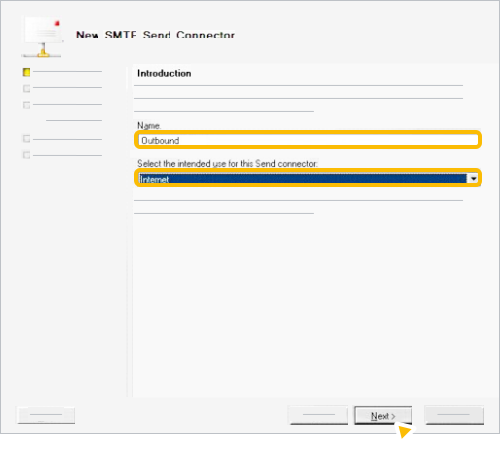
- W polu Name (Nazwa) wpisz Wychodzące.
- W sekcji Select the intended use for this Send connector (Wybierz docelowe zastosowanie tego łącznika wysyłania) wybierz Internet i kliknij Next (Dalej).
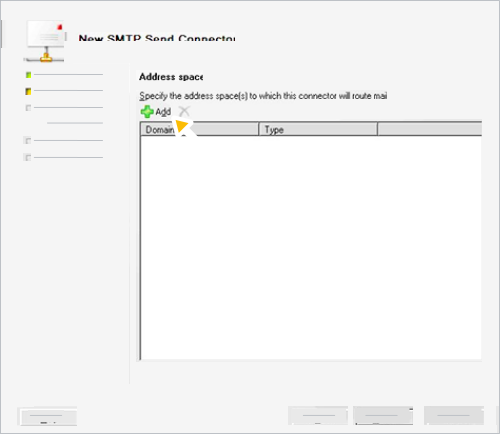
- Kliknij Dodaj.
- W polu Domain (Domena) wpisz gwiazdkę *, aby kierować całą pocztę przez nowy łącznik.
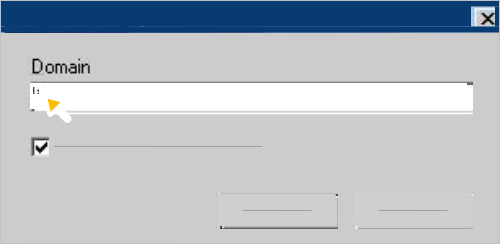
- Zaznacz pole Include all subdomains (Uwzględnij wszystkie subdomeny) i kliknij OK.
- Kliknij Dalej.
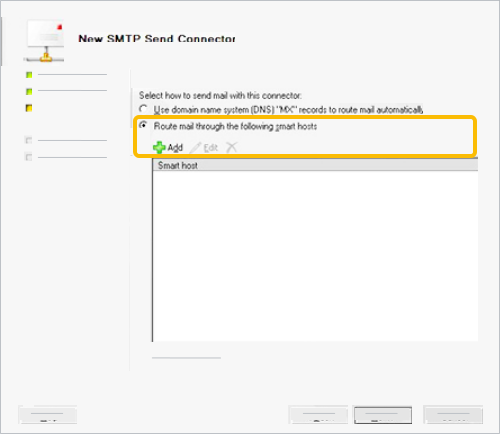
- W sekcji Ustawienia sieci wybierz Kieruj pocztę przez następujące hosty inteligentne kliknij Dodaj.
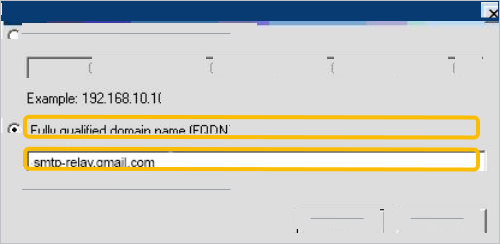
- Wybierz Fully qualified domain Name (FQDN) (Pełna i jednoznaczna nazwa domeny) i wpisz smtp-relay.gmail.com.
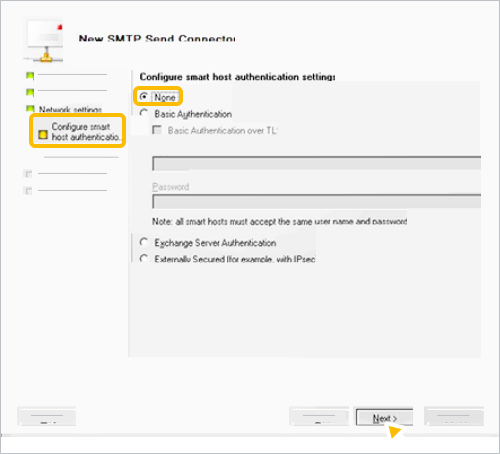
- W sekcji Configure smart host authentication settings (Konfigurowanie ustawień uwierzytelniania hosta inteligentnego) wybierz None (Brak) i kliknij Next (Dalej).
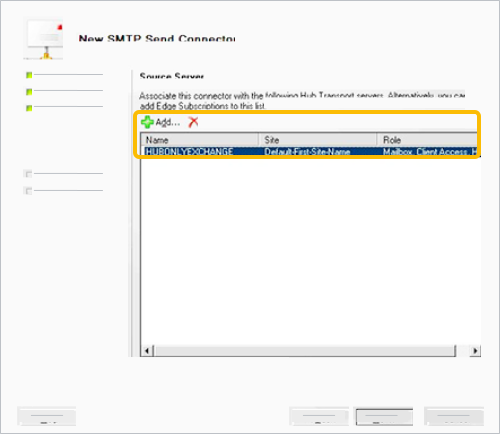
- W sekcji Source Server (Serwer źródłowy) kliknij Dodaj i wymień wszystkie wychodzące serwery centralne, które mają pełnić rolę serwerów czołowych.
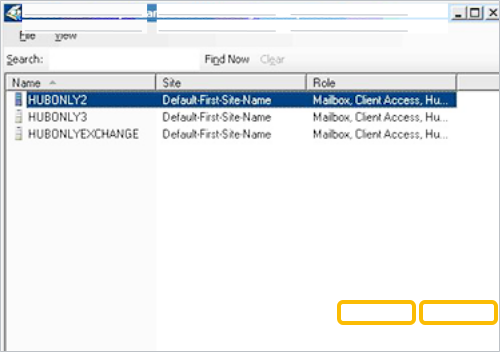
- Kliknij OK Next (Dalej).
- W polu New Connector (Nowy łącznik) kliknij New (Nowy).
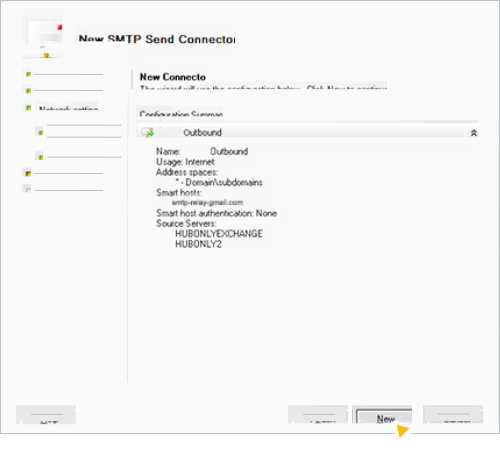
- Kliknij Zakończ.
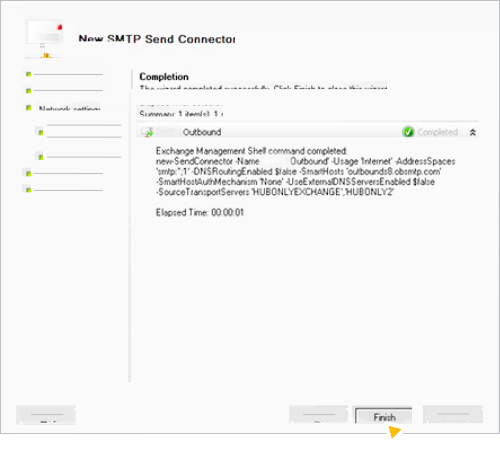
- Wyślij wiadomość testową, aby potwierdzić przepływ poczty wychodzącej.
Microsoft Exchange 2007/2010 z serwerem granicznym
Zespół pomocy Google Workspace świadczy usługi pomocy technicznej tylko w przypadku usług Google. Aby uzyskać taką pomoc, skontaktuj się z dostawcą serwera poczty.
Aby wysyłać wiadomości na serwer graniczny, skonfiguruj łącznik wysyłania. Łączniki wysyłania możesz tworzyć i edytować w konsoli zarządzania serwerem Exchange. Nie zmieniaj domyślnych ustawień czasu oczekiwania serwerów poczty Microsoft Exchange 2007/2010. Domyślne ustawienie czasu oczekiwania obsługuje konfigurację usługi przekaźnika SMTP.
Aby utworzyć i skonfigurować łącznik wysyłania na łącznikowym serwerze centralnym:
- Kliknij Konfiguracja organizacji Transport centralny.
- Kliknij Send Connectors (Łączniki wysyłania).
- Kliknij dwukrotnie EdgeSync – nazwa witryny to internet.
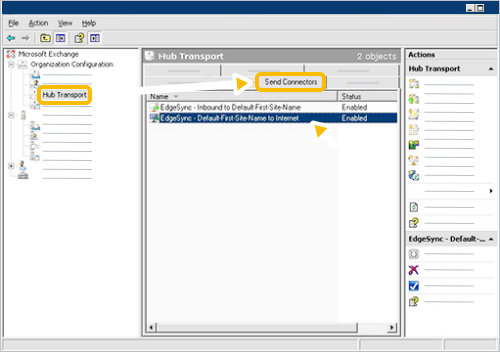
- Na karcie Address Space (Przestrzeń adresowa) sprawdź, czy została dodana domena z gwiazdką (*).
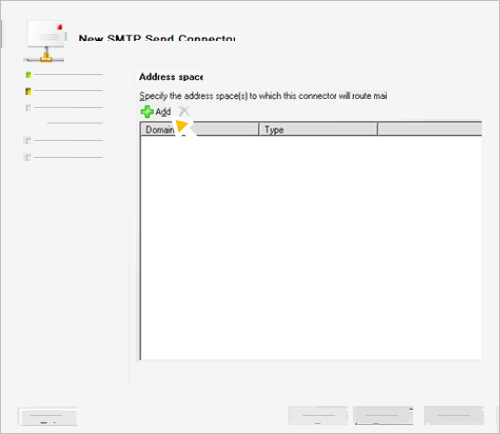
- Na karcie Network (Sieć) odznacz pole Enable Domain Security (Mutual Auth TLS) (Włącz zabezpieczenia domeny – wzajemne uwierzytelnianie TLS) i wybierz Route mail through the following smart hosts (Kieruj pocztę przez następujące hosty inteligentne).
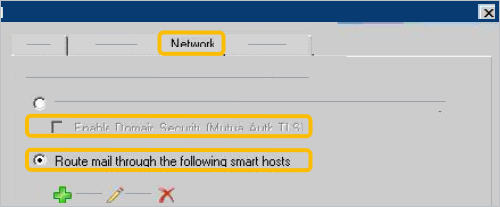
- Kliknij Dodaj.
- Wybierz Fully qualified domain name (Pełna i jednoznaczna nazwa domeny), wpisz smtp-relay.gmail.com i kliknij OK.
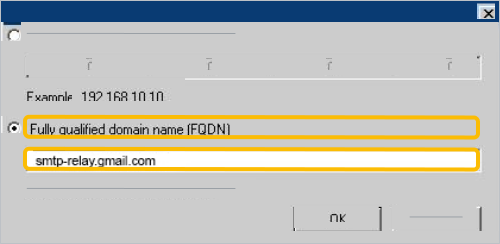
- Na karcie Source Server (Serwer źródłowy) sprawdź, czy są dodane odpowiednie subskrypcje serwerów granicznych.
-
Z poziomu powłoki zarządzania serwerem Exchange (Exchange Management Shell) uruchom polecenie start-edgesynchronization.
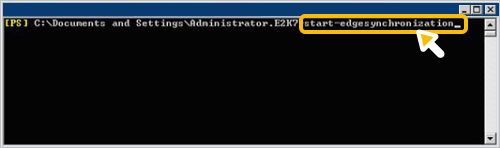
- Sprawdź, czy na serwerach granicznych zostały zastosowane nowe ustawienia łączników wysyłania, i upewnij się, że są one identyczne z ustawieniami na serwerze centralnym.
-
Sprawdź oprogramowanie sprzęgające na serwerze granicznym, aby upewnić się, że:
- Na karcie Network (Sieć) jest podany zakres adresów IP obejmujący wszystkie serwery centralne.
- Na karcie Authentication (Uwierzytelnianie) jest zaznaczona opcja Exchange Server Authentication (Uwierzytelnianie serwera Exchange).
- Na karcie Permission Groups (Grupy uprawnień) jest zaznaczona opcja Exchange Servers (Serwery Exchange).
-
Wyślij wiadomość testową, aby potwierdzić przepływ poczty wychodzącej.
Microsoft Exchange 2000/2003
Zespół pomocy Google Workspace świadczy usługi pomocy technicznej tylko w przypadku usług Google. Aby uzyskać taką pomoc, skontaktuj się z dostawcą serwera poczty.
Zmień interwał ponawiania prób i skonfiguruj host inteligentny, aby kierował ruch na serwery Google:
-
Kliknij prawym przyciskiem myszy SMTP Virtual Server (Wirtualny serwer SMTP) i wybierz Properties (Właściwości).
-
Kliknij kartę Delivery (Dostarczanie).
-
W sekcji Outbound (Wychodzące) zmień domyślne interwały ponawiania prób na te wartości:
- First retry interval (minutes) (Pierwszy interwał ponawiania prób w minutach): 1
- Second retry interval (minutes) (Drugi interwał ponawiania prób w minutach): 1
- Third retry interval (minutes) (Trzeci interwał ponawiania prób w minutach): 3
- Subsequent retry interval (minutes) (Kolejne interwały ponawiania prób w minutach): 5
-
Kliknij Connectors (Łączniki), a następnie kliknij prawym przyciskiem myszy SMTP Connector (Łącznik SMTP) lub Internet Mail SMTP Connector (Łącznik SMTP poczty internetowej) i wybierz Properties (Właściwości).
-
Na karcie General (Ogólne) wpisz smtp-relay.gmail.com.
-
Jeśli dla dozwolonych nadawców wybrano opcję Wszystkie adresy i wiadomości są wysyłane z domeny, która nie należy do Ciebie. Jeśli poczta wysyłana jest bez adresu w polu „Od” i obejmuje na przykład wiadomości o problemie z dostarczeniem poczty lub powiadomienia o nieobecności, musisz wybrać jedną z tych opcji:
- Skonfiguruj serwer poczty tak, aby korzystać z uwierzytelniania SMTP do logowania się jako użytkownik Google Workspace.
- Umieść jedną z nazw Twoich domen w poleceniu HELO lub EHLO.
Szczegółowe instrukcje możesz uzyskać od dostawcy serwera poczty.
-
Kliknij OK, aby zapisać zmiany.
Konfigurowanie serwerów HCL, Novell i Sendmail
HCL Domino (wcześniej IBM Domino)
Procedura została opisana dla Domino R5/R6, ale zadziała w przypadku większości wdrożeń.
Nie zmieniaj domyślnych ustawień czasu oczekiwania serwerów poczty Domino R5/R6. Domyślne ustawienie czasu oczekiwania obsługuje konfigurację usługi przekaźnika SMTP.
Skonfiguruj hosta inteligentnego i dostosuj interwał ponawiania prób:
-
Otwórz Domino Administrator (Administrator Domino).
-
Kliknij Administracja
kartę Konfiguracja. -
Kliknij Configurations (Konfiguracje).
-
Kliknij dwukrotnie nazwę swojego serwera Domino.
-
U góry kliknij Edit Server Configuration (Edytuj konfigurację serwera).
-
Kliknij kartę Router/SMTP.
-
W sekcji Relay host for messages leaving the local internet domain (Host przekaźnika dla wiadomości opuszczających lokalną domenę internetową) wpisz smtp-relay.gmail.com.
-
Kliknij kartę Restrictions and Controls (Ograniczenia i kontrola)
kartę Transfer Controls (Kontrola transportu). -
W polu Initial Transfer Retry Interval (Początkowa częstotliwość ponawiania prób transferu) podaj wartość 1 min lub większą.
-
Kliknij Zapisz i zamknij.
-
Jeśli dla dozwolonych nadawców wybrano opcję Wszystkie adresy i wiadomości są wysyłane z domeny, która nie należy do Ciebie. Jeśli poczta wysyłana jest bez adresu w polu „Od” i obejmuje na przykład wiadomości o problemie z dostarczeniem poczty lub powiadomienia o nieobecności, musisz wybrać jedną z tych opcji:
- Skonfiguruj serwer poczty tak, aby korzystać z uwierzytelniania SMTP jako użytkownik Google Workspace.
- Umieść jedną z nazw Twoich domen w poleceniu HELO lub EHLO.
Szczegółowe instrukcje możesz uzyskać od dostawcy serwera poczty.
-
Wyślij wiadomość testową, aby potwierdzić przepływ poczty wychodzącej.
Novell Groupwise
Krok 1. Zwiększ limity czasu oczekiwania serwera
-
Otwórz interfejs Groupwise ConsoleOne.
-
Kliknij prawym przyciskiem myszy obiekt Internet Agent (Agent internetowy), a następnie kliknij Properties (Właściwości).
-
Wybierz kartę SMTP/MIME Settings (Ustawienia SMTP/MIME) i kliknij Timeouts (Limity czasu oczekiwania).
-
Ustaw następujące wartości:
- Commands (polecenia): 5 minut
- Data (dane): 3 minuty
- Connection Establishment (nawiązywanie połączenia): 2 minuty
- Initial Greeting (początkowe przywitanie): 5 minut
- TCP Read (odczyt TCP): 5 minut
- Connection Termination (kończenie połączenia): 15 minut
-
Kliknij Zastosuj
OK.
Krok 2. Skonfiguruj hosta inteligentnego
-
Otwórz interfejs Groupwise ConsoleOne.
-
Kliknij prawym przyciskiem myszy obiekt Internet Agent (Agent internetowy), a następnie kliknij Properties (Właściwości).
-
Jeśli strona SMTP/MIME Settings (Ustawienia SMTP/MIME) nie jest stroną domyślną, kliknij kartę SMTP/MIME
Settings (Ustawienia). -
Dla opcji SMTP Send Threads (Wątki wysyłania przez SMTP) ustaw maksymalną liczbę jednoczesnych połączeń, którą serwer Groupwise może bezpiecznie obsłużyć.
-
W polu Relay Host for Outbound Messages (Host przekaźnika dla wiadomości wychodzących) wpisz smtp-relay.gmail.com.
-
Kliknij Zastosuj
OK. -
Jeśli dla dozwolonych nadawców wybrano opcję Wszystkie adresy i wiadomości są wysyłane z domeny, która nie należy do Ciebie. Jeśli poczta wysyłana jest bez adresu w polu „Od” i obejmuje na przykład wiadomości o problemie z dostarczeniem poczty lub powiadomienia o nieobecności, musisz wybrać jedną z tych opcji:
- Skonfiguruj serwer poczty tak, aby korzystać z uwierzytelniania SMTP jako użytkownik Google Workspace.
- Umieść jedną z nazw Twoich domen w poleceniu HELO lub EHLO.
Szczegółowe instrukcje możesz uzyskać od dostawcy serwera poczty.
-
Wyślij wiadomość testową, aby potwierdzić przepływ poczty wychodzącej.
Sendmail
Domyślny limit czasu oczekiwania na serwerze Sendmail to 1 godzina. Jeśli limit czasu oczekiwania jest krótszy niż 1 godzina, przed rozpoczęciem konfiguracji usługi przekaźnika SMTP ustaw go na 1 godzinę.
Aby skonfigurować usługę przekaźnika SMTP na serwerze Sendmail:
-
Dodaj następujący wiersz do pliku /etc/mail/sendmail.mc:
define(`SMART_HOST', `smtp-relay.gmail.com') -
Zatrzymaj proces serwera Sendmail i uruchom go ponownie.
-
Jeśli dla dozwolonych nadawców wybrano opcję Wszystkie adresy i wiadomości są wysyłane z domeny, która nie należy do Ciebie. Jeśli poczta wysyłana jest bez adresu w polu „Od” i obejmuje na przykład wiadomości o problemie z dostarczeniem poczty lub powiadomienia o nieobecności, musisz wybrać jedną z tych opcji:
- Skonfiguruj serwer poczty tak, aby korzystać z uwierzytelniania SMTP jako użytkownik Google Workspace.
- Umieść jedną z nazw Twoich domen w poleceniu HELO lub EHLO.
Szczegółowe instrukcje możesz uzyskać od dostawcy serwera poczty.
-
Wyślij wiadomość testową, aby potwierdzić przepływ poczty wychodzącej.
Konfiguracja serwerów macOS, Qmail i Postfix
macOS
- W narzędziu Server Admin wybierz Mail (Poczta) i kliknij Settings (Ustawienia).
-
W sekcji Relay all mail through this host (Przekazuj całą pocztę przez tego hosta) wpisz smtp-relay.gmail.com.
-
Kliknij Zapisz.
-
Jeśli dla dozwolonych nadawców wybrano opcję Wszystkie adresy i wiadomości są wysyłane z domeny, która nie należy do Ciebie. Jeśli poczta wysyłana jest bez adresu w polu „Od” i obejmuje na przykład wiadomości o problemie z dostarczeniem poczty lub powiadomienia o nieobecności, musisz wybrać jedną z tych opcji:
- Skonfiguruj serwer poczty tak, aby korzystać z uwierzytelniania SMTP jako użytkownik Google Workspace.
- Umieść jedną z nazw Twoich domen w poleceniu HELO lub EHLO.
Szczegółowe instrukcje możesz uzyskać od dostawcy serwera poczty.
-
Ponownie uruchom usługę poczty.
-
Wyślij wiadomość testową, aby potwierdzić przepływ poczty wychodzącej.
Qmail
Domyślny limit czasu oczekiwania na serwerze Qmail to 1200 sekund. Jeśli limit czasu oczekiwania jest krótszy niż 900 sekund, przed rozpoczęciem konfiguracji usługi przekaźnika SMTP ustaw go na minimum 900 sekund.
Aby skonfigurować hosta inteligentnego na serwerze Qmail:
- Otwórz (lub utwórz) plik /var/qmail/control/smtproutes i dodaj w nim następujący wiersz:
:smtp-relay.gmail.com:25 - Jeśli masz domeny wewnętrzne, w których ruch nie powinien być kierowany do Google, dodaj ustawienia routingu do odpowiedniego serwera poczty w pliku /var/qmail/control/smtproutes o takiej składni: <InternalDomain>:<ServerForInternalDomain>
-
Jeśli dla dozwolonych nadawców wybrano opcję Wszystkie adresy i wiadomości są wysyłane z domeny, która nie należy do Ciebie. Jeśli poczta wysyłana jest bez adresu w polu „Od” i obejmuje na przykład wiadomości o problemie z dostarczeniem poczty lub powiadomienia o nieobecności, musisz wybrać jedną z tych opcji:
- Skonfiguruj serwer poczty tak, aby korzystać z uwierzytelniania SMTP jako użytkownik Google Workspace.
- Umieść jedną z nazw Twoich domen w poleceniu HELO lub EHLO.
Szczegółowe instrukcje możesz uzyskać od dostawcy serwera poczty.
- Zatrzymaj serwer Qmail i uruchom go ponownie.
- Wyślij wiadomość testową, aby potwierdzić przepływ poczty wychodzącej.
Postfix
Nie zmieniaj domyślnych ustawień czasu oczekiwania serwerów poczty Postfix. Domyślne ustawienie czasu oczekiwania obsługuje konfigurację usługi przekaźnika SMTP.
Aby skonfigurować hosta inteligentnego na serwerze Postfix:
- Dodaj następujący wiersz do pliku konfiguracyjnego (przykładowa ścieżka: /etc/postfix/main.cf):
relayhost = smtp-relay.gmail.com:25 - Uruchom ponownie Postfix za pomocą tego polecenia:
# sudo postfix reload -
Jeśli dla dozwolonych nadawców wybrano opcję Wszystkie adresy i wiadomości są wysyłane z domeny, która nie należy do Ciebie. Jeśli poczta wysyłana jest bez adresu w polu „Od” i obejmuje na przykład wiadomości o problemie z dostarczeniem poczty lub powiadomienia o nieobecności, musisz wybrać jedną z tych opcji:
- Skonfiguruj serwer poczty tak, aby korzystać z uwierzytelniania SMTP jako użytkownik Google Workspace.
- Umieść jedną z nazw Twoich domen w poleceniu HELO lub EHLO.
Szczegółowe instrukcje możesz uzyskać od dostawcy serwera poczty.
- Wyślij wiadomość testową, aby potwierdzić przepływ poczty wychodzącej.
Konfigurowanie integracji poczty e-mail z zewnętrznymi usługami SaaS i CRM
Podczas konfigurowania zewnętrznych aplikacji SaaS lub CRM (takich jak Salesforce, Zendesk itp.) do wysyłania e-maili wychodzących z domeny Twojej organizacji:
- Weryfikowanie własności domeny za pomocą rekordów DNS TXT (nie CNAME w katalogu głównym):
- Gdy platformy innych firm wymagają weryfikacji własności domeny, zawsze wybieraj metodę weryfikacji za pomocą rekordu TXT DNS.
- Ważne: nie dodawaj rekordu CNAME innej firmy w domenie głównej lub domenie najwyższego poziomu (np. przykladowadomena.com)*. Rekord CNAME w katalogu głównym powoduje konflikt z rekordami MX i zakłóca dostarczanie i uwierzytelnianie przychodzących e-maili Google Workspace. Zapoznaj się ze standardami DNS w internecie RFC 1034/2181.
Wybierz metodę dostawy wychodzącej:
Opcja A. Przekaźnik wychodzący przez Google Workspace (zalecany w przypadku aplikacji wewnętrznych i systemowych): skonfiguruj aplikację innej firmy tak, aby wysyłała wiadomości przez smtp-relay.gmail.com przy użyciu portu 587 (TLS). Sprawdź, czy statyczny adres IP aplikacji wysyłającej został dodany do ustawień usługi przekaźnika SMTP w konsoli administracyjnej Google, lub zaloguj się za pomocą konta Google Workspace.
Uwaga: wybrana metoda uwierzytelniania wpływa na liczbę e-maili, które możesz wysłać. Więcej informacji znajdziesz w sekcji Sprawdzanie limitów wysyłania w usłudze przekaźnika SMTP na tej stronie.
Opcja B: bezpośrednie wysyłanie z SaaS (zalecane w przypadku kampanii marketingowych i kampanii o dużej liczbie wysyłanych wiadomości): jeśli platforma wysyła wiadomości bezpośrednio przez własne serwery poczty, opublikuj klucz DKIM dostawcy w wyznaczonym selektorze subdomeny i dodaj mechanizm SPF dostawcy (np. include:_spf.salesforce.com) do rekordu TXT SPF domeny, nie przekraczając 10 wyszukiwań DNS.
Sprawdzone metody dotyczące przekaźników innych firm i bram podpisów
- Multipleksowanie połączeń (pula): przekaźniki SMTP o dużej przepustowości kierujące pocztę przez smtp-relay.gmail.com muszą ponownie wykorzystywać otwarte połączenia TCP (buforowanie lub pula połączeń do 10 minut), zamiast otwierać nowe gniazdo TCP dla każdego e-maila. Serwery wysyłające powinny wydawać standardowe polecenia RSET między wiadomościami w otwartym połączeniu.
- Wzrastający czas do ponowienia: w przypadku napotkania tymczasowych odpowiedzi ograniczających liczbę żądań (takich jak 421 4.7.0 lub 421 4.4.5) serwery wysyłające muszą wdrożyć wzrastający czas do ponowienia. Szybkie, kolejne pętle ponawiania zaostrzają ochronę przed ograniczeniem liczby żądań i wydłużają odroczenie.
- Zasady dotyczące dodawania adresów IP do listy dozwolonych: Google Workspace nie dodaje zakresów adresów IP chmury innych firm do listy dozwolonych, aby obejść automatyczne zabezpieczenia przed ograniczaniem liczby żądań. Dzięki temu architektury innych firm są tworzone z myślą o ponownym wykorzystaniu połączeń.
Google, Google Workspace oraz powiązane znaki i logotypy są znakami towarowymi firmy Google LLC. Wszystkie inne nazwy firm i produktów są znakami towarowymi należącymi do ich właścicieli.