

La Búsqueda en el registro de correos electrónicos (ELS) te ayuda a encontrar mensajes enviados a personas de tu organización y desde ellas. En este artículo, se explica la información que obtienes cuando buscas mensajes con la Búsqueda en el registro de correos electrónicos.
Los resultados de ELS se muestran en una tabla de resumen como la siguiente:
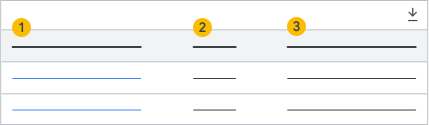
| 1. ID de asunto o mensaje | 2. Fecha | 3. Remitente |
|---|---|---|
| Es el asunto o el ID del mensaje. Para obtener más detalles sobre una entrada en la tabla de resultados, haz clic en el asunto o el ID del mensaje en esta columna. | Fecha y hora en que se registró el envío del mensaje. O bien, la fecha y hora de la primera vez que apareció una entrada de búsqueda de registros para el mensaje. | Es la dirección de correo electrónico de la cuenta que envió el mensaje. |
En la tabla de resumen, puedes hacer lo siguiente:
- Cómo exportar los resultados de ELS
- Obtén más detalles sobre los mensajes en los resultados de ELS
Exporta los resultados de ELS
De manera opcional, puedes exportar los resultados del ELS a Hojas de cálculo de Google o a un archivo .csv.
Cuando exportes los resultados de la ELS, ten en cuenta lo siguiente:
- La función de descarga solo está disponible cuando los resultados incluyen datos exportables.
- Los datos del archivo .csv o la hoja de cálculo se limitan a 1,000 mensajes.
- El archivo CSV no incluye detalles de los mensajes posteriores a la entrega.
- En el archivo .csv o la hoja de cálculo, se muestra cada paso de la entrega de cada mensaje en los resultados de la búsqueda. Por lo tanto, el archivo .csv o la hoja de cálculo exportados tienen más entradas que la cantidad de mensajes que se muestran en los resultados de la búsqueda.
Para exportar los resultados de la ELS, sigue estos pasos:
- En la esquina superior derecha de la tabla de resultados de ELS, haz clic en la flecha.
- En el cuadro Descargar resultados de la búsqueda de registros, elige un formato de exportación.
- Haz clic en Descargar.
Resultados detallados del ELS
Para obtener detalles del mensaje y del destinatario, haz clic en el asunto o el ID del mensaje en la primera columna de la tabla de resultados de ELS.
Detalles del mensaje
Para obtener información detallada sobre los mensajes en los resultados de ELS, haz clic en el asunto o el ID del mensaje en la tabla de resumen de los resultados. La siguiente información se encuentra en la página Detalles del mensaje.
| Campo | Descripción |
|---|---|
| Tema | El asunto del mensaje |
| Remitente | Dirección de correo electrónico de la persona que envió el mensaje. Si un usuario delegado envió el mensaje en nombre de la cuenta de envío, también se muestra la dirección de correo electrónico del delegado. |
| Destinatario | Todos los destinatarios del mensaje. Haz clic en la flecha para mostrar todos los destinatarios. Para obtener los detalles del destinatario, haz clic en cualquier dirección de correo electrónico del destinatario. |
| Fecha | Fecha y hora en que se registró el envío del mensaje. O bien, la fecha y hora de la primera vez que apareció una entrada de búsqueda de registros para el mensaje. |
| ID de mensaje |
Cada mensaje de correo electrónico tiene un ID único. El ID del mensaje aparece en el encabezado del mensaje y está etiquetado como Message-ID. Obtén más información sobre los encabezados de los mensajes. Nota: Si aparece SMTPIN_ADDED_REJECT_SESSION en el campo ID del mensaje y otros campos del encabezado del mensaje son N/A, no se pudo determinar el ID del mensaje y el retransmisor SMTP rechazó el mensaje. |
| Tamaño del mensaje | Tamaño total del archivo del mensaje (incluidos los archivos adjuntos), en kilobytes |
| Archivos adjuntos | Cantidad de archivos adjuntos al mensaje |
| Dirección |
|
| Estado | El número superior indica cuántas veces se entregó el mensaje. El número inferior indica a cuántos destinatarios se envió el mensaje. |
Detalles del destinatario
Los detalles del destinatario incluyen todas las direcciones a las que se entregó el mensaje y los pasos de entrega para cada destinatario. En Detalles del destinatario, haz clic en la dirección de correo electrónico de un destinatario para obtener información detallada sobre la entrega del mensaje y el estado posterior a la entrega para ese destinatario.
| Campo | Descripción |
|---|---|
| Fecha y hora de cada paso de la entrega |
Se indican la fecha y la hora de cada paso del proceso de entrega de mensajes. La fecha y la hora se indican en la zona horaria del dispositivo de la Consola del administrador que se usó para realizar la búsqueda. Los pasos de entrega indican si el mensaje se encuentra en alguna de las siguientes situaciones:
Todos los estados de entrega de mensajes se describen en Estado de entrega de mensajes. |
| Detalles del mensaje posteriores a la entrega |
Es el estado del mensaje después de que se entregó al buzón del destinatario. Un mensaje puede tener un estado posterior a la entrega diferente para cada destinatario. Todos los estados posteriores a la entrega se describen en Estados del mensaje posteriores a la entrega. El estado del mensaje posterior a la entrega no está disponible para los mensajes enviados a Grupos de Google. |
| Reglas que coinciden |
Si un mensaje coincide con un conjunto de reglas de cumplimiento configurado en Google Workspace, este campo incluye el nombre y la descripción de la regla. Haz clic en la flecha junto al nombre de la regla para obtener más información o ir a la regla en la Consola del administrador. Si el mensaje activó una regla de cumplimiento de contenido o de contenido censurable, haz clic en la flecha junto a la regla para saber qué contenido la activó. La información sensible del contenido aparece oculta. Si el parámetro de configuración coincidente cambió desde que se creó, el vínculo dirige a la versión actual del parámetro de configuración. Si se borró el parámetro de configuración, no habrá ningún vínculo disponible. |